

Створіть сайт групи SharePoint, де на будь-якому пристрої можна працювати над проектами та обмінюватися інформацією з будь-якого пристрою. Сайт групи містить кілька пов’язаних веб-сторінок, стандартну бібліотеку документів, списки для впорядкування даних і веб-частини, які можна налаштувати відповідно до власних потреб.
Сайт групи чи сайт для спілкування?
Використовуйте сайт групи, коли потрібно працювати над певним проектом спільно з іншими учасниками групи або з іншими користувачами. Зазвичай наповнювати сайт групи можуть усі або майже всі учасники, а доступ до інформації мають лише учасники групи чи проекту та певні зацікавлені сторони. Якщо ж потрібно тільки оприлюднити інформацію, краще вибрати сайт для спілкування. Зазвичай лише невелика частина учасників наповнює сайт для спілкування вмістом, доступним для широкої аудиторії. Дізнайтеся тут, як створити сайт для спілкування.
Кроки для створення сайту групи (для попереднього перегляду)
За допомогою SharePoint Build можна без зусиль створити сайт для співпраці, спілкування або керування вмістом. Щоб почати, виконайте такі дії:
Виконайте одну з таких дій:
Якщо ви використовуєте Microsoft 365, увійдіть. Щоб отримати довідку, див. статтю "Місце входу в Microsoft 365".
У верхньому лівому куті сторінки виберіть піктограму запускача програм. , а потім виберіть плитку SharePoint . Якщо плитка SharePoint не відображається, клацніть плитку "Інші програми " або введіть SharePoint у полі пошуку у верхній частині вікна.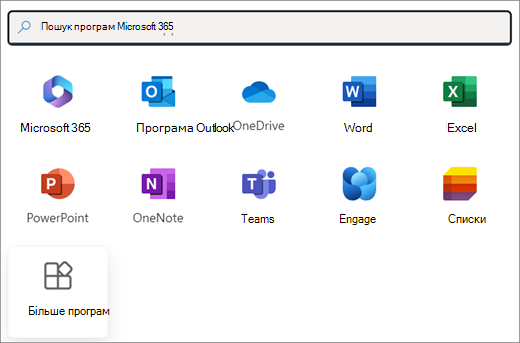
Примітка.
Якщо плитка SharePoint або "Сайти " не відображається, можливо, у вашу передплату на Microsoft 365 не входить служба SharePoint у Microsoft 365. Зверніться до особи, яка відповідає за адміністрування Microsoft 365 у вашій організації. Якщо ви адміністратор клієнта Microsoft 365, див. статтю "Змінення плану в рамках передплати на Microsoft 365 для бізнесу ", щоб додати SharePoint у Microsoft 365 до своєї передплати.
Якщо ви використовуєте SharePoint Server 2019, увійдіть у SharePoint.
Ліворуч на домашній сторінці SharePoint клацніть " Вузол збірки " панелі команд програми.
На домашній сторінці збірки SharePoint знайдіть розділ "Початок будівництва ". Клацніть картку сайту , щоб почати створення нового сайту.
Примітка.
- Якщо ви плануєте пов’язати новий сайт групи із сайтом-концентратором SharePoint, найпростіше спочатку перейти на сайт-концентратор і клацнути посилання Створити сайт у правому верхньому куті. Новий сайт групи автоматично пов’яжеться з цим сайтом-концентратором.
- Якщо картка сайту неактивна в розділі " Початок створення ", можливо, самостійне створення сайтів у службі SharePoint вимкнуто. Попросіть особу, яка адмініструє SharePoint у вашій організації, щоб створити сайт групи. Якщо ви адміністратор-власник, див. статтю "Керування створенням сайтів у SharePoint ", щоб активувати самостійне створення сайтів для організації, або "Керування сайтами" в Центрі адміністрування SharePoint , щоб створити сайт із SharePoint у Центрі адміністрування Microsoft 365. Зараз у мобільній програмі SharePoint створення сайтів недоступне.
У спливаючому вікні виберіть тип " Сайт групи ". Перегляньте доступні шаблони.
Виберіть шаблон, перегляньте відомості про нього та візуальний попередній перегляд. Перегляньте розділ "Можливості сайту ", щоб зрозуміти, що в ньому перейдено. Завершивши, натисніть кнопку "Використати шаблон". Якщо потрібно створити загальний сайт групи, виберіть стандартний шаблон групи .
Надайте ім’я новому сайту групи. Якщо ви не використовуєте SharePoint Server 2019, адреса електронної пошти групи Microsoft 365 з іменем сайту групи створиться автоматично. Почніть вводити ім’я, щоб з’ясувати, чи воно доступне.
Примітка.
Якщо в SharePoint у Microsoft 365 вимкнуто групи Microsoft 365, поле "Адреса електронної пошти " не відображатиметься.
У поле "Опис сайту " додайте текст, який допоможе користувачам зрозуміти призначення сайту.
Виберіть підпис конфіденційності для свого сайту. Поради та практичні поради містяться в вказівках із настроювання в області праворуч.
Щоб за можливості налаштувати доступ до сайту, зі списку Параметри конфіденційності виберіть Загальнодоступний – сайт доступний усім користувачам з організації або Приватний – сайт доступний лише учасникам.
У розділі Класифікація сайту виберіть категорію сайту, якщо адміністратор передбачив цю можливість. Доступні варіанти можуть залежати від конфіденційності або життєвого циклу інформації на вашому сайті.
Якщо ви використовуєте SharePoint Server 2019, натисніть кнопку "Готово". Якщо ні, продовжуйте.
Виберіть мову сайту та натисніть кнопку "Створити сайт".
Увага
Створивши сайт, ви не зможете змінити мову, вибрану як стандартну. Проте можна додати додаткові підтримувані мови.
У SharePoint у Microsoft 365 під час підготовки сайту ви можете додати імена або адреси електронної пошти для всіх, хто хоче бути учасником або власником сайту. Учасники або власники, додані до групи Microsoft 365, пов'язаної із сайтом, автоматично додаються до групи учасників/власників сайту.
Щойно сайт буде готовий і відповідатиме політиці організації для власності, натисніть кнопку "Перейти на сайт".Примітка.
Користувач, який створює сайт, додається до групи власників сайту автоматично.
Якщо ви вибрали настроюваний шаблон, у верхній частині нового сайту з'явиться повідомлення зі статусом його налаштування. Щоб переглянути параметри, застосовані в шаблоні сайту, клацніть елементи "Параметри"
 > перенесення SPO Шаблони сайтів.
Створений сайт з'явиться в списку сайтів, за якими ви стежите. Він не успадкує параметри дозволів або навігації від інших сайтів. Докладні відомості див. в розділі "Керування дозволами сайту" статті "Керування параметрами сайту групи SharePoint ".
Кроки зі створення сайту групи
Виконайте одну з наведених нижче дій.
Якщо ви використовуєте Microsoft 365, увійдіть. Щоб отримати довідку, див. статтю "Місце входу в Microsoft 365".
У верхньому лівому куті сторінки виберіть піктограму запускача програм. , а потім виберіть плитку SharePoint . Якщо плитка SharePoint не відображається, клацніть плитку "Інші програми " або введіть SharePoint у полі пошуку у верхній частині вікна.
Примітка.
Якщо плитка SharePoint або "Сайти " не відображається, можливо, у вашу передплату на Microsoft 365 не входить служба SharePoint у Microsoft 365. Зверніться до особи, яка відповідає за адміністрування Microsoft 365 у вашій організації. Якщо ви адміністратор клієнта Microsoft 365, див. статтю "Змінення плану в рамках передплати на Microsoft 365 для бізнесу ", щоб додати SharePoint у Microsoft 365 до своєї передплати.
Якщо ви використовуєте SharePoint Server 2019, увійдіть у SharePoint.
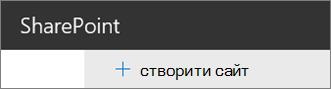
Угорі сторінки SharePoint натисніть " + Створити сайт " і виберіть параметр "Сайт групи ".
Примітка.
- Якщо ви плануєте пов’язати новий сайт групи із сайтом-концентратором SharePoint, найпростіше спочатку перейти на сайт-концентратор і клацнути посилання Створити сайт у правому верхньому куті. Новий сайт групи автоматично пов’яжеться з цим сайтом-концентратором.
- Якщо посилання "+ Створити сайт " не відображається, можливо, самостійне створення сайтів вимкнуто в SharePoint. Попросіть особу, яка адмініструє SharePoint у вашій організації, щоб створити сайт групи. Якщо ви адміністратор-власник, див. статтю "Керування створенням сайтів у SharePoint ", щоб активувати самостійне створення сайтів для організації, або "Керування сайтами" в Центрі адміністрування SharePoint , щоб створити сайт із SharePoint у Центрі адміністрування Microsoft 365. Зараз у мобільній програмі SharePoint створення сайтів недоступне.
Виберіть шаблон сайту групи, який попередньо заповнено вмістом для певного сценарію. Або, щоб створити загальний сайт групи, виберіть стандартний шаблон групи .
Надайте ім’я новому сайту групи. Якщо ви не використовуєте SharePoint Server 2019, адреса електронної пошти групи Microsoft 365 з іменем сайту групи створиться автоматично. Почніть вводити ім’я, щоб з’ясувати, чи воно доступне.
Примітка.
Якщо в SharePoint у Microsoft 365 вимкнуто групи Microsoft 365, поле "Адреса електронної пошти " не відображатиметься.
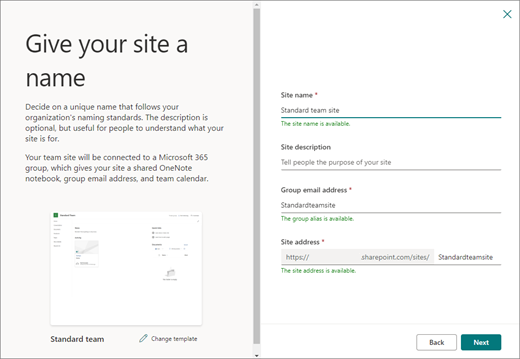
У поле "Опис сайту " додайте текст, який допоможе користувачам зрозуміти призначення сайту.
Щоб за можливості налаштувати доступ до сайту, зі списку Параметри конфіденційності виберіть Загальнодоступний – сайт доступний усім користувачам з організації або Приватний – сайт доступний лише учасникам.
У розділі Класифікація сайту виберіть категорію сайту, якщо адміністратор передбачив цю можливість. Доступні варіанти можуть залежати від конфіденційності або життєвого циклу інформації на вашому сайті.
Якщо ви використовуєте SharePoint Server 2019, натисніть кнопку "Готово". Якщо ні, продовжуйте.
Виберіть мову сайту та натисніть кнопку "Створити сайт".
Увага
Створивши сайт, ви не зможете змінити мову, вибрану як стандартну. Проте можна додати додаткові підтримувані мови.
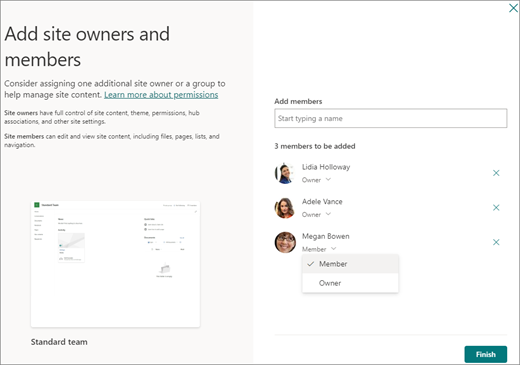
На сайті SharePoint у Microsoft 365 у полі "Додавання учасників " введіть імена або адреси електронної пошти всіх користувачів, які хочуть бути учасниками сайту, а потім натисніть кнопку "Готово". Учасники, додані до пов'язаної із сайтом групи Microsoft 365, автоматично додаються до групи учасників сайту.
Щоб додати власників, учасників або відвідувачів пізніше, натисніть кнопку Готово.Примітка.
Користувач, який створює сайт, додається до групи власників сайту автоматично.
Якщо ви вибрали настроюваний шаблон, у верхній частині нового сайту з'явиться повідомлення зі статусом його налаштування. Щоб переглянути параметри, застосовані в шаблоні сайту, клацніть елементи "Параметри"> перенесення SPO Шаблони сайтів.
Створений сайт з'явиться в списку сайтів, за якими ви стежите. Він не успадкує параметри дозволів або навігації від інших сайтів. Докладні відомості див. в розділі "Керування дозволами сайту" статті "Керування параметрами сайту групи SharePoint ".
Створення класичного сайту
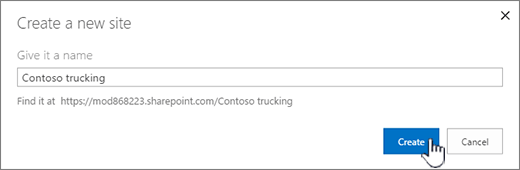
Якщо на вашому екрані відображається не те, що зображено вище, це означає, що ваш адміністратор дозволив створення класичних сайтів. У такому разі відповідну групу Microsoft 365 створено не буде.
Клацніть посилання + Створити сайт.
Укажіть ім’я сайту й натисніть кнопку Створити.
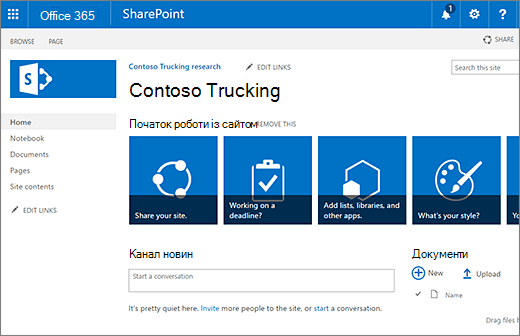
Сайт буде створено в розташуванні, яке попередньо визначив адміністратор, і відобразиться в списку сайтів, за якими ви стежите. Він не успадкує параметри дозволів або навігації від інших сайтів.
Подальші дії
Тепер, коли сайт створено, дізнайтеся, як його налаштувати, щоб отримати з нього максимум користі.
- Налаштування сайту SharePoint
- Змінення вигляду сайту SharePoint
- Змінення емблеми, назви та опису сайту SharePoint
- Налаштування навігації на сайті SharePoint
- Налаштування сучасних можливостей у SharePoint Online
- Створення новин і надання до них спільного доступу на сайтах SharePoint
- Створюйте та використовуйте сучасні сторінки на сайті SharePoint
- Використання веб-частин на сторінках SharePoint
- Завантаження, перегляд і видалення файлів або документів проекту
- Створення бібліотеки документів у SharePoint
- Створення списку
- Змінення назви, опису, емблеми та відомостей про сайт
- Видалення сайту або підсайту SharePoint