

Спочатку спершу сплануйте сайт SharePoint для спілкування. На етапі планування ви дізнаєтеся, як подбати про навігацію сайту, дозволи та налаштування, щоб підготуватися до створення сайту SharePoint для спілкування. З цієї статті ви дізнаєтеся, як створити сайт SharePoint для спілкування.
Потрібно створити сайт групи? Ви все одно можете дотримуватися вказівок із цієї статті, але пам'ятайте, що сайт групи зазвичай охоплює значно меншу аудиторію з дуже конкретними цілями та завданнями, які потрібно виконати. Сайти для спілкування призначені для широкого спілкування.
Створення сайту
Ви можете створити сайт для спілкування на основі одного зі стандартних дизайнів (тематичний, демонстраційний, пустий) або спеціального дизайну, створеного спеціально для вашої організації. Маючи Admin дозволи, можна також підготувати один із дизайнів сайту в книзі луків як відправну точку для сайту.
Ознайомтеся з цією покроковою інструкцією зі створення сайту для спілкування.
Або перейдіть одразу до створення сайту для спілкування.
Налаштуйте зовнішній вигляд
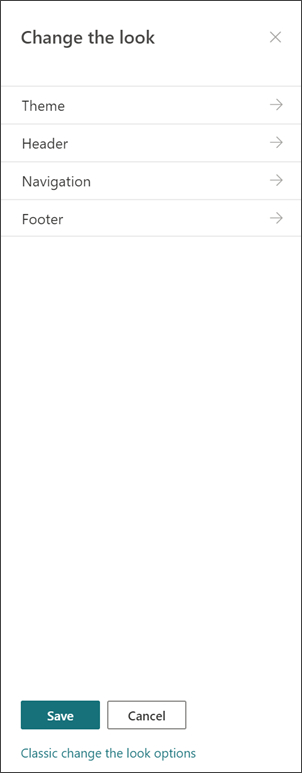
Тему, верхній колонтитул і емблему сайту можна налаштувати відповідно до бренду вашої організації або сайту. Дізнайтеся , як налаштувати зовнішній вигляд сайту SharePoint. Якщо ваш сайт входить до складу концентратора, ви не зможете змінити тему сайту. Якщо параметри змінення вигляду сайту не відображаються, можливо, адміністратор вимкнув таку можливість.
Доступ до цих змін у параметрах > Змінення вигляду
Технічні характеристики логотипів:
- Емблема сайту може мати формат JPG, GIF або PNG. Використання файлу PNG дає змогу отримати прозоре тло
- Якщо вам потрібна квадратна емблема для сайту, мінімальні розміри – 64 х 64 пікселі
- Для прямокутного логотипу розміри складають 192 х 64
- Подвоєння цих розмірів для найкращого зображення з високою роздільною здатністю
- Щоб мінімізувати вплив на продуктивність сайту, не використовуйте зображення розміром понад 300 МБ як емблеми сайту
Настроювання бібліотеки сторінок сайту
Бібліотека "Сторінки сайту" – це спеціальний тип бібліотеки документів, у якій розміщуються всі сторінки сайту. На сайті можна мати лише одну бібліотеку сторінок сайту. Дописи новин зберігаються на сайті в бібліотеці "Сторінки сайту", оскільки це особливий тип сторінок сайту.
Порада. Щоб було простіше бачити, які сторінки новин і які сторінки є "звичайними", додайте стовпець "Підвищена держава" до подань у бібліотеці "Сторінки сайту". Новинні пости мають підвищений стан = 2. "Звичайні" сторінки сайту мають підвищений стан = 0.
Порада. Зробіть подання "Усі сторінки" поданням за замовчуванням для сторінок сайту. У цьому поданні, крім стовпців "Тип" і "Ім'я", відобразіть такі стовпці: "Заголовок" (зв'язано з елементом із меню редагування), "Підвищений стан", "Версія", "Кількість уподобань" і "Кількість приміток". Ви зможете додати всі ці стовпці , крім версії версії, вибравши розкривний список "+ Додати стовпець" і вибравши "Відобразити/приховати стовпці". Виберіть стовпці, які потрібно відобразити, і натисніть кнопку "Застосувати". Щоб додати версію до подання, клацніть розкривний список подань і виберіть команду "Редагувати поточне подання". Потім установіть прапорець навпроти пункту Version і натисніть кнопку OK, щоб зберегти подання.
Докладні відомості про вміст сайту
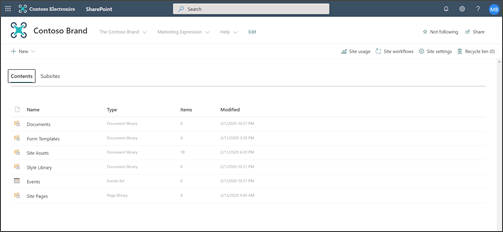
Кожний сайт для спілкування містить кілька стандартних списків і бібліотек:
- Бібліотека документів – місце для завантаження файлів. Ваш сайт постачається з однією бібліотекою за замовчуванням, але за потреби ви можете додати інші.
- Список подій – список, де зберігаються записи календаря.
- Бібліотека сторінок сайту – бібліотека, у якій розміщено всі сторінки сайту.
- Шаблони форм і бібліотека стилів. Це застарілі бібліотеки, перенесені з версій SharePoint.
Поради з налаштування вмісту сайту:
- Додайте заголовок сторінки перед додаванням зображення до сторінки. Якщо спочатку не додати заголовок сторінки, ім'я вкладеної папки "Активи сайту" для вашої сторінки може бути рядком випадкових символів, що значно ускладнює пошук зображень, пов'язаних зі сторінкою.
- Не завантажуйте документи за допомогою веб-частини "Швидкі посилання". Завжди передавайте їх до бібліотеки документів, а потім створюйте посилання на них за допомогою швидких посилань. Якщо передати документ під час додавання посилання у швидких посиланнях, цей документ зберігатиметься в бібліотеці активів сайту, що значно ускладнить пошук інформації про необхідність оновлення пізніше.
- Додавайте пробіли (а не тире й підкреслення) між словами в іменах файлів, щоб полегшити читання тексту. Імена файлів і документів мають бути зрозумілими для користувачів, оскільки вони стають важливими, коли користувачі шукають вміст на сайті.
- Не використовуйте дати й номери версій в іменах файлів. SharePoint автоматично відстежуватиме версії для вас. Якщо додати дату до імені файлу, а потім додати новішу копію файлу, зв'язки зі старим файлом автоматично не оновляться. Якщо передати нову версію файлу з таким самим іменем, як у наявного файлу, зв'язки оновлюються автоматично.
- Використовуйте впізнавані мітки для всіх гіперпосилань. Не вигадуйте терміни, коли створюєте посилання на вміст сайту. Додаткові відомості про підписи зв'язків див. в рекомендаціях із планування навігації для сучасної служби SharePoint. Наведені в цій статті вказівки з іменування надписів застосовуються не лише до верхніх надписів навігації, але й до всіх посилань на сторінці.
Вирішіть, як користувачі будуть взаємодіяти з вашими сторінками
Одна з ключових переваг сучасного середовища SharePoint полягає в тому, що відвідувачі можуть взаємодіяти з вашим сайтом і на ваших сторінках кількома вбудованими способами:
- Коментарі на сторінці. Кожна сторінка створюється з увімкнутим перемикачем приміток до сторінки. Ви можете залишити цей параметр увімкнутим або вимкнути. Якщо ви залишаєте ввімкненими примітки сторінок, часто переглядайте примітки, щоб відповідати в разі потреби.
- Відкладіть на потім. Ця функція дозволяє будь-якому читачеві зберегти сторінку для подальшого перегляду. Збережені сторінки відображаються на початковій сторінці SharePoint або в програмі для мобільних пристроїв.
- Лайки. Ця функція дозволяє відвідувачам вказувати на спорідненість з вашою сторінкою. Загальна кількість лайків відображається для кожної сторінки та статті новин.
- Перегляди. Ця функція повідомляє власникам і відвідувачам сайту, скільки разів переглянуто сторінку.
- Розмови Yammer. Завдяки додаванню веб-частини Yammer відвідувачі сторінки можуть переглядати, починати розмови спільноти Yammer та брати в них участь зі сторінки SharePoint.
Вибір цільових аудиторій для вмісту
Чудовий спосіб зробити вміст вашого сайту релевантнішим для відвідувачів – це налаштувати спосіб, у який відвідувачі переглядатимуть сторінки та новини, використовуючи таргетинг на аудиторію. Вибір цільової аудиторії дає змогу націлювати вміст на користувачів, які належать до певної аудиторії. Вибір цільової аудиторії також дає змогу визначити пріоритет новин для учасників аудиторії на початковій сторінці SharePoint, у новинах – у мобільній програмі та у веб-частині "Новини".
Вибір цільової аудиторії налаштовується спочатку в бібліотеці сторінок сайту, а потім у веб-частинах "Новини" або "Виділений вміст". Якщо для сторінки вказано аудиторію, ці веб-частини відображатимуть її лише тим людям, які належать до аудиторії. Користувач, який не є учасником програми, може знайти вміст за допомогою пошуку, оскільки таргетинг сторінки – це не те саме, що й захист сторінки. Однак користувачу, який не є учасником, не буде представлено сторінку або статтю новин.
Вибір цільової аудиторії також можна додати до навігації сайту. Це дає змогу вибрати, кому який вміст відображатиметься, на основі тих самих аудиторій, що й для сторінок.
Створення автоматичних затверджень сторінок
Хочете, щоб хтось або група затверджували сторінки перед публікацією? Основні та проміжні версії ввімкнуто за замовчуванням у бібліотеці "Сторінки сайту". Коли цю функцію активовано, можна легко налаштувати затвердження сторінок із розкривного списку "Автоматизація" в бібліотеці "Сторінки сайту". Це зручно, якщо ви плануєте залучати кількох авторів і хочете переглянути остаточні сторінки перед публікацією. Зверніть увагу: навіть якщо затвердження сторінок не ввімкнуто, лише учасники та власники можуть переглядати неопубліковані сторінки (хоча відвідувачі можуть переглядати останню опубліковану версію сторінки).
Настроювання дозволів для списків і бібліотек
Бажаєте створити списки або бібліотеки, де відвідувачі зможуть вносити свій внесок? Можна настроїти дозволи для одного або кількох списків чи бібліотек на сайті, щоб призначити дозволи на участь групі відвідувачів. Намагайтеся уникати порушення дозволів у бібліотеці сторінок сайту. Порушення дозволів у бібліотеці "Сторінки сайту" може призвести до складних і заплутаних взаємодій з користувачем, тому потрібно дуже ретельно керувати, щоб не видалити випадково дозволи зі сторінки, яка потрібна всім користувачам. Веб-частину Microsoft Forms також можна використовувати, щоб додати форму до сторінки, де відвідувачі можуть вносити свій внесок, або веб-частину Power Apps – для додавання настроєної програми.
Особливі зауваження щодо модернізації класичного сайту
Якщо ви оновлюєте наявний класичний сайт SharePoint і створюєте для нього сайт для спілкування або переходите з іншої платформи на SharePoint, імовірно, вам доведеться перенести певний вміст на новий сайт.
Практичні поради з перенесення:
Перехід на новий сайт для спілкування допоможе вам переосмислити історію сайту та переконатися, що вміст залишається актуальним. Сплануйте новий сайт, використовуючи вказівки, описані вище. Це не означає, що ви повинні забувати про те, що у вас вже є, особливо якщо контент використовується і оновлюється. Але чи так це стосується вашого поточного контенту?
Спілкуйтеся з відвідувачами сайту. З'ясуйте, що їм насправді потрібно. Чи відповідає вміст попереднього сайту цілям нового? Перегляньте дані про використання наявного сайту. Скористайтеся цими відомостями, щоб визначити, який вміст потрібно перенести на новий сайт.
Створіть і перегляньте реєстр вмісту для поточного сайту. Для кожного елемента в інвентаризації визначте, чи повинен він бути:
- Видалено - якщо так, зробіть це зараз!
- Архівується, оскільки це бізнес-запис
- Перенесено - тому що він актуальний, а він вам ще потрібен
- Оновлено й перенесено
- розміщені на іншому сайті та посилання на вашому власному сайті
Вміст має заслужити своє місце на новому сайті.
- Чи додає цей контент цінності компанії/відвідувачу?
- Чи зобов'язуюсь я регулярно оновлювати її?
- Чи відповідає моя бізнес-група за цей вміст? Якщо ні, саме час попрощатися зі змістом. Якщо вона вам не підходить, попросіть власника додати її до свого сайту та створити посилання на вміст свого сайту.
Знайдіть "дім" для нового вмісту. Переконайтеся, що кожен елемент має свій дім, а якщо ні, подумайте, чи не пропустили ви якусь категорію у своєму плануванні.