

Додаючи сучасну сторінку до сайту, ви додаєте й налаштовуєте веб-частини, які є складовими елементами вашої сторінки. Деякі веб-частини можна підключити між собою, щоб створити інтерактивний динамічний функціонал для користувачів, що переглядають сторінку. Наприклад, можна з'єднати веб-частину бібліотеки документів із веб-частиною "Файли та медіафайли". Якщо користувач клацне ім'я файлу в списку бібліотеки документів, у засобі перегляду файлів відобразиться вміст конкретного файлу. Або з'єднайте веб-частину властивостей списку з веб-частиною списку з великою кількістю інформації, щоб відобразити лише певну інформацію.
Примітка.
- Деякі функції поступово надаються організаціям, які приєдналися до програми "Цільовий випуск". Це означає, що ця функція може ще не відображатися або мати інший вигляд порівняно з описом у довідкових статях.
- Веб-частини в цій статті недоступні для використання на класичних сторінках.
До веб-частин, які можна підключити, належать веб-частини "Властивості списку" та "Файли та медіа". Нижче наведено кілька прикладів використання цих підключених веб-частин.
- Відображення файлів на основі того, що вибирає користувач у бібліотеці документів (підключення веб-частини "Файли та медіадані" до веб-частини бібліотеки документів)
- Відображення елемента в списку залежно від того, що вибирає користувач у веб-частині списку (підключення веб-частини властивостей списку до веб-частини списку)
- Фільтрування списку на основі виділеного фрагмента в іншому списку або бібліотеці
Відображення файлів на основі того, що вибирає користувач у бібліотеці документів (підключення веб-частини "Файли та медіадані" до веб-частини бібліотеки документів)
У цьому прикладі користувачі можуть переглядати бібліотеку комерційних документів і переглядати вміст вибраного файлу, не покидаючи сторінки та не відкриваючи кожен файл.
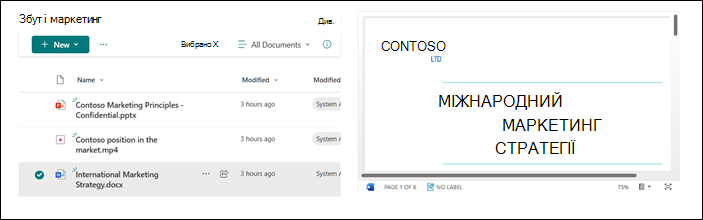
Ось як це зробити:
На сторінці додайте веб-частину "Бібліотека документів " із потрібною бібліотекою, а також додайте веб-частину "Файл і медіафайли".
Примітка.
Якщо ви додаєте веб-частину "Файли та медіафайли" вперше, відкриється область "Останні документи". Натисніть кнопку "Скасувати " в правому нижньому куті цієї області.
Виберіть "Редагувати властивості
 над веб-частиною "Файли та медіафайли".
Клацніть три крапки (...) у верхньому правому куті панелі властивостей і виберіть пункт "Підключитися до джерела".
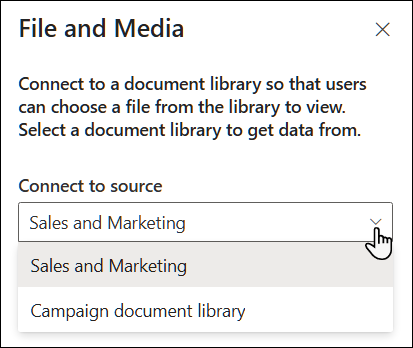
У розділі "Підключитися до джерела" виберіть потрібну бібліотеку документів у розкривному списку.
Клацніть піктограму "X" у верхній частині області, щоб закрити її.
Виберіть "Зберегти й закрити " у верхній частині сторінки.
Перевірте підключення, вибравши документ із вибраної бібліотеки документів. Документ має відобразитися у веб-частині "Файли та медіа".
Коли ви будете готові продемонструвати її аудиторії, виберіть " Повторно опублікувати " у верхньому правому куті сторінки.
Відображення елемента в списку залежно від того, що вибирає користувач у веб-частині списку (підключення веб-частини властивостей списку до веб-частини списку)
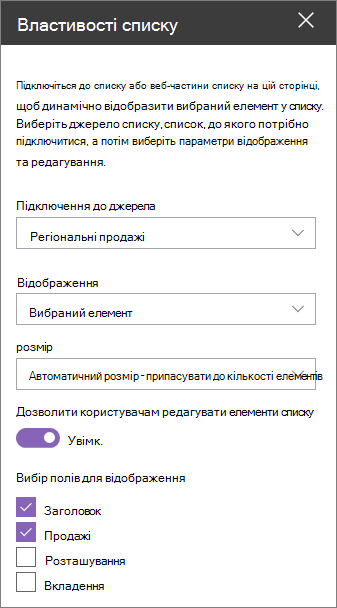
У великому списку з багатьма стовпцями користувачам може бути складно знайти потрібні відомості. За допомогою веб-частини властивостей списку користувач може вибрати елемент у ній і побачити тільки вказані значення. У наведеному нижче прикладі веб-частина "Список" містить список регіональних представництв. Коли користувач вибирає елемент зі списку, у веб-частині властивостей списку відображаються лише назва офісу та дані про збут.
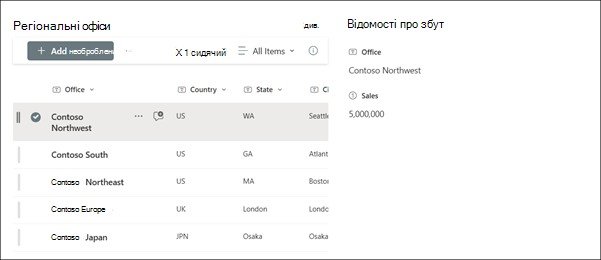
Ось як це зробити:
На сторінці додайте веб-частину списку до потрібного списку, а потім додайте веб-частину властивостей списку.
Виберіть піктограму "Редагувати властивості
над веб-частиною "Властивості списку".Клацніть три крапки (...) у верхньому правому куті панелі властивостей і виберіть пункт "Підключитися до джерела".
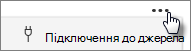
У розділі "Підключитися до джерела" виберіть потрібний список із розкривного списку.
У розділі " Відображення" виберіть вміст, який має відображатися користувачу на вашій сторінці.
У розділі Поля, які потрібно відобразити, установіть прапорці поруч зі стовпцями, з яких потрібно відображати значення.
Виберіть "Зберегти й закрити " у верхній частині сторінки.
Перевірте підключення, вибравши елемент із вибраного списку. Має відобразитися значення, указане у веб-частині властивостей списку.
Коли ви будете готові продемонструвати її аудиторії, виберіть " Повторно опублікувати " у верхньому правому куті сторінки.
Фільтрування списку на основі виділеного фрагмента в іншому списку або бібліотеці
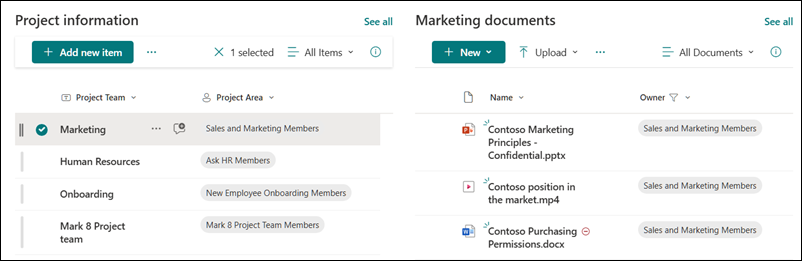
Динамічне фільтрування дає змогу відфільтрувати один список на основі вмісту, вибраного в іншому. У прикладі нижче бібліотеку "Маркетингові документи" відфільтровано за вибраним пунктом у списку відомостей про проект. У стовпці "Група проекту" вибрано значення "Маркетинг", тому в бібліотеці документів "Маркетинг" відображатимуться лише документи, які належать групі маркетингу.
Ось як це зробити:
- На своїй сторінці виберіть пункт "Редагувати та додати веб-частину списку " або " Бібліотека документів", а потім виберіть список або бібліотеку зі значеннями, за якими потрібно фільтрувати.
- Додайте іншу веб-частину списку або бібліотеки документів і виберіть список або бібліотеку з відомостями, які потрібно фільтрувати.
- Виберіть веб-частину списку або бібліотеки, яку потрібно відфільтрувати, і клацніть елемент "Змінити властивості над веб-частиною.
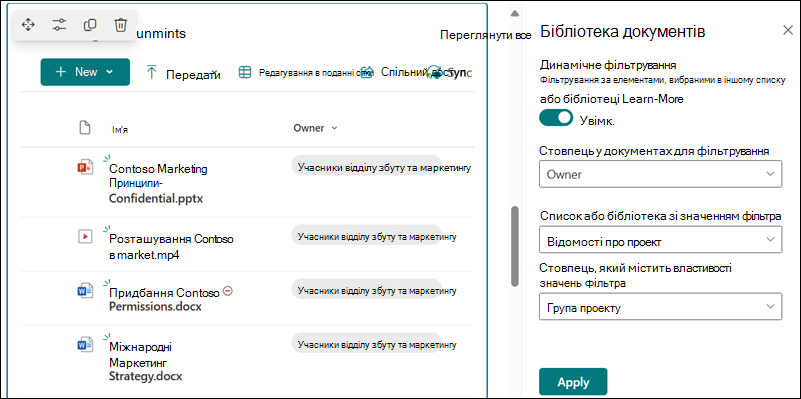
- У розділі "Динамічна фільтрація" встановіть перемикач у положення "Увімк. ".
- Виберіть стовпець, за яким потрібно фільтрувати дані, у полі Стовпець у [ім'я вашого списку], щоб відфільтрувати.
- У розділі «Список або бібліотека, що містить значення фільтра» виберіть список або бібліотеку, додану на сторінку на кроці 1.
- У стовпці, що містить властивості значення фільтра, виберіть стовпець зі значеннями, за якими потрібно відфільтрувати вміст.
- Натисніть кнопку Застосувати.
Якщо взяти участь у прикладі на початку розділу, параметри динамічного фільтрування для бібліотеки документів "Маркетинг" матимуть такий вигляд:
- Завершивши, натисніть кнопку "Зберегти й закрити " у верхній частині сторінки або, якщо ви готові продемонструвати її аудиторії, виберіть " Повторно опублікувати " у верхньому правому куті сторінки.