
Примітка.
У майбутньому SharePoint замінить новий інтерфейс пошуку й публікації. Ваш ІТ-адміністратор може активувати нові функції для організації.
На початковій сторінці SharePoint можна легко знаходити й відкривати сайти та портали SharePoint організації. Також ви знайдете новини із сайтів, за якими стежите, рекомендовані сайти та, якщо використовується SharePoint у Microsoft 365, новини із сайтів, які ви часто відвідуєте, та інші новини, рекомендовані Microsoft Graph. Перегляньте це відео або перегляньте розділ Дізнайтеся більше про популярні й рекомендовані сайти, новини із сайтів та інші функції початкової сторінки SharePoint. Що ви побачите на початковій сторінці Microsoft 365 у SharePoint нижче.
Примітка.
- Нещодавно змінився вигляд початкової сторінки SharePoint.
- Домашню сторінку SharePoint перейменовано на початкову сторінку SharePoint у SharePoint у Microsoft 365.
Якщо адміністратор активував таку можливість, можна створити сайт групи або сайт для спілкування (відео). і з початкової сторінки SharePoint. Якщо використовується служба SharePoint Online, можна також створити допис із новинами. Скористайтеся пошуком, щоб знайти інші сайти, файли або користувачів у своїй організації.
Щоб переглянути початкову сторінку SharePoint у Microsoft 365 у Microsoft 365, виконайте такі дії:
Увійдіть у Microsoft 365. Щоб отримати довідку, див. статтю "Місце входу в Microsoft 365".
У верхньому лівому куті сторінки виберіть піктограму запускача програм.
 , а потім виберіть пункт SharePoint.
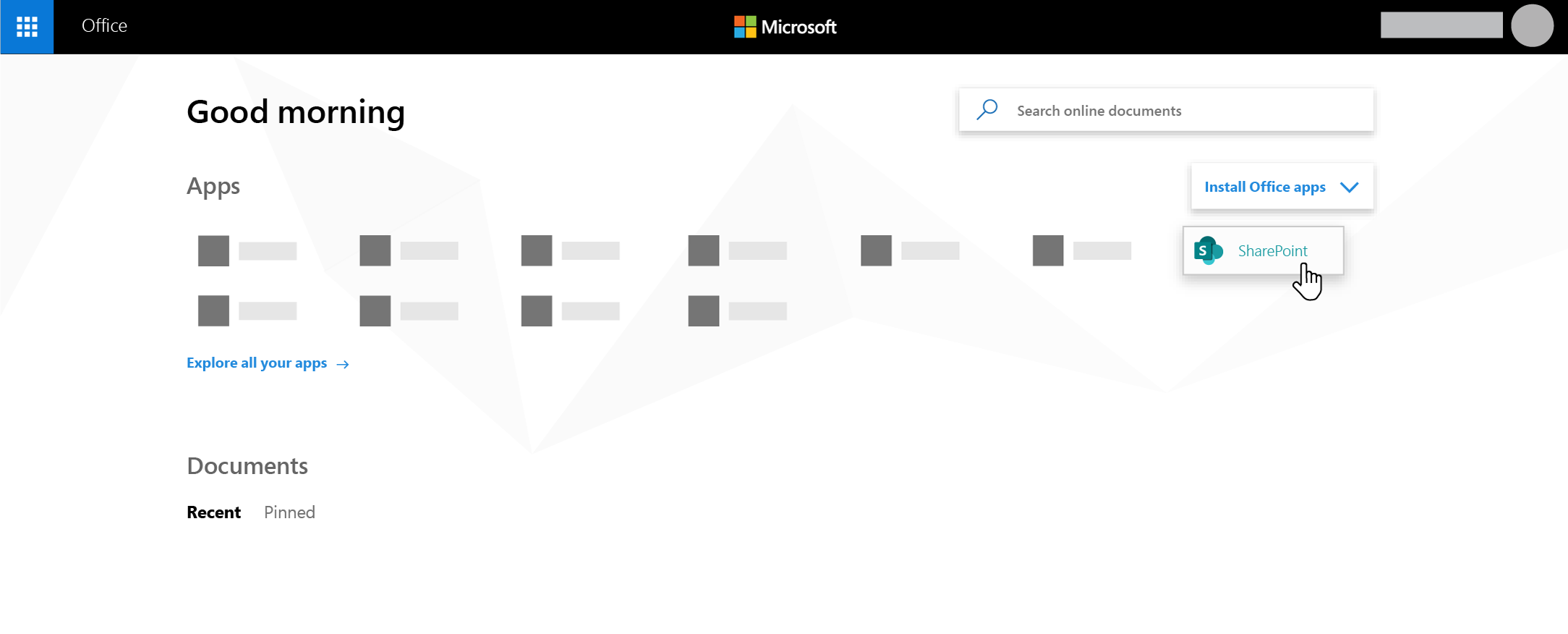
Не вдається знайти потрібну програму? У запускачі програм виберіть "Інші програми ", щоб переглянути список доступних вам програм Microsoft 365 за алфавітом. Там ви можете знайти потрібну програму.
Вміст початкової сторінки SharePoint у Microsoft 365

Пошук - Поле пошуку, у якому можна шукати останні сайти, які ви відвідали, або файли, які ви нещодавно переглядали чи редагували. Ви також можете шукати інші сайти, файли або користувачів своєї організації.
Створення сайту - можливість створювати сайти, якщо адміністратор активував таку можливість; Додаткові відомості див. у статті " Створення сайту групи" або " Створення сайту для спілкування в SharePoint Online ".
Створення нового допису - Можливість створювати допис новин.
Наступне -Сайти SharePoint, за якими ви стежите.
Останні - Сайти SharePoint, які ви нещодавно відвідали. Клацніть елемент "Переглянути все ", щоб перейти на сторінку з переліком усіх нещодавно відвіданих сайтів SharePoint.
Рекомендовані посилання - Посилання на сайти та портали SharePoint, рекомендовані вашою організацією.
Примітка.
Адміністратор Microsoft 365 може налаштувати, які посилання відображатимуться в цьому розділі. Докладні відомості див. в статті "Змінення списку посилань" на початковій сторінці SharePoint.
Новини з сайтів -Розділ новин , у якому відображаються останні новини із сайтів, за якими ви стежите, сайти, які ви часто відвідуєте, та інші новини, рекомендовані Office Graph. Клацніть "Переглянути всі ", щоб переглянути список зі 100 найновіших статей.
Популярні сайти - Сайти SharePoint, які ви часто відвідуєте. Крім імені сайту та посилання також відображаються відомості про останні дії на сайті, наприклад про те, чи його було нещодавно оновлено. Якщо в цьому розділі вказано 12 або більше сайтів, відобразиться посилання "Переглянути всі ", клацнувши яке можна перейти на сторінку з переліком усіх сайтів SharePoint, які ви часто відвідуєте.
Примітка.
Списком популярних сайтів керує Microsoft Graph. Користувачі та адміністратори не можуть вибрати, оновити або видалити його.
Рекомендовані сайти – Рекомендовані сайти SharePoint, створені за допомогою Office Graph.
Відкласти на потім – Тут відображатимуться дописи новин, збережені для подальшого використання.
Новий початковий екран SharePoint – місце для створення та відстеження особистих сторінок у службі SharePoint. Користувачі можуть створювати особисті сторінки за допомогою доступних шаблонів і публікувати їх як на собі, так і на цільовому сайті, а потім за потреби відстежувати всі сторінки в одному розташуванні.
Примітка.
Список рекомендованих сайтів SharePoint, що створюються за допомогою Office Graph у розділі " Рекомендоване", може бути обмежений, якщо службу Office Graph вимкнуто або вона недоступна. Адміністратори можуть активувати Office Graph, надавши доступ до Office Graph у Центр адміністрування Microsoft 365. Хоча вимкнути Office Graph не можна, якщо її ввімкнув адміністратор, ви можете ввімкнути або вимкнути використання документів за допомогою Delve. На сторінці профілю (клацніть своє ім'я або зображення у верхньому правому куті, виберіть пункт "Мій профіль". На сторінці профілю виберіть  ", "Настройки", "Настройки>", "Настройки функцій", а потім у розділі "Документи в Delve" виберіть параметр "Увімкнути".
Збереження допису новин для подальшого використання
Будь-який допис новин у розділі "Новини " можна зберегти, щоб прочитати його пізніше. У нижній частині кожного допису новин міститься посилання, за допомогою якого можна зберегти його для подальшого використання.
Примітка.
Функція "Зберегти цей елемент на потім" не підтримується для користувачів-гостей. Вони можуть вибрати елемент "Зберегти цей елемент", але елемент не буде збережено.
Щоб зберегти на потім, виконайте такі дії
Знайдіть запис новин, який потрібно зберегти, і клацніть посилання в нижній частині листівки.

Щоб переглянути вже збережені дописи новин, натисніть кнопку "Зберегти для подальшого використання " в нижній частині будь-якого зі збережених елементів.

З'явиться панель для швидкого доступу до останніх збережених елементів. Якщо збережений елемент не відображається в цьому списку, клацніть « Переглянути всі збережені елементи » внизу панелі, щоб переглянути всі збережені елементи.
Відстеження сайту
Ви можете відстежувати сайт SharePoint у Microsoft 365, і посилання на цей сайт буде додано до розділу " Нижче" на початковій сторінці SharePoint у Microsoft 365. Сайти перелічено в порядку, у якому за ними стежили: сайт, за яким ви стежили останнім, відображається першим у списку.
Відстеження сайту
Знайдіть сайт SharePoint у Microsoft 365, за яким потрібно стежити. Сайт можна знайти в полі пошуку у верхній частині початкової сторінки SharePoint у Microsoft 365 або в одному з розділів початкової сторінки SharePoint у Microsoft 365.
Якщо ви перебуваєте на початковій сторінці SharePoint у Microsoft 365, виконайте одну з таких дій:
Клацніть зірочку біля імені сайту на панелі переходів ліворуч, щоб перейти за ним. Зірочка стане суцільною, показуючи, що ви стежите за сайтом.
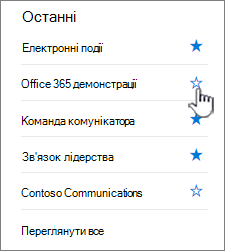
Якщо відкрито сайт, який потрібно відстежувати, клацніть елемент
 " у правій частині рядка меню, щоб додати цей сайт до списку відстежуваних.
Посилання на сайт буде додано до списку відстежуваних сайтів в області ліворуч на початковій сторінці SharePoint у Microsoft 365.
Припинення відстеження сайту
Ви можете припинити відстеження сайту SharePoint. Посилання на цей сайт буде видалено з розділу "Ви підписані " на початковій сторінці SharePoint.
Припинення відстеження сайту
На початковій сторінці SharePoint у Microsoft 365 у розділі "Ви підписані " знайдіть сайт, який більше не потрібно відстежувати.
Виконайте одну з таких дій:
- Клацніть зірочку біля імені сайту на панелі переходів ліворуч. Зірочка стане пустою, і посилання на сайт більше не відображатиметься в списку відстежуваних сайтів.
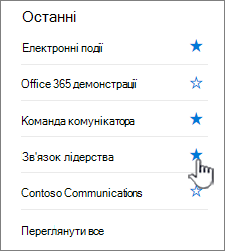
- Якщо відкрито сайт, який потрібно відстежувати, клацніть "
 " у правій частині рядка меню, щоб припинити відстеження сайту.
- Клацніть зірочку біля імені сайту на панелі переходів ліворуч. Зірочка стане пустою, і посилання на сайт більше не відображатиметься в списку відстежуваних сайтів.
Примітка.
Якщо сайт, за яким ви стежите, видалено, скасувати підписку на нього не можна.
Пошук сайтів, файлів і користувачів організації за допомогою поля пошуку на початковій сторінці SharePoint
Початкова сторінка SharePoint у Microsoft 365 містить "розумне" поле пошуку, за допомогою якого можна швидко знаходити потрібні сайти, файли та користувачів. Пошук індивідуальний. Навіть якщо ви ще не почали вводити текст, відобразяться результати на основі ваших попередніх дій у SharePoint. Результати оновлюються, коли ви почнете вводити текст. Докладніше про пошук.
Новий початок роботи із SharePoint
Місце для створення та відстеження особистих сторінок у службі SharePoint. Користувачі можуть створювати особисті сторінки за допомогою доступних шаблонів і публікувати їх як на собі, так і на цільовому сайті, а потім за потреби відстежувати всі сторінки в одному розташуванні.
Створення сторінки в SharePoint
- Виберіть один із шаблонів, перелічених у каруселі
Створення сторінки
- Використання доступного набору веб-частин і створення вмісту
Сторінка публікації
- За потреби автор може самостійно опублікувати матеріали та поділитися ними з іншими користувачами
- Автор може вибрати публікацію на цільовому сайті для цілеспрямованого розповсюдження сторінки та керування нею
Відстеження сторінок
- Відстеження сторінок, опублікованих у SharePoint
- Відстеження сторінок у стані чернетки для сторінок, створених за допомогою шаблонів, у меню "Пуск" нової версії SharePoint
Запитання й відповіді про новий початок роботи в SharePoint
Які артефакти підтримуються під час запуску нової версії SharePoint?
- Ви можете створювати сайти та сторінки в новому середовищі SharePoint.
Де зберігатимуться ці сторінки?
- Ці сторінки зберігатимуться в бібліотеці сторінок SharePoint у OneDrive.
Чи можемо ми поділитися цими сторінками з іншими користувачами?
- Так, автор зможе надати спільний доступ до сторінок потрібній аудиторії.
Як вплине заборона на створення сайтів під час запуску нової версії SharePoint?
- Якщо заборонити створення сайтів, під час запуску New SharePoint також буде вимкнуто створення сайтів. Якщо створення сайтів уже вимкнуто для користувачів, цей параметр також застосовуватиметься під час запуску нової версії SharePoint.