
У цій статті описано веб-частини Viva Engage "Розмови" та Viva Engage"Виділення", які можна використовувати для покращення співпраці на сучасній сторінці SharePoint у Microsoft 365.
Веб-частина "Viva Engage Розмови" містить найновіші Viva Engage, зокрема дає змогу почати розмову з будь-якого типу допису (запитання, опитування, подяка) і позначити найкращі відповіді безпосередньо зі служби SharePoint.
Якщо додати розмови на внутрішні сайти, як-от про керівництво, ІТ, відділ кадрів або спільноти, ви допомагаєте працівникам взаємодіяти, ставлячи запитання, отримуючи відповіді та ділячись практичними порадами.
Що нового в найновішій веб-частині "Розмови"?
Нова веб-частина "Розмови" передбачає можливість розмов кількох типів і більш інтерактивну взаємодію з користувачем, зокрема:
Оновлений вигляд . Веб-частина підтримує попередній перегляд мультимедіа та візуальну обробку запитань, подяк і опитувань.
Viva EngageViva Engage Функціональність видавця – Коли користувачі створюють розмови, у користувачів з'являються такі нові функції:
- Створюйте будь-які Viva Engage дописи безпосередньо зі служби SharePoint, наприклад запитання, опитування, подяки.
- Передавайте зображення й файли до нових розмов і відповідайте безпосередньо із SharePoint.
- Використовуйте форматований текст у повідомленнях, створених зі служби SharePoint.
Viva EngageViva Engage Дії адміністратора – адміністратори спільноти можуть використовувати такі функції, як "Закрити розмову", "Закріпити розмову" та "Позначити найкращу відповідь на запитання".
Покращений, актуальний домашній канал . Користувачі можуть почати розмову в будь-якій спільноті, якщо налаштовані на цей режим.
Довжина інтерактивної веб-частини . Нова версія є візуально привабливою та інтерактивною. Щоб отримати такий багатий Viva Engage можливості розмови, найімовірніше, на сторінці буде збільшено тривалість розмов і висоту веб-частини. Адміністратори сайту можуть змінити висоту веб-частини так, щоб відображалися щонайбільше дві розмови та щонайбільше 12 розмов.
Веб-частина "Розмови" (нова версія Viva Engage)
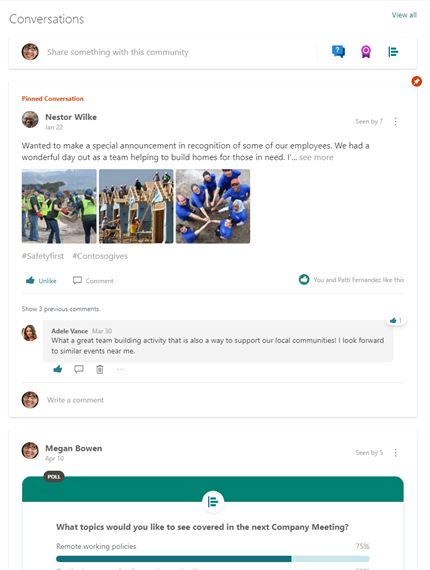
| Основні можливості | Основні моменти класичного інтерфейсу |
|---|---|
|
|
Вибір веб-частини для використання
Ось як вибрати, яку використовувати:
| Використання | Результат | Обмеження |
|---|---|---|
|
Viva EngageViva Engage Conversations web part Використовуйте цей параметр, якщо потрібно, щоб користувачі могли брати участь у Viva Engage розмовах, не залишаючи сторінку SharePoint. Завдяки цьому найновіші можливості Viva Engage доступні для SharePoint. |
Для користувачів сторінки:
Для авторів сторінки:
|
|
|
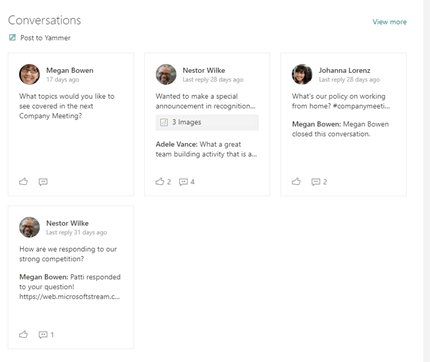
Viva EngageViva Engage Веб-частина "Моменти" Використовуйте цей веб-компонент, якщо ви маєте єдиний доступний веб-Viva Engage або якщо потрібно надати швидкий огляд активних розмов і цільовий портал для певних груп або розмов у Viva Engage. |
Для користувачів сторінки:
|
|
|
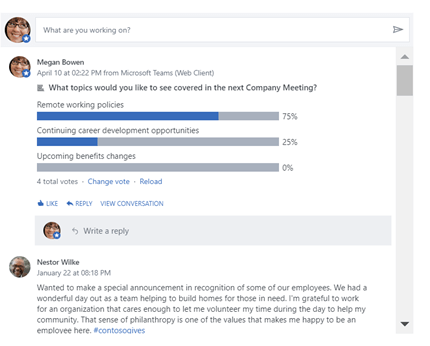
Веб-частина "Виділення" – класичний режим Примітка. З 31 січня 2025 р. корпорація Майкрософт припинить підтримку класичної веб-частини "Моменти". Щоб уникнути пошкодження інтерфейсу каналу, радимо якнайшвидше перейти до веб-частини "Viva Engage Розмови". Використовуйте цей параметр, лише якщо веб-частина "Viva Engage Розмови" недоступна, а ви хочете надати користувачам змогу брати участь у Viva Engage розмовах, не виходячи із середовища SharePoint. |
Для користувачів сторінки:
|
|
Додавання веб-частини "Viva Engage "Розмови" до сучасної сторінки SharePoint
Якщо ви ще не в режимі редагування, виберіть "Редагувати " у верхній частині сторінки. Знайдіть панель інструментів (
 ) праворуч.
Виберіть пункт "Переглянути всі веб-частини", а потім виберіть або перетягніть розмови зі списку веб-частин.
У розділі Вибір джерела розмови виберіть один із таких варіантів:
Групувати: відображає останні розмови, опубліковані у вибраній групі.
Примітка.
Якщо у вибраній спільноті є закріплена розмова, угорі веб-частини відображається максимальна кількість розмов плюс одна закріплена.
Користувач: відображає останні розмови, у яких користувач брав участь.
Примітка.
У цьому режимі видавець Viva Engage не починає нову розмову
Тема: відображає останні розмови, позначені цією темою.
Примітка.
У цьому режимі видавець Viva Engage не починає нову розмову.
Канал: відображає останні розмови, які відображаються в Viva Engage, коли користувач натискає кнопку "Додому".
У полі "Пошук джерела" введіть ім'я групи, користувача або тему.
У полі "Кількість розмов для відображення" виберіть 4, 6 або 8, залежно від того, скільки місця має займати ця веб-частина на сторінці.
Після того, як ви опублікуєте сторінку, користувачі зможуть відповідати на розмову та стежити за нею на сторінці.
Додавання веб-частини "Моменти" Viva Engage до сучасної сторінки SharePoint
Якщо ви ще не в режимі редагування, натисніть кнопку Редагувати в правому верхньому куті сторінки. Знайдіть панель інструментів (
) праворуч.Виберіть "Переглянути всі веб-частини", а потім виберіть або перетягніть пункт "Моменти" зі списку веб-частин.
Якщо ви додаєте веб-частину Viva Engage до сайту, який має пов'язану Viva Engage спільноту або групу, Viva Engage групу буде виявлено й додано автоматично. В іншому разі натисніть кнопку "Додати групу " та знайдіть групу за допомогою рядка пошуку.
Виберіть один із наведених нижче параметрів розмови.
- Найпопулярніші розмови: найцікавіші розмови групи.
- Останні розмови: останні нові розмови групи.
- Лише вибрані вами розмови. Щоб отримати URL-адреси щонайбільше чотирьох розмов, які потрібно відобразити, потрібно перейти на сайт Viva Engage.
Після того, як ви опублікуєте сторінку, користувачі зможуть:
- Створіть нове повідомлення в групі, вибравши пункт "Опублікувати в Viva Engage".
- Виберіть допис, щоб перейти до нього в спільноті або групі Viva Engage.
- Виберіть "Докладніше" у верхній частині веб-частини, щоб перейти до всіх дописів у Viva Engage спільноті або групі.
- Поставте лайк під публікацією.
- Додайте коментар під дописом. Коментарі відображаються лише на сторінці; Їх не буде додано до Viva Engage розмови.
Запитання й відповіді
Запитання. Чи можуть Viva Engage зовнішні користувачі використовувати веб-частину Yammer?
Відповідь. Ні. Зовнішні користувачі будь-якого типу бачитимуть повідомлення про помилку незалежно від того, чи мають вони право бачити групу в Viva Engage.
Відомі обмеження з веб-частиною "Розмови"
На пристрої Mac або iOS, якщо ви використовуєте браузер Safari або мобільну програму SharePoint для iOS, під час перегляду повідомлення, яке має містити зображення, відобразиться повідомлення "На жаль, із цим файлом проблема".
Щоб вирішити цю проблему та переглянути зображення, виконайте наведені нижче дії.- У Safari на сторінці параметрів Safari вимкніть параметр «Запобігання міжсайтовому відстеженню». Це дає змогу відображати зображення у веб-частині SharePoint.
- У програмі SharePoint для iOS на сторінках SharePoint у Microsoft 365 торкніться повідомлення про помилку, і зображення відкриється в програмі Viva Engage (якщо її інстальовано на пристрої або в браузері).
- Веб-частини Viva Engage Розмови працюють, лише якщо на сайті SharePoint використовується вихідне ім'я домену, наприклад contoso.onmicrosoft.com. Веб-частини розмов не підтримуються, якщо на сайті SharePoint використовується іменне ім'я домену.
- Настроювані теми: оновлена веб-частина "Розмови" підтримує всі теми в полі. Якщо у світлій темі розмови відображаються на білому фоні картки, у темних – на сірому. Під час вибору деяких настроюваних тем можуть виникати проблеми через використані кольори. Якщо в організації виникли проблеми з настроюваною темою, зверніться до служби підтримки Microsoft.
Веб-частина "Розмови" в новій версії Viva Engage оновлюється в різних мережах, але зі старішою версією веб-частини "Розмови" існує відома проблема. Якщо додати веб-частину "Розмови" (якщо мережу ще не оновлено до нової версії), у ній відображатиметься повідомлення про помилку навіть після того, як ви завершите її настроювання. Щоб вирішити цю проблему, збережіть конфігурацію та оновіть сторінку, щоб побачити налаштований канал.
Відомі обмеження з веб-частиною "Виділення"
Веб-частини Viva Engage Highlights працюють, лише якщо сайт SharePoint використовує вихідне ім'я домену, наприклад contoso.onmicrosoft.com, і не підтримуються, якщо на сайті SharePoint використовується іменне ім'я домену.
Веб-частина Viva Engage Моменти не містить найновіші можливості з нової Viva Engage. Наприклад:
- У веб-частині "Моменти" не можна створювати запитання, опитування або подяки.
- Передавати зображення й файли до нових розмов і відповідати на них із веб-частини "Моменти" не можна.
- Не можна використовувати Viva Engage дії керування розмовами: "Закрити розмову" та "Позначити найкращу відповідь на запитання".
Щоб скористатися цими останніми можливостями, радимо використовувати веб-частину Viva Engage Viva Conversations.