Додаючи сучасну сторінку до сайту, ви можете додати й налаштувати веб-частини, які є складовими елементами вашої сторінки.
У цій статті описано веб-частину "Заклик до дії", за допомогою якої можна створити кнопку із закликом до дії.
Примітка.
- Деякі функції поступово надаються організаціям, які приєдналися до програми "Цільовий випуск". Це означає, що ця функція може ще не відображатися або мати інший вигляд порівняно з описом у довідкових статях.
- Веб-частина "Заклик до дії" недоступна у SharePoint Server 2019.
Перейдіть на сторінку, де потрібно додати веб-частину.
Якщо сторінку ще не в режимі редагування, натисніть кнопку "Редагувати " у верхньому правому куті сторінки.
Наведіть вказівник миші вище або нижче наявної веб-частини, і з’явиться рядок з обведеним знаком +, наприклад:

Клацніть +, а потім виберіть зі списку веб-частин заклик до дії .
Почніть вводити текст у полі " Додавання заклику до дії ".
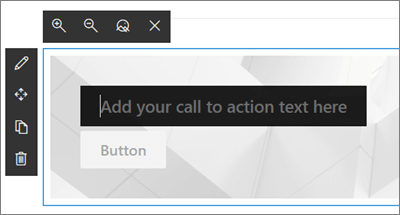
Клацніть піктограму кнопки редагування веб-частини "Змінити веб-частину
 ", щоб отримати доступ до панелі інструментів веб-частини "Заклик до дії".
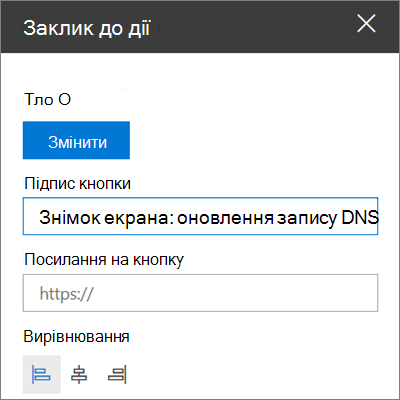
Фон – зображення, яке має відображатися на тлі веб-частини із закликом. Натисніть кнопку "Змінити ", щоб вибрати зображення для тла. (Відкриється нова область, де можна вибрати, куди потрібно отримати зображення (наприклад, з файлів SharePoint, завантаження з комп'ютера тощо). Коли все буде готово, натисніть кнопку "Відкрити".)
Порада.
Для найкращих результатів намагайтеся, щоб зображення було шириною 1204 пікселі.
Підпис кнопки – текст кнопки (наприклад, "Клацніть тут, щоб отримати докладні відомості!", "Відомості" тощо). Введіть потрібний текст.
Посилання на кнопку – URL-адреса для посилання кнопки "Заклик до дії". Переконайтеся, що URL-адреса починається з http://, https:// або mailto: Якщо URL-адресу додано без жодного з цих протоколів, https:// буде додано для вас.
Вирівнювання – вирівнювання тексту заклику та кнопки. За замовчуванням для цього параметра встановлено значення "Ліворуч".