
Додаючи сучасну сторінку до сайту, ви додаєте й налаштовуєте веб-частини, які є складовими елементами вашої сторінки. У цій статті описано веб-частину "Події", яка дає змогу легко відобразити майбутні події на сторінці.
Примітка.
Деякі функції поступово надаються організаціям, які приєдналися до програми "Цільовий випуск". Це означає, що ця функція може ще не відображатися або мати інший вигляд порівняно з описом у довідкових статях.
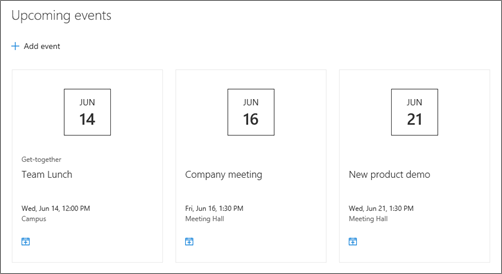
Додавання веб-частини "Події"
Примітка.
Повторювані події не підтримуються, навіть якщо ви вручну налаштували повторення в списку подій, який використовується. Потрібно створити подію для кожного екземпляра або, якщо ви настроюєте події для групи Office 365 на сайті групи, скористатися веб-частиною календаря групи.
Якщо ви ще не в режимі редагування, натисніть кнопку Редагувати в правому верхньому куті сторінки. Знайдіть панель інструментів (
 ) праворуч.
Виберіть пункт "Переглянути всі веб-частини", а потім виберіть або перетягніть події зі списку веб-частин.
Клацніть елемент "Редагувати властивості " (
 ) у верхньому лівому куті веб-частини.
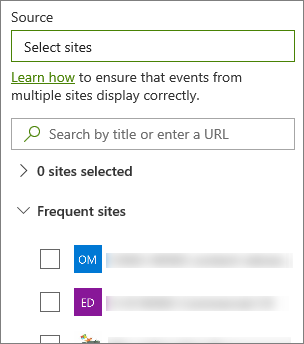
Виберіть джерело подій: список подій на цьому сайті, цей сайт, ця колекція сайтів, виберіть сайти або Усі сайти. Якщо ваш сайт підключено до сайту-концентратора, ви також зможете вибрати "Усі сайти в концентраторі " або "Вибрати сайти з концентратора".
Примітка.
Натиснувши кнопку "Вибрати сайти", можна знайти сайт, який потрібно додати, або вибрати один чи кілька сайтів зі списку популярних чи нещодавніх сайтів. Можна вибрати до 30 сайтів.
- Параметр "Вибрати сайти" недоступний у службах SharePoint Server, GCC і Міністерства закордонних справ США. Під керуванням Office 365 від компанії 21Vianet.
Список подій: якщо на сайті є кілька списків подій, можна вибрати потрібний список. Якщо у вас немає списку, у веб-частині "Події" створюється пустий список подій із настройками за замовчуванням список Calendar.
Якщо вибрано відображення подій із кількох сайтів і на сторінці відображаються не всі події, див. розділ "Пошук і відображення подій із кількох сайтів".
Якщо список містить категорії, можна вибрати одну з них, за якою потрібно фільтрувати події, що відображаються.
Виберіть діапазон дат, за яким потрібно фільтрувати події, у розкривному списку "Діапазон дат". Ви можете вибрати "Усі майбутні події " (за замовчуванням), "Цього тижня", "Наступні два тижні", "Цього місяця" або "Цей квартал".
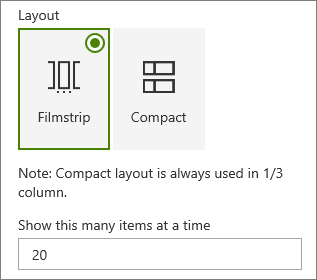
Виберіть макет: Кінострічка або Компактна.
Додавання події
На опублікованій сторінці можна почати додавати події.
Примітка.
Події можна додавати на збереженій або опублікованій сторінці, але не на сторінці в режимі редагування.
Натисніть кнопку "Додати подію".
Угорі сторінки введіть назву події. За потреби ви можете додати зображення до області заголовка, натиснувши кнопку "Додати зображення " у верхньому лівому куті.
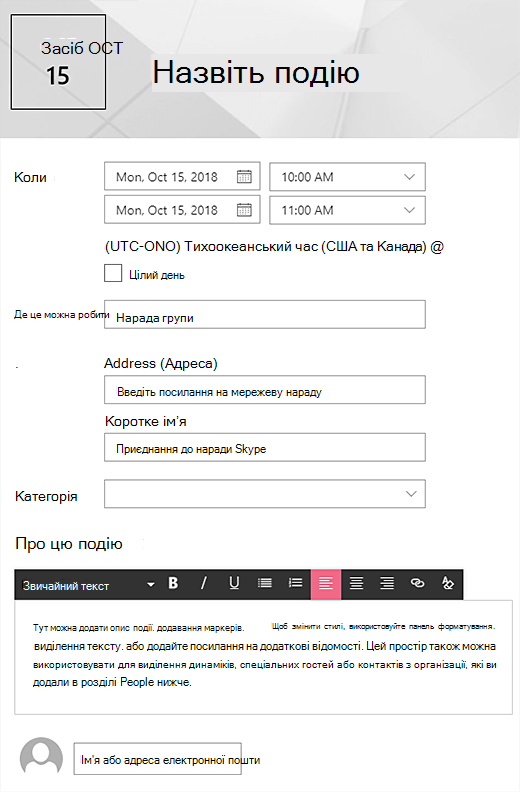
Виберіть дату й час у розділі " Час ".
У розділі " Розташування " введіть розташування або адресу. Якщо ваше розташування розпізнано, можна додати карту.
У розділі "Посилання " можна ввести посилання на мережеву нараду, якщо воно у вас є. Розмістіть посилання в полі адреси , а потім додайте коротке ім'я. Якщо ви не проводите мережеву нараду та нічого не вводите, цей розділ не відображатиметься в події.
Виберіть категорію (наприклад, "Наради", "Робочі години", "Бізнес", "Свята" тощо), щоб подія відображалася під час фільтрування за цією категорією. Щоб додати власну категорію, просто введіть її в області.
Надайте опис в області " Про цю подію ".
Якщо у вас є люди, яких потрібно виділити для цієї події (наприклад, контакти, спеціальні гості або доповідачі), можна додати їхні імена під описом події. Ви можете додавати лише користувачів зі своєї організації.
Завершивши, натисніть кнопку "Зберегти".
Редагування події
Зберігши подію, ви можете відредагувати її на сторінці події.
- Виберіть "Переглянути все " в правому куті веб-частини "Події", щоб перейти на сторінку події.
- Або перейдіть на сторінку події, вибравши пункт "Параметри" та пункт "Вміст сайту", а потім виберіть подію в списку подій.
- Виберіть подію, яку потрібно відредагувати, і клацніть " Редагувати " у верхньому правому куті сторінки події.
- Натисніть кнопку "Зберегти ", коли все буде готово.
Вибір цільової аудиторії
За допомогою націлювання на аудиторію можна виділяти вміст певним групам людей. Це зручно, якщо потрібно представити інформацію, яка найбільше стосується певної групи людей. Наприклад, можна призначати події для учасників групи та зацікавлених сторін, які будуть найбільш зацікавлені.
Щоб використовувати вибір цільової аудиторії, спочатку ввімкніть вибір цільової аудиторії для списку подій у бібліотеці документів сайту, потім виберіть аудиторію та ввімкніть вибір цільової аудиторії у веб-частині "Події".
Примітка.
Якщо ви вибрали групу аудиторії, яку нещодавно створили або змінили, може знадобитися деякий час, щоб побачити, як до неї застосовується націлювання для цієї групи.
- На домашній сторінці сайту виберіть елемент "Настройки ", а потім – "Вміст сайту".
- Наведіть курсор на пункт "Події", виберіть три крапки (...), а потім – "Параметри".
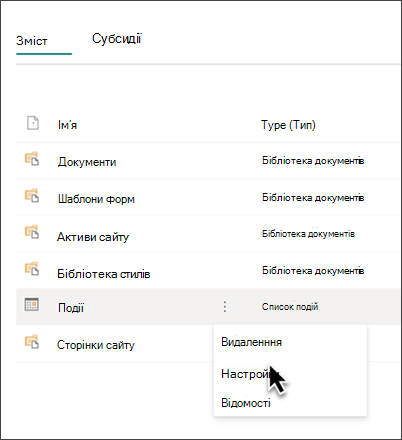
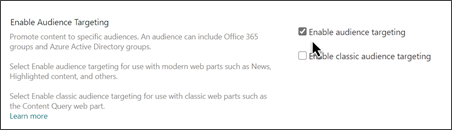
- У списку параметрів виберіть "Параметри цільової аудиторії ".
- Установіть прапорець, щоб увімкнути вибір цільової аудиторії, а потім натисніть кнопку "OK".
-
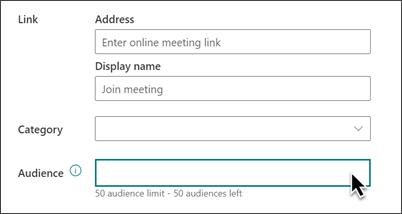
Відредагуйте сторінку події. Додайте до 50 груп у розділі "Аудиторія ". Потім натисніть кнопку Зберегти.
- Поверніться на сторінку, де розміщено веб-частину.
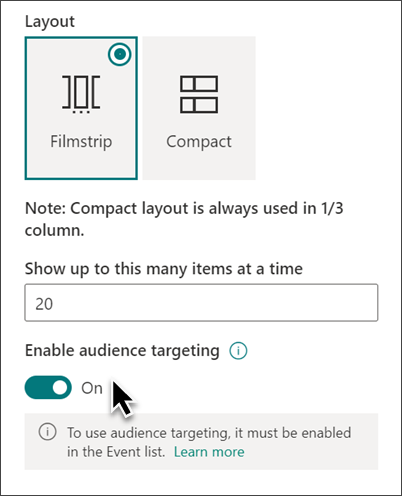
- Клацніть елемент "Редагувати властивості " ( ) у верхньому лівому куті веб-частини.
- В області властивостей перемістіть перемикач "Увімкнути вибір цільової аудиторії " в положення "УВІМКНУТО".
- Повторно опублікуйте сторінку, щоб зміни до цільової аудиторії набрали сили. Якщо ви застосували групу аудиторії, яку нещодавно створили або змінили, може знадобитися деякий час, щоб побачити націлювання, застосоване до цієї групи.
- Підтвердьте, що вибір аудиторії застосовано до вибраних подій, переглянувши веб-частину "Події" в режимі редагування. У нижньому правому куті картки події відобразиться символ спільного вмісту
 .
.
Кешування результатів пошуку
Радимо активувати кешування пошукових запитів на рівні групи у веб-частинах "Події" або "Виділений вміст", особливо для популярних домашніх сторінок або сторінок категорій, з яких здійснюється перехід до детальніших сторінок. Після цього веб-частина спочатку шукатиме в кеші наявні результати пошуку, які відповідають запиту та групам безпеки. Якщо потрібні дані відсутні, вона починає шукати в індексі пошуку.
Перейдіть на сторінку сайту, що містить веб-частину "Події".
Виберіть "Редагувати ", щоб відредагувати сторінку сайту.
Виберіть веб-частину "Події", а потім – "Змінити властивості " (
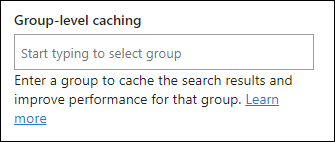
).В області параметрів веб-частини прокрутіть до параметра кешування на рівні групи .
Укажіть групи безпеки, ввівши ім'я групи або адресу електронної пошти. Результати пошуку буде кешовано для всіх користувачів, які належать до однієї групи безпеки, і це покращить продуктивність.
Повторно опублікуйте сторінку сайту SharePoint.