

Додаючи сучасну сторінку до сайту, ви додаєте й налаштовуєте веб-частини, які є складовими елементами вашої сторінки. У цій статті описано веб-частину "Колекція зображень".
Примітка.
Деякі функції поступово надаються організаціям, які приєдналися до програми "Цільовий випуск". Це означає, що ця функція може ще не відображатися або мати інший вигляд порівняно з описом у довідкових статях.
За допомогою веб-частини "Колекція зображень" можна надати спільний доступ до колекції зображень на сторінці. Виберіть зображення за допомогою засобу вибору файлів або перетягніть їх до веб-частини.
Додавання веб-частини "Колекція зображень"
Якщо ви ще не в режимі редагування, натисніть кнопку Редагувати в правому верхньому куті сторінки. Знайдіть панель інструментів (
 ) праворуч.
Виберіть "Переглянути всі веб-частини", а потім виберіть "Колекція зображень " зі списку веб-частин.
Натисніть кнопку "Додати назву", щоб ввести назву для колекції зображень.
Клацніть елемент "Змінити властивості " (
 ), щоб визначити макет.
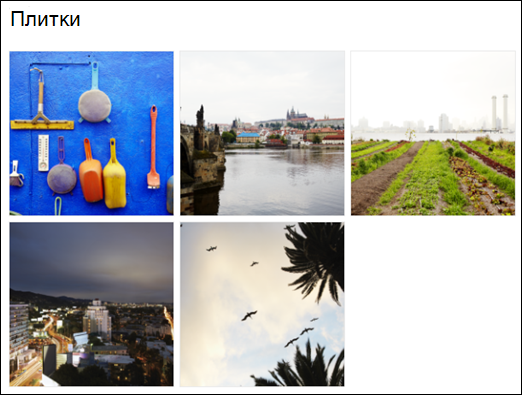
У макеті "Плитки" можна вибрати пропорції (1:1,16:9 або 4:3), а також перетягувати зображення у веб-частину, щоб змінити їх порядок.
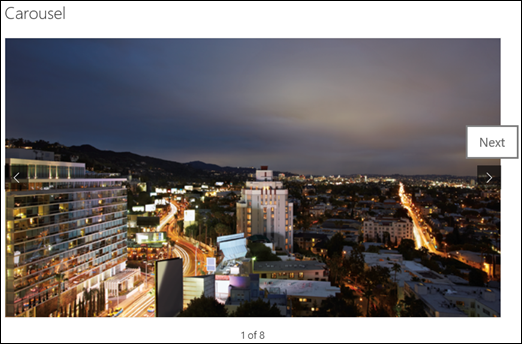
За допомогою макета "Карусель " користувачі можуть циклічно переходити між зображеннями, натискаючи стрілки з обох боків. Порядок зображень у цьому макеті змінити не можна.
Примітка.
Якщо ви погодилися на програму "Цільовий випуск " і у вашій бібліотеці активовано доставку вмісту через мережу вмісту (CDN), можна також установити, чи циклічний перехід між зображеннями автоматично, і швидкість циклічного переміщення зображень. Ця функція стане загальнодоступною пізніше.
У SharePoint у Microsoft 365 або SharePoint Server (випуск за передплатою) з використанням макета "Цеглини" можна показати кілька зображень різного розміру, які автоматично "нашаровуються" у візерунок, схожий на цегляну стіну.

Виберіть окремі зображення
Перетягніть зображення до веб-частини або натисніть + Додати.
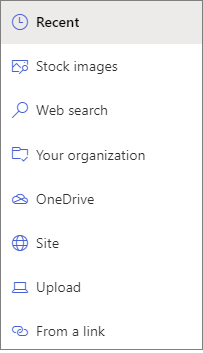
Виберіть нещодавнє зображення або зображення з одного з наведених нижче.
Професійні зображення, надані корпорацією Майкрософт
Пошук в Інтернеті
Сайт
Комп’ютер
Посилання
Якщо організація вказала набір затверджених зображень, ви зможете вибрати їх у розділі "Ваша організація".
Примітка.
- Для пошуку в Інтернеті використовуються зображення Bing, для яких використовується ліцензія Creative Common. Ви несете відповідальність за перевірку ліцензування зображення, перш ніж вставити його на сторінку.
- Стокові зображення доступні лише в SharePoint Online.
- Якщо ви Admin SharePoint і хочете дізнатися, як створити бібліотеку активів для організації, див. статтю Створення бібліотеки активів організації.
- Якщо ви адміністратор SharePoint, ми рекомендуємо ввімкнути мережу доставки вмісту (CDN), щоб підвищити продуктивність завантаження зображень. Дізнайтеся більше про мережі доставки вмісту.
Натисніть кнопку "Відкрити", щоб додати вибрані зображення.
До кожного зображення можна додати заголовок, опис і текст заміщення, натиснувши кнопку "
) на кожному зображенні.Щоб додати більше зображень, перетягніть їх на сторінку або натисніть кнопку + Додати , щоб вибрати додаткові зображення.
Порада.
Щоб дізнатися більше про змінення розміру зображень у різних макетах, див. статтю "Змінення розміру зображення та масштабування на сучасних сторінках SharePoint".