
Додаючи сучасну сторінку до сайту, ви додаєте й налаштовуєте веб-частини, які є складовими елементами вашої сторінки.
У вас є книга, яку ви хочете порекомендувати або просунути на своїй сторінці? За допомогою веб-частини миттєвого попереднього перегляду книги Kindle можна легко надати спільний доступ до книги Kindle. Щоб використовувати цю веб-частину, потрібно отримати код вбудовування книги, яку ви хочете переглянути перед входом. Щоб дізнатися, як це зробити, відвідайте сайт миттєвого попереднього перегляду Kindle.
Примітка.
- Деякі функції поступово надаються організаціям, які приєдналися до програми "Цільовий випуск". Це означає, що ця функція може ще не відображатися або мати інший вигляд порівняно з описом у довідкових статях.
- Якщо ця веб-частина не відображається на панелі інструментів веб-частини, можливо, адміністратор вимкнув її.
- Веб-частина миттєвого попереднього перегляду Kindle недоступна в SharePoint Server 2019SharePoint Server 2019.
Додавання веб-частини миттєвого попереднього перегляду Kindle
Якщо ви ще не в режимі редагування, натисніть кнопку Редагувати в правому верхньому куті сторінки. Знайдіть панель інструментів (
 ) праворуч.
Виберіть пункт Переглянути всі веб-частини, а потім виберіть або перетягніть Kindle миттєвий попередній перегляд зі списку веб-частин.
Натисніть кнопку "Додати попередній перегляд".
Клацніть " Редагувати властивості " (
 ), а потім введіть код вбудовування. Код вбудовування можна знайти, виконавши вказівки на сайті миттєвого попереднього перегляду Kindle.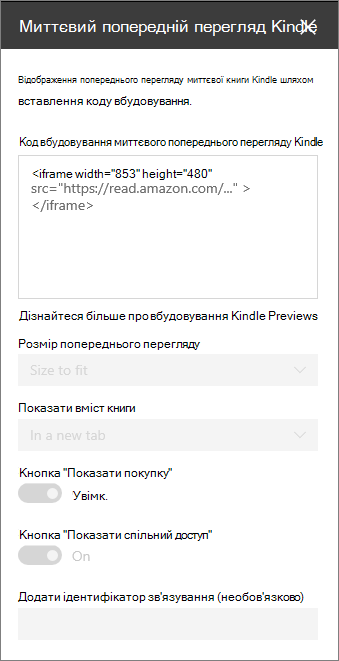
Установіть потрібні параметри:
- Розмір ескізу
- Відображення вмісту книги (на місці або на новій вкладці)
- Показати кнопку "Придбати"
- Показувати кнопку надання спільного доступу
- Associate ID (необов'язково) - додайте його, якщо ви берете участь у програмі Amazon Associates.
Примітка.
Адміністратори, знайомі з SharePoint PowerShell, можуть приховати цю веб-частину на панелі інструментів веб-частини за допомогою команди Set-SPOTenant [-DisabledWebPartIds <Guid>]. Докладні відомості наведено в довіднику з PowerShell щодо Set-SPOTenant .