
Важливо
Скоро роботу веб-частини "Мій інформаційний канал" буде припинено. 12 березня 2025 р. ви більше не зможете додавати екземпляри веб-частини "Мій інформаційний канал". 14 квітня 2025 р. наявні екземпляри веб-частини "Мій інформаційний канал" перестануть відображати вміст і натомість відображатимуть повідомлення про помилку. Тут ви можете дізнатися більше про те, як видаляти та додавати веб-частини в SharePoint.
Додаючи сторінку до сайту, ви додаєте й налаштовуєте веб-частини, які є складовими елементами вашої сторінки. У цій статті описано веб-частину "Мій інформаційний канал".
Додавши веб-частину "Мій інформаційний канал", ви можете зробити свою сторінку або сайт динамічнішою та релевантнішою для окремих користувачів. У веб-частині "Мій інформаційний канал" відображатиметься добірка вмісту з усіх Office 365 залежно від того, що в будь-який момент часу буде найбільш актуальним для поточного користувача.
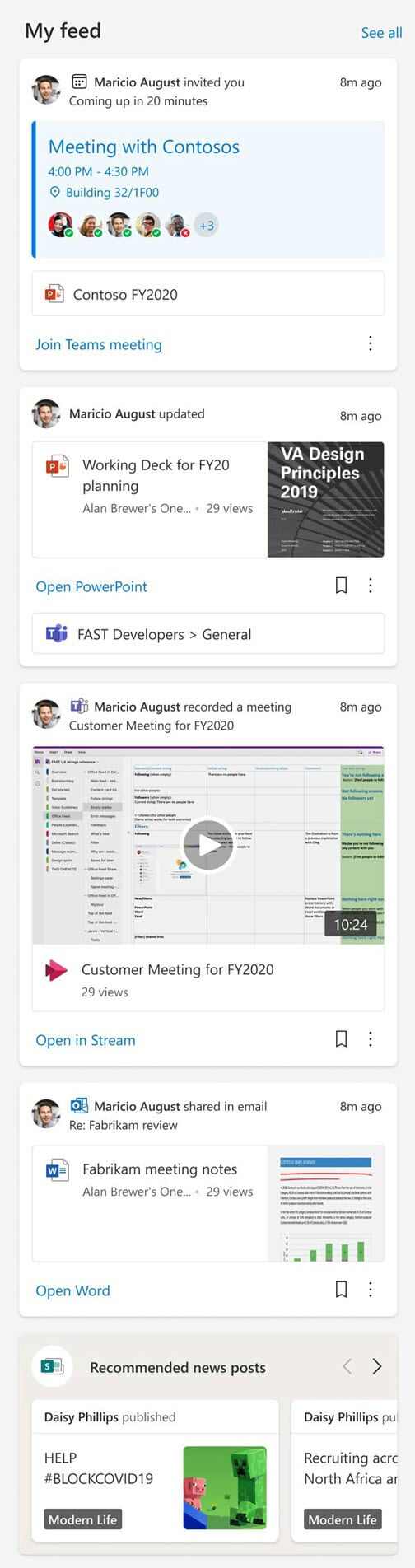
Канал є особистим для кожного користувача. Певні користувачі бачитимуть різний вміст. Дивіться також : Ваш канал персоналізований.
Користувачі бачитимуть лише документи та інший вміст, до яких їм надано явний доступ або до яких вони мають доступ. Це можуть бути документи, що зберігаються в спільній папці у OneDrive чи на сайті SharePoint, до якого користувач має доступ, або посилання, надіслане їм у розмові електронною поштою.
Користувачі також можуть бачити важливі наради, які скоро відбудуться, і приєднатися до них безпосередньо з веб-частини.
Вміст веб-частини "Мій інформаційний канал" для певного користувача не змінюватиметься залежно від того, до якої сторінки цю веб-частину додано.
Додавання веб-частини «Мій інформаційний канал» до сторінки
- Якщо сторінку ще не в режимі редагування, натисніть " Редагувати " у верхньому правому куті сторінки.
- Наведіть вказівник миші вище або нижче наявної веб-частини, і з’явиться рядок з обведеним знаком +, наприклад:

- Виберіть
 .
. - Щоб швидко знайти та вибрати веб-частину "Мій інформаційний канал ", у полі пошуку веб-частини введіть "Мій інформаційний канал".
- Натисніть кнопку
 " в лівій частині веб-частини, щоб відкрити область властивостей і налаштувати параметри, як-от коротке ім'я, максимальну кількість елементів для відображення та чи включати новини SharePoint.
Додавання новин SharePoint
За бажання можна вимкнути новини SharePoint у веб-частині "Мій канал", наприклад, якщо сторінка або сайт уже містять новини SharePoint.
Збереження елементів для подальшого використання
Щоб користувачі могли зберегти елементи, щоб прочитати їх пізніше, вибравши піктограму закладки на картці. Вони можуть повернутися до збережених елементів у лівій області переходів початкової сторінки SharePoint.