Додаючи сучасну сторінку до сайту, ви додаєте й налаштовуєте веб-частини, які є складовими елементами вашої сторінки. У цій статті описано веб-частину "Експрес-діаграма".
Примітка.
Деякі функції поступово надаються організаціям, які приєдналися до програми "Цільовий випуск". Це означає, що ця функція може ще не відображатися або мати інший вигляд порівняно з описом у довідкових статях.
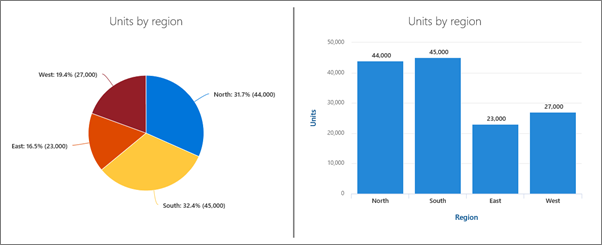 За допомогою веб-частини "Експрес-діаграма" можна додавати на сторінку прості прості діаграми. Введіть точки даних або отримайте дані зі списку чи бібліотеки, додайте підписи, виберіть тип діаграми (стовпчаста або секторна) і опублікуйте її.
Додавання веб-частини "Експрес-діаграма"
Якщо ви ще не в режимі редагування, натисніть " Редагувати " у верхньому правому куті сторінки. Знайдіть панель інструментів (
 ) праворуч.
Виберіть "Переглянути всі веб-частини", а потім виберіть або перетягніть експрес-діаграму зі списку веб-частин.
Щоб додати назву, виділіть її на діаграмі. Відобразиться параметр для надання діаграмі назви.
Виберіть "Змінити властивості
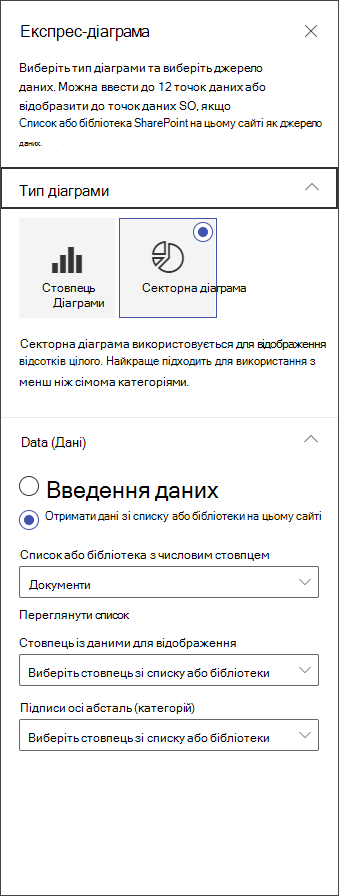
 ), щоб настроїти параметри швидкої діаграми. У властивостях праворуч виберіть тип діаграми.
У розділі " Дані " виберіть, що потрібно зробити: введіть дані вручну або отримайте дані з наявного списку чи бібліотеки SharePoint.
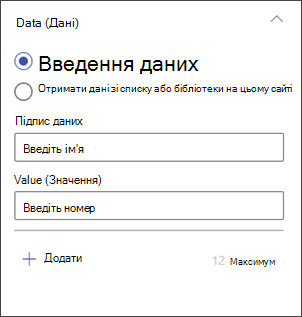
Щоб ввести дані вручну, виберіть параметр "Введіть дані ", а потім додайте підпис і числове значення для кожної точки даних. Виберіть "+Додати ", щоб створити додаткові точки даних щонайбільше 12.
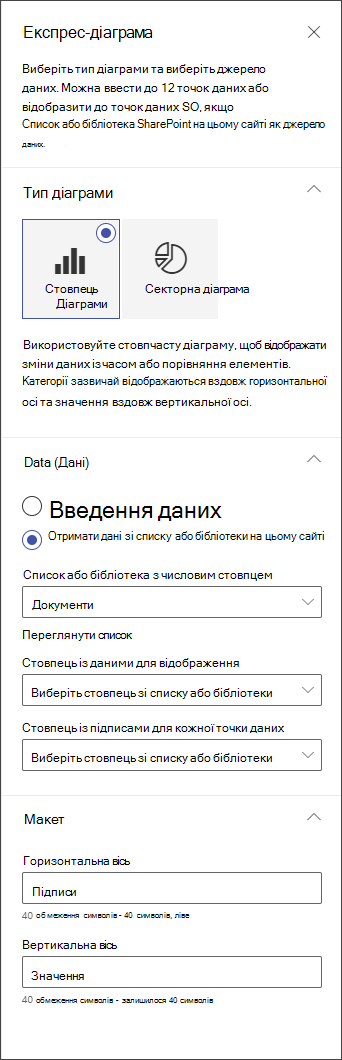
Отримання даних зі списку або бібліотеки SharePoint. Виберіть параметр "Отримати дані зі списку або бібліотеки SharePoint на цьому сайті", а потім виберіть список або бібліотеку.Діаграма форматується, призначаючи джерела даних зі списку або бібліотеки. Щоб швидка діаграма функціонувала належним чином, у розділі "Стовпець", що містить дані для відображення , відомості в цьому розділі мають бути числовими значеннями.
Примітка.
Параметр "Отримати дані зі списку або бібліотеки SharePoint" на цьому сайті недоступний у SharePoint Server 2019.
Створюючи стовпчасту діаграму, у розділі "Макет" можна за потреби додати підписи для осі абсцис (X) і осі ординат (Y) стовпчастої діаграми.