
Додаючи сучасну сторінку до сайту, ви додаєте й налаштовуєте веб-частини, які є складовими елементами вашої сторінки. У цій статті описано веб-частину "Швидкі посилання".
Примітка.
Деякі функції поступово надаються організаціям, які приєдналися до програми "Цільовий випуск". Це означає, що ця функція може ще не відображатися або мати інший вигляд порівняно з описом у довідкових статях.
За допомогою швидких посилань можна "закріпити" елементи на сторінці, щоб мати до них швидкий доступ.

Що потрібно зробити?
- Додавання веб-частини "Швидкі посилання"
- Додавання посилань
- Редагувати посилання
- Вибір цільової аудиторії
Додавання веб-частини "Швидкі посилання"
Якщо сторінку ще не в режимі редагування, натисніть " Редагувати " у верхньому правому куті сторінки. Знайдіть
 праворуч.
Виберіть пункт "Переглянути всі веб-частини", а потім виберіть або перетягніть швидкі посилання зі списку веб-частин.
Введіть заголовок "Швидкі посилання" замість заголовка, щоб додати власний.
Щоб вибрати макет, виберіть параметри над швидкими посиланнями.
Виберіть пункт "Редагувати властивості"
 для доступу до додаткових параметрів вибраного макета. Параметри кожного макета різні. Наприклад, для компактного макета можна вибрати параметр «Відображати зображення в макеті», а для макетів «Список» і кнопок — «Відображати описи».

Ось порівняння вигляду кожного макета:
Компактний

Компактний макет призначений для відображення піктограм розміром 48 x 48 пікселів.
Filmstrip
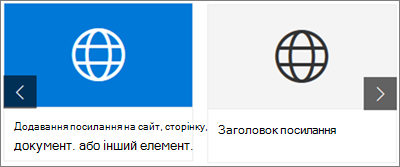
Макет Filmstrip призначений для відображення зображень шириною від 212 до 286 пікселів із співвідношенням сторін 9/16, де висота становить 9, а ширина – 16.
Сітка
Лише в SharePoint
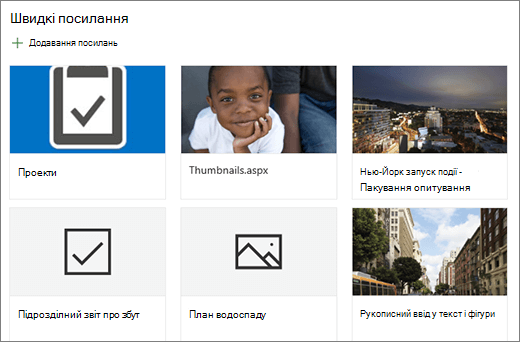
Кнопка
Лише в SharePoint
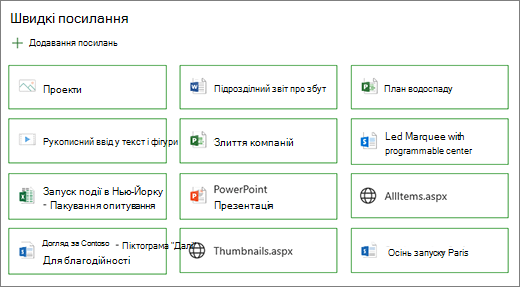
Перелік
Лише в SharePoint

Кахлі
Лише в SharePoint

Додавання посилань
Виберіть + Додати посилання.
Виберіть останній файл або завантажте файл чи зображення в одному з таких розташувань:
Професійні зображення, надані корпорацією Майкрософт
Сайт
Обліковий запис OneDrive
Комп’ютер
Посилання
Якщо організація вказала набір затверджених зображень, ви зможете вибрати їх у розділі "Ваша організація".

Примітка.
- Для пошуку в Інтернеті використовуються зображення Bing, для яких використовується ліцензія Creative Common. Ви несете відповідальність за перевірку ліцензування зображення, перш ніж вставити його на сторінку.
- Якщо ви адміністратор SharePoint і хочете дізнатися, як створити бібліотеку активів для своєї організації, див. статтю Створення бібліотеки активів організації.
- Якщо ви адміністратор SharePoint, ми рекомендуємо ввімкнути мережу доставки вмісту (CDN), щоб підвищити продуктивність завантаження зображень. Дізнайтеся більше про мережі доставки вмісту.
Виберіть зображення, сторінку або документ і натисніть кнопку "Вставити".
На панелі інструментів праворуч відображатимуться параметри для кожного зв'язку. Параметри залежать від настройок, які ви вибрали для макета. Наприклад, якщо вибрано параметр "Показати опис" для макета списку, можна додати опис для окремого посилання. Інші типи параметрів для окремих посилань (залежно від параметрів макета) включають змінення зображення, форматування піктограм, додавання описів і текст заміщення.

Редагувати посилання
Якщо сторінку ще не в режимі редагування, натисніть " Редагувати " у верхньому правому куті сторінки.
Наведіть вказівник миші на елемент, який потрібно змінити, а потім виберіть
в нижній частині елемента, який потрібно змінити.
Відкриється панель інструментів для цього елемента, де ви можете вибрати посилання. Параметри залежать від настройок, які ви вибрали для макета. Наприклад, якщо вибрано параметр "Показати опис" для макета списку, можна додати опис для окремого посилання. Інші типи параметрів для окремих посилань (залежно від параметрів макета) включають змінення зображення, форматування піктограм, додавання описів і текст заміщення.
Щоб видалити посилання, виберіть піктограму кошика
 для елемента.
Щоб змінити порядок посилань, перетягніть елементи в нове розташування за допомогою піктограми переміщення
 Ви також можете змінити порядок посилань за допомогою клавіш Ctrl + вліво або Ctrl + стрілка вправо.
Примітка.
Порядок зв'язків у макеті стрічки неможливо змінити.
Вибір цільової аудиторії
За допомогою таргетингу аудиторії можна підвищити посилання на певні групи людей. Це зручно, якщо потрібно представити інформацію, яка особливо важлива для певної групи людей. Наприклад, можна вибрати цільові посилання на відомості про певний проект для учасників групи та зацікавлених сторін проекту. Щоб використовувати вибір цільової аудиторії, необхідно спочатку ввімкнути вибір цільової аудиторії в області властивостей веб-частини, а потім швидко змінити кожне швидке посилання, щоб зазначити цільову аудиторію.
Примітка.
Якщо ви вибрали групу аудиторії, яку нещодавно створили або змінили, застосування націлювання до неї може зайняти деякий час.
Увімкнення вибору цільової аудиторії
- Якщо сторінку ще не в режимі редагування, натисніть кнопку "Редагувати " у верхньому правому куті сторінки та виберіть веб-частину "Швидкі посилання".
- Виберіть піктограму "Змінити властивості", .
- У розділі "Фільтр " перемістіть перемикач " Увімкнути вибір цільової аудиторії " в положення "Увімкнуто".
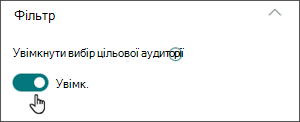
Визначення цільових аудиторій для кожного посилання
- Якщо сторінку ще не в режимі редагування, натисніть кнопку "Редагувати " у верхньому правому куті сторінки та виберіть веб-частину "Швидкі посилання".
- Наведіть вказівник миші на посилання, яке потрібно змінити, а потім виберіть в нижній частині елемента, який потрібно змінити.
- У розділі Аудиторії, на які потрібно націлитися, введіть або знайдіть групи, на які потрібно націлитися.

У режимі редагування на цій сторінці можна побачити, які посилання вибрано для аудиторій, подивившись піктограму  аудиторії поруч із посиланням.
Після публікації сторінки набере сили націлювання на аудиторію.