

Додаючи сучасну сторінку до сайту, ви додаєте й налаштовуєте веб-частини, які є складовими елементами вашої сторінки
У цій статті описано веб-частину YouTube, яка дає змогу вбудовувати відео з YouTube просто на сторінці.
Примітка.
- Деякі функції поступово надаються організаціям, які приєдналися до програми "Цільовий випуск". Це означає, що ця функція може ще не відображатися або мати інший вигляд порівняно з описом у довідкових статях.
- Якщо ця веб-частина не відображається на панелі інструментів веб-частини, можливо, адміністратор вимкнув її.
- Веб-частина YouTube недоступна в SharePoint Server 2019. Крім того, він не підтримується в уряді США GCC High і DoD і Office 365 під керуванням 21Vianet.
Якщо ви ще не в режимі редагування, натисніть кнопку Редагувати в правому верхньому куті сторінки. Знайдіть панель інструментів (
 ) праворуч.
Виберіть пункт "Переглянути всі веб-частини", а потім виберіть або перетягніть YouTube зі списку веб-частин.
Натисніть кнопку "Додати відео".
В області властивостей праворуч у розділі " Додавання відео з YouTube" вставте посилання або код вбудовування для потрібного відео. Щоб знайти адресу або код вбудовування, див. розділ "Вбудовування відео та списків відтворення на сайті YouTube".
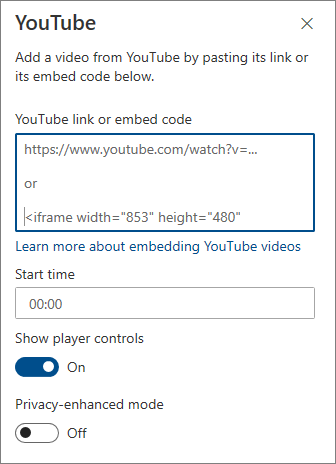
Введіть час початку відео в розділі "Час початку" та ввімкніть або вимкніть доступні параметри.
Введіть час початку, якщо потрібно запускати відео не на початку.
Увімкніть або вимкніть параметри для:
- Показати елементи керування програвачем
- Режим із розширеною конфіденційністю: якщо цей параметр увімкнуто, YouTube не зберігатиме інформацію про відвідувачів, доки вони не відтворять відео.
Докладні відомості про вбудовування й параметри YouTube див. в статті "Вбудовування відео та списків відтворення на веб-сайті YouTube".
Примітка.
- Адміністратори, знайомі з SharePoint PowerShell, можуть приховати цю веб-частину на панелі інструментів веб-частини за допомогою команди
Set-SPOTenant [-DbPartIds <Guid>]. Докладні відомості наведено в довіднику з PowerShell щодо Set-SPOTenant . - Параметр "Показувати запропоновані відео в кінці" більше не доступний на YouTube. Докладні відомості див. у розділі "Вбудовані програвачі YouTube і параметри програвача ".