

Властивості сторінки можна переглядати та редагувати в області відомостей про сторінку. Наприклад, може знадобитися змінити ескіз, додати опис або призначити сторінці певну категорію. Крім того, можна створювати спеціальні властивості сторінок.
Примітка.
- Деякі функції поступово надаються організаціям, які приєдналися до програми "Цільовий випуск". Це означає, що ця функція може ще не відображатися або мати інший вигляд порівняно з описом у довідкових статях.
- Кількість властивостей сторінки, доступних для перегляду та редагування, залежить від того, які властивості призначив їй адміністратор або власник елементів. Деякі з цих властивостей можуть бути обов’язковими для зазначення.
Перегляд і змінення властивостей сторінки
Щоб переглянути властивості сторінки, виконайте такі дії:
- У поданні лише для читання натисніть кнопку
 Відомості про сторінку у верхній частині сторінки на збереженій або опублікованій сторінці.
 - Щоб отримати відомості про сторінку (наприклад, дату останньої зміни), клацніть пункт "Докладніше " в нижній частині області.
Щоб змінити властивості сторінки, виконайте такі дії:
На панелі команд ліворуч від області відомостей про сторінку натисніть кнопку "Редагувати".
На панелі команд натисніть
Відомості про сторінку. Примітка.
Щоб змінити властивості сторінки, потрібно мати дозволи власника або розробника сайту SharePoint. Щоб переглянути власників сайту, виберіть "Настройки" Кнопка "Настройки>"
, "Дозволи сайту", а потім "Власники сайтів".В області відомостей про сторінку виберіть елемент "Властивості ^" і виберіть значення властивості під іменем властивості, яке потрібно змінити.
Введіть нове значення та натисніть клавішу Enter , щоб зберегти зміни.
Щоб змінити кілька властивостей за один раз, виберіть елемент "Редагування всі", змініть потрібні властивості та натисніть кнопку "Зберегти".
Натисніть кнопку Повторно опублікувати , щоб оновити зміни.
- Крім того, можна скасувати внесені зміни, вибравши на панелі команд команду "Скасувати зміни ".
Змінення ескізу
Ескіз сторінки можна змінити в області відомостей про сторінку.
- Переконайтеся, що сторінка перебуває в режимі редагування, натиснувши " Редагувати " у верхньому правому куті сторінки.
- На панелі команд натисніть Відомості про сторінку.
- Виберіть "Змінити ескіз", щоб відкрити вікно "Останні зображення".
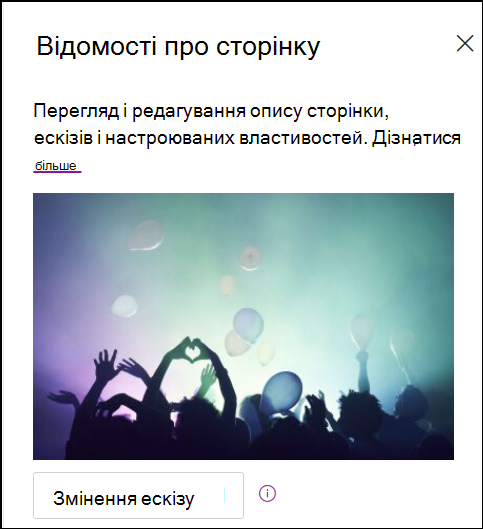
- Виберіть нещодавнє зображення або знайдіть зображення зі стокових зображень, наданих корпорацією Майкрософт, у пошуку в Інтернеті, на своєму сайті, на комп'ютері чи за посиланням. Якщо організація вказала набір затверджених зображень, ви зможете вибрати їх у розділі "Ваша організація".
- Натисніть кнопку "Вставити ", щоб використати вибране зображення.
- Натисніть кнопку Повторно опублікувати , щоб зберегти зміни.
Щоб скасувати внесені зміни, на панелі команд виберіть " Скасувати зміни ".
Примітка.
- Для пошуку в Інтернеті використовуються зображення Bing, для яких використовується ліцензія Creative Common. Ви несете відповідальність за перевірку ліцензування зображення, перш ніж вставити його на сторінку.
- Якщо ви використовуєте Admin SharePoint і хочете дізнатися, як створити бібліотеку активів для організації, див. статтю Створення бібліотеки активів організації.
- Відомості про те, як змінюються розміри та масштаби зображень, див. в розділах "Розмір" і "Масштаб зображень" на сучасних сторінках SharePoint.
- Якщо ви адміністратор SharePoint, ми рекомендуємо ввімкнути мережу доставки вмісту (CDN), щоб підвищити продуктивність завантаження зображень. Дізнайтеся більше про мережі доставки вмісту.
Змінення опису сторінки
- Опис сторінки можна додати або змінити, ввівши його в полі "Опис". У режимі редагування помістіть курсор у поле "Опис" і почніть вводити текст.
- Ескіз і опис використовуються в таких місцях, як результати пошуку та новини SharePoint.
Перевірка орфографії та граматики за допомогою Редактора
Вмикайте або вимикайте перевірку орфографії та граматики у веб-частинах "Текст", увімкнувши або вимкнувши перемикач у розділі "Використання редактора", щоб перевірити орфографію, граматику тощо .
Додавання та видалення власників сайтів
- Угорі сторінки виберіть "Параметри " (піктограма із зображенням триба).
- На панелі "Параметри" виберіть "Дозволи для сайту".
- На панелі "Дозволи" виберіть "Надати спільний доступ до сайту".
- Введіть ім'я особи, яку потрібно додати або видалити як власника.
- Натисніть стрілку під піктограмою особи, а потім виконайте одну з наведених нижче дій.
- Щоб зробити користувача власником, виберіть "Повний доступ".
- Виберіть інший варіант, наприклад "Читання ", щоб видалити користувача як власника сайту.
Додавання властивостей у бібліотеці "Сторінки"
Щоб додати властивість до сторінки, створіть стовпець для цієї властивості в бібліотеці "Сторінки". Стовпець зберігає дані властивостей (які також називаються метаданими) і стає доступним у бібліотеці "Сторінки" та в області відомостей про сторінку для кожної сторінки.
Перейдіть до бібліотеки сторінок, клацнувши "Сторінки" на панелі переходів угорі.
Якщо ви не бачите вкладку "Сторінки", клацніть "Настройки" у верхньому правому куті, а потім – "Зміст сайту". На сторінці "Зміст сайту" виберіть елемент "Сторінки сайту".Виберіть "Додати стовпець"
 праворуч від імені останнього стовпця вгорі списку чи бібліотеки.
Примітка.
Екран SharePoint відрізняється від наведених тут прикладів? Можливо, адміністратор установив класичний режим для списку чи бібліотеки документів, або ви використовуєте попередню версію SharePoint Server. У такому разі виберіть вкладку для SharePoint Server 2016 версії вище. Дізнайтеся, яку версію SharePoint я використовую?
На вибір можна вибрати стовпець із кількох варіантів, наприклад "Текст", "Вибір", "Дата й час", "Багаторядковий текст", "Людина", "Число", "Так/Ні" тощо. Виберіть потрібний тип стовпця.
У діалоговому вікні створення стовпця введіть назву або заголовок стовпця в полі Ім’я.
Для різних типів стовпців доступні параметри. За потреби додайте додаткові параметри. Наприклад, у розділі "Додаткові параметри" можна встановити обов'язковий обмін інформацією зі стовпця. Ця властивість також називається обов'язковою. Докладні відомості та способи додавання стовпців до бібліотек і списків див. в статті "Створення стовпця в списку або бібліотеці SharePoint".
Порада.
Також можна створити стовпці сайту, які охоплюватимуть бібліотеки. Докладні відомості див. в статті "Типи й параметри стовпців сайту".
Обов'язкові властивості
Коли ви додаєте стовпець у бібліотеці "Сторінки", ви можете встановити його як обов'язкову властивість , використовуючи перемикач " Вимагати, щоб стовпець містив інформацію". Якщо властивість обов'язкова, автори сторінок повинні надати цю інформацію, перш ніж зможуть публікувати сторінки та дописи новин.
Примітка.
Якщо після публікації сторінок або дописів новин властивість позначено як обов'язкову, вона залишиться опублікованою та відображатиметься в поданні бібліотеки "Сторінки, які потребують уваги ".
Візуальні підказки в бібліотеці сторінок і на сторінці повідомлять авторам, що на їхніх сторінках відсутні необхідні властивості, і допоможуть їм надати необхідну інформацію.
Візуальні підказки на сторінках і в дописах новин
- На панелі команд поруч із відомостями про сторінку відобразиться червона піктограма, яка вказує на потребу уваги.
- На панелі "Відомості про сторінку" обов'язкові властивості позначено червоною зірочкою.
- Якщо автор вибере "Опублікувати", " Повторно опублікувати", " Опублікувати новини", " Оновити новини", "Запланувати " або "Надіслати на затвердження " на сторінці, яка не має обов'язкових властивостей, панель попередньої публікації запропонує йому вказати відсутні необхідні властивості.
Візуальні підказки в бібліотеці "Сторінки"
- Поля, у яких відсутні обов'язкові властивості, виділено червоним кольором і відображається текст "Обов'язкові відомості".
- Автори можуть указати відсутні необхідні властивості в області відомостей про сторінку та опублікувати їх безпосередньо з бібліотеки сторінок.
- У поданні " Сторінки, які потребують уваги " в бібліотеці "Сторінки" відображаються всі сторінки та дописи новин, яким бракує необхідних властивостей.
Видалення сторінки
Сторінку можна видалити з бібліотеки "Сторінки сайту".
- У меню вгорі сторінки виберіть "Сторінки".
- У списку "Сторінки сайту" наведіть вказівник миші на рядок, у якому розташовано сторінку, яку потрібно видалити, а потім виберіть її. (Не клацайте посилання на сторінку, щоб відкрити сторінку.)
- У меню вгорі сторінки виберіть "Видалити". Після цього сторінка переміщується до кошика сайту, звідки її можна відновити або видалити остаточно.