
Стовпці в списку або бібліотеці допомагають групувати, категоризувати та відстежувати дані. Типи стовпців включають однорядковий текст, розкривний список параметрів, число, який обчислюється з інших стовпців, і стовпець, який дає змогу вибрати ім'я особи.
Додавання стовпця до списку або бібліотеки
Стовпці більшості типів можна додавати просто зі списку або бібліотеки.
Перейдіть до списку або бібліотеки, де потрібно створити стовпець.
Праворуч від імені останнього стовпця вгорі списку або бібліотеки виберіть "+ додати стовпець " або "+".
Примітка.
Ваш екран SharePoint виглядає інакше, ніж у наведених тут прикладах? Якщо так, виберіть вкладку "Класична " раніше в цій статті. Тут ви знайдете альтернативні інструкції, які краще відповідатимуть вашим інтерфейсу, якщо адміністратор установив класичне подання для списку чи бібліотеки документів або якщо ви використовуєте попередню версію SharePoint Server. Дізнайтеся, яку версію SharePoint я використовую?
У розкривному списку виберіть потрібний тип стовпця.
На панелі "Створення стовпця " в полі "Ім'я " введіть заголовок або заголовок стовпця.

Введіть усі інші обов'язкові відомості. Кількість полів залежить від обраного типу стовпця. Наведений вище приклад стосується поля "текст".
Виберіть команду Зберегти.
Додавання стовпців інших типів до списку або бібліотеки
Перейдіть до списку або бібліотеки, де потрібно створити стовпець.
У поданні "Усі елементи" або "Усі документи" списку чи бібліотеки, до яких потрібно додати стовпець, виберіть "Додати стовпець"
 " у кінці рядка заголовка. Прокрутіть список доступних стовпців униз і виберіть "Переглянути всі типи стовпців". Натисніть кнопку Далі.
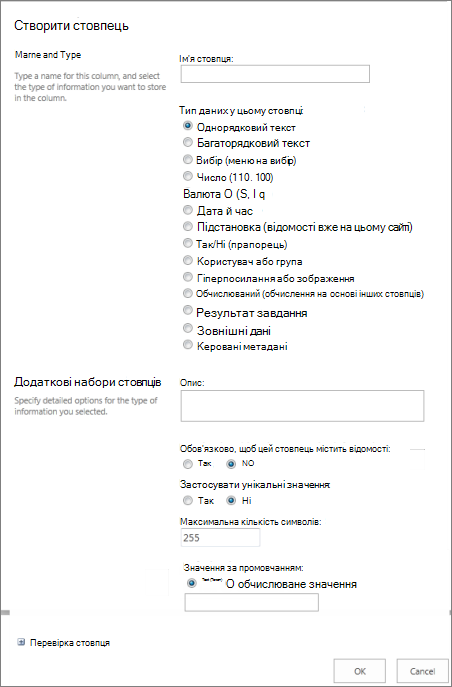
У розділі " Ім'я та тип" у полі "Ім'я стовпця " введіть ім'я, яке потрібно надати стовпцю.
У розділі Тип даних для цього стовпця виберіть тип відомостей, які будуть відображатися у стовпці. Докладні відомості про типи стовпців див. в статті "Типи стовпців і параметри сайту".
У розділі " Додаткові настройки стовпця " в полі "Опис " введіть опис, щоб користувачі краще розуміли, для чого призначено стовпець і які дані він має містити. Заповнювати це поле необов’язково.
Залежно від вибраного типу стовпця в розділі Додаткові настройки стовпця можуть відображатися додаткові параметри. Виберіть потрібні додаткові настройки. Докладні відомості про параметри стовпців див. в статті "Типи й параметри стовпців сайту".Ви можете додатково встановити перевірку, щоб дані вводились у стовпці в потрібному форматі. Щоб розгорнути розділ, виберіть "Верифікація стовпця" та введіть формулу , яку потрібно використовувати для перевірки даних. Додайте повідомлення користувача з описом припустимих даних, щоб користувачі знали, що вводити. Відомості про перевірку та синтаксис формул див. у прикладах часто вживаних формул у списках.
Примітка.
Розділ Верифікація стовпця доступний не для всіх типів стовпців.
Щоб зберегти файл, натисніть кнопку "OK".
Створення стовпця сайту в списку або бібліотеці
- На домашній сторінці виберіть пункт "Настройки" увідомостях про сайт
 >, а потім виберіть посилання "Переглянути всі параметри сайту".
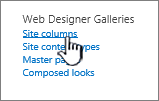
 - На сторінці "Параметри сайту" в розділі "Web DesignerDesigner Galleries" виберіть пункт "Стовпці сайту".
- На сторінці "Стовпці сайту " натисніть кнопку "Створити".
- У розділі "Ім'я та тип" у полі "Ім'я стовпця " введіть потрібне ім'я.
- Виберіть тип даних, які слід зберігати в стовпці. Докладні відомості див. в статті "Типи й параметри стовпців сайту".
- У розділі " Група " виберіть наявну групу, у якій потрібно зберегти новий стовпець сайту, або створіть групу та збережіть у ній стовпець.
Список наявних груп може відрізнятися залежно від версії SharePoint і того, які групи було додано. - У розділі "Додаткові настройки стовпця " виберіть потрібні додаткові настройки стовпців. Параметри, доступні в цьому розділі, залежать від типу стовпця, вибраного в розділі Ім’я та тип.
Докладні відомості про параметри стовпців див. в статті "Типи й параметри стовпців сайту". - Натисніть кнопку OK.
Додавання наявного стовпця сайту до списку або бібліотеки
Перейдіть до списку або бібліотеки, де потрібно створити стовпець.
Примітка.
Якщо ім'я вашого списку або бібліотеки не відображається на сторінці, натисніть кнопку "Настройки"
 >"Вміст сайту", а потім виберіть ім'я списку чи бібліотеки.
Виберіть "Настройки"
>Настройки списку або бібліотеки. Залежно від версії SharePoint може знадобитися вибрати додаткові настройки бібліотеки.На сторінці "Настройки " прокрутіть униз до розділу "Стовпці ", а потім виберіть " Додати з наявних стовпців сайту".
На сторінці "Додати стовпці зі стовпців сайту " в розділі " Виділити стовпців" виберіть групу стовпців сайту з розкривного списку.
Щойно групу стовпців вибрано, доступні стовпці сайту відображаються у списку Доступні стовпці сайту.Примітка.
За замовчуванням для списку "Доступні стовпці сайту" встановлено значення "Усі групи", але ви можете зменшити кількість полів, вибравши потрібні групи (наприклад, "Основні стовпці документа" або "Настроювані стовпці").
Виділіть стовпці сайту, які потрібно додати, і натисніть кнопку "Додати". Стовпці відобразяться в списку Додавання стовпців. Щоб додати стовпець до стандартного подання, яке автоматично відображається, коли користувачі вперше відкривають список або бібліотеку, переконайтеся, що встановлено прапорець Додати до подання за замовчуванням. Для деяких списків, наприклад списку завдань, також доступний прапорець Додати до всіх типів вмісту, який вибрано за замовчуванням. Щоб додати стовпець до всіх типів вмісту, переконайтеся, що встановлено прапорець Додати до всіх типів вмісту.
Залежно від вибраного типу списку або бібліотеки в розділі Параметри можуть відображатися додаткові параметри. Виберіть потрібні з них.Щоб зберегти файл, натисніть кнопку "OK".





Додаткові дії зі стовпцями
- Змінення стовпця в списку або бібліотеці
- Видалення стовпця зі списку або бібліотеки
- Альтернативне рішення замість видалення стовпця зі сторінки або сайту описано в статті Відображення або приховання стовпця в списку або бібліотеці.
- Керування списками та бібліотеками з багатьма елементами
- Відомості про те, як додати список на сторінку або сайт, див. в розділі "Створення списку".
- Щоб видалити список зі сторінки або сайту, див. статтю Видалення списку.
Ми дослухаємося до вас!
Ця стаття допомогла вам? Якщо так, повідомте нам про це, вибравши відповідний варіант унизу цієї сторінки. Повідомте нам, що було незрозумілим або чого не вистачає. Якщо ви знайшли цю статтю під час пошуку, але вам потрібні не ці відомості, розкажіть, що саме ви шукали. Укажіть дані про версії SharePoint, операційної системи та браузера. Ваш відгук допоможе нам ретельно перевірити інструкції та оновити цю статтю.