Огляд
Стовпці допомагають створювати змістовні подання елементів у списку або бібліотеці. За допомогою стовпців можна сортувати, групувати й фільтрувати елементи, а також автоматично обчислювати дані про елементи й відображати результати цих обчислень. Стовпці також дають змогу вказати, яку інформацію слід вводити про елемент, коли хтось додає елемент до списку або бібліотеки. Коли елемент додано, відображається форма з полями й параметрами для введення інформації. Під час створення списку або бібліотеки певні стовпці, наприклад "Заголовок " або " Автор змін", створюються автоматично. За потреби можна створити додаткові стовпці. Стовпці, які ви створюєте, визначають, які поля та параметри відображатимуться в цій формі. стовпці, які можна додавати до подань списку або бібліотеки.
Тип стовпця вказується під час створення. У деяких випадках можна також вибрати інший тип для наявного стовпця, але це залежить від типу та обсягу даних, що зберігаються в стовпці. Змінення типу наявного стовпця може призвести до пошкодження даних, що вже зберігаються в стовпці. Тому, перш ніж створювати стовпець, важливо вирішити, які дані потрібно зберігати. Вибираючи потрібний тип стовпця, врахуйте наведені нижче моменти.
- Типи даних, які слід зберігати? Тільки листи? Тільки цифри? Форматований текст? Наприклад, не можна зберігати букви в числовому стовпці. Визначення типу даних, які потрібно зберігати, – це перший крок до вибору оптимального типу стовпця.
Деякі метадані файлів, як-от дата створення та дата змінення, уже доступні в прихованих автоматично створених стовпцях. Щоб відобразити такий стовпець у списку, виберіть "Додати стовпець>"Відобразити або приховати стовпці, а потім виберіть потрібний стовпець.
- Бажаєте використовувати ці дані у фінансових розрахунках? У такому разі найкращий варіант – стовпець " Грошова одиниця ".
- Хочете використовувати ці дані в математичних обчисленнях? Наскільки точними мають бути ці обчислення?
Дані можна обчислювати в числових стовпцях або стовпцях грошових одиниць, але не в текстових.
Крім того, обчислення в стовпці грошових одиниць є найточнішими.
- Як потрібно відсортувати дані в стовпці?
У текстовому стовпці числа сортуються як рядки символів (1, 10, 100, 2, 2, 200 і т. д.), а не як числові значення. Щоб сортувати числа як числові значення, використовуйте стовпець "Число" або "Грошовий ". Крім того, багато форматів дат не сортуються належним чином, якщо їх збережено в текстовому стовпці. Щоб забезпечити належне сортування дат, використовуйте стовпець "Дата й час ".
- Потрібно, щоб користувачі вводили дані в стовпець? Якщо так, можна вказати, що стовпець обов'язковий і що користувачі не можуть додавати елементи, не вводячи відомості.
Однорядковий текст
Використовується для збирання та відображення невеликих обсягів неформатованого тексту в одному рядку, зокрема:
- Лише текст, як-от імена, прізвища або назви відділів
- Комбінації тексту та чисел, наприклад поштові адреси або номери рахунків
- Числа, які не використовуються в обчисленнях, наприклад ідентифікаційні номери працівників, номери телефонів, поштові індекси або коди деталей
Стовпець з однорядковим текстом може містити до 255 символів в одному рядку. Якщо ви створюєте стовпець для списку або бібліотеки та хочете одночасно відображати форматований текст або кілька рядків, створіть стовпець "Багаторядковий текст". Ви можете замінити наявний стовпець з однорядковим текстом на стовпець із кількома рядками тексту , не втрачаючи даних, що зберігаються в стовпці.
Стовпець з однорядковим текстом можна настроїти такими способами:
-
Призначення обмеження кількості символів Обмежте кількість символів, установивши потрібну максимальну кількість символів . Наприклад, якщо стовпець містить п'ятизначний ідентифікаційний номер працівника, можна скористатися цією функцією, щоб користувачі вводили лише п'ять символів.
-
Відображення значення за замовчуванням Автоматично відображати певний текст, коли додається новий елемент, і також дати змогу користувачам за потреби вводити інший текст.
Якщо встановлено стандартне значення, користувачі зможуть вводити інформацію швидше, прийнявши стандартне значення, якщо їм не потрібно його змінювати. Наприклад, якщо стовпець містить назву компанії, призначеної проекту, і ваша організація співпрацює з певною компанією для більшості проектів, ви можете ввести назву цієї компанії як значення за замовчуванням. Тому назва компанії з'являється автоматично, коли до списку додається новий проект, і учасникам команди не потрібно вводити ім'я.
Значенням за замовчуванням може бути вказаний текст або результат обчислення, який називається обчислюваним значенням. Обчислювані значення корисні, якщо потрібно автоматично відобразити певний текст, але він може відрізнятися залежно від того, хто додав елемент, коли його було додано або з інших причин. Щоб використовувати обчислюване значення, введіть формулу (а не певний текст) як значення за замовчуванням. Формула може обчислити значення на основі відомостей в інших стовпцях або системних функціях, наприклад [today], щоб указати поточну дату, або [me], щоб відобразити ім'я користувача, який додає або змінює елемент.
Багаторядковий текст
Використовується у списку або бібліотеці для збирання та відображення форматованого тексту або довгого тексту й чисел у кількох рядках, наприклад опису елемента.
Стовпець із багаторядковим текстом може містити до 63 999 символів. Для цього можна вказати кількість рядків тексту, які мають відображатися, коли користувачі вводять інформацію про елемент. Стовпець цього типу відображає весь текст, коли його переглядають у списку або бібліотеці.
Стовпець "Багаторядковий текст" можна настроїти такими способами:
Призначення обмеження на відображення За допомогою параметра "Кількість рядків для редагування " можна обмежити кількість рядків, які відображаються, коли користувачі вводять відомості про елемент. Наприклад, якщо в стовпці зберігаються довгі нотатки про подію календаря, можна відобразити десять рядків тексту. Так користувачам буде легше вводити інформацію, оскільки вони легко бачитимуть увесь введений текст. І навпаки, якщо стовпець містить лише одне-два речення про подію, можна відобразити лише два або три рядки тексту.
Якщо призначити обмеження на відображення, обсяг тексту, що відображається, коли стовпець з'являється в списку, не обмежується. Увесь текст, введений для елемента, відображається в стовпці.
Увімкнення або вимкнення форматування тексту(доступно лише в списках) Використання розширеного форматованого тексту (рисунків із зображеннями, таблицями та гіперпосиланнями) визначає, чи можна застосовувати до тексту форматування, наприклад жирний, курсив або кольори. Якщо вимкнути цей параметр, список не підтримуватиме жодних параметрів форматування; Якщо цей параметр увімкнуто, список підтримуватиме базове форматування, наприклад жирний шрифт, курсив, маркіровані або нумеровані списки, кольоровий текст і кольори фону, а також гіперпосилання, зображення та таблиці.
Додавання змін(доступно лише в списках) Якщо для списку активовано керування версіями, команда "Додати зміни до наявного тексту" визначає, чи можуть користувачі додавати новий текст про елемент, не замінюючи наявний текст про цей елемент. Якщо зміни не додаються, будь-який наявний текст про елемент у стовпці буде замінено новим текстом про цей елемент. Якщо потрібно додати зміни, користувачі зможуть вводити додаткові відомості про елемент, а також переглядати попередньо введений текст, а також дату й час введення. Якщо цей стовпець переглядається в списку, а не як поле у формі елемента, замість тексту відображається гіперпосилання «Переглянути елементи», і користувачі можуть клацнути гіперпосилання, щоб переглянути всі відомості, збережені в стовпці для цього елемента.
Важливо
Якщо вимкнути цей параметр після створення стовпця, буде видалено всі дані, крім останнього.
Розташування
Додайте розширені дані про розташування з Карти Bing або каталогу організації. Стовпець "Розташування" містить додаткові стовпці для фільтрування, сортування та пошуку за пов'язаними відомостями, зокрема за адресою, містом, областю, країною, поштовим індексом, координатами або іменем.
Примітка. Цей стовпець недоступний для планів Microsoft 365 для державних установ США.
число
Використовується для зберігання числових значень, які не є грошовими.
Поради з вибору стовпця "Число" або "Грошова одиниця"
Стовпці " Число" та "Грошова одиниця " зберігають числові значення.
Числовий стовпець використовується, щоб зберігати числові дані для виконання математичних обчислень, які не є фінансовими обчисленнями або не вимагають високої точності.
Грошовий стовпець використовується, щоб зберігати числові дані для фінансових розрахунків, або у випадках, коли не потрібно округлювати числа в обчисленнях. На відміну від числового стовпця, числовий стовпець має точність до 15 знаків ліворуч від коми та 4 знаків праворуч від неї. Типи стовпців " Число" та "Грошова одиниця " містять попередньо визначені формати, які визначають спосіб відображення даних.
Числовий стовпець можна настроїти такими способами:
-
Указання мінімальних і максимальних значень обмежити діапазон чисел, які можуть вводити користувачі; Наприклад, якщо в стовпці обсяг виконаної для завдання роботи зберігається у відсотках, можна вказати нуль як мінімальне значення та сотню як максимальне. Аналогічно, якщо в стовпці зберігається кількість учасників події, а кількість учасників потрібно обмежити певною кількістю, можна ввести максимальну кількість учасників як максимальне значення.
-
Додавання десяткових знаків Укажіть, чи містять числа десяткові знаки та кількість десяткових розрядів для зберігання. Якщо у стовпці потрібно зберігати числа, які містять більше п'яти знаків після коми, можна вибрати значення "Автоматично " для вибору кількості десяткових розрядів, які потрібно включити в список.
Параметр "Автоматично" також доцільно використовувати, якщо в стовпці зберігаються результати обчислень і потрібно отримати результат якомога точніше. Однак, якщо потрібно, щоб усі значення в стовпці мали однакову кількість знаків після коми, варто обмежити кількість десяткових розрядів лише для цілих чисел або іншу кількість десяткових розрядів через п'ять.
-
Відображення значення за замовчуванням Автоматичне відображення конкретного числа, коли додається новий елемент, і також дає змогу користувачам за потреби вводити інші номери. Значення за замовчуванням допомагає користувачам вводити інформацію швидше. Наприклад, якщо в стовпці вказано кількість комп'ютерів кожного учасника групи та принаймні один комп'ютер кожного учасника , введіть 1 як значення за замовчуванням. Таким чином, при додаванні нового елемента до списку автоматично з'являється 1 , і учасникам команди не потрібно вводити номер.
Значенням за замовчуванням може бути вказане число або результат обчислення, який називається обчислюваним значенням. Обчислювані значення корисні, якщо потрібно автоматично відобразити певне число, але воно може відрізнятися залежно від того, хто додав елемент, коли його було додано або з інших причин. Щоб використовувати обчислюване значення, введіть формулу (а не певне число) як значення за замовчуванням. Формула може обчислити число на основі відомостей в інших стовпцях або системних функціях.
-
Форматування чисел як відсотків Параметр "Відображати у відсотках " дає змогу відображати та зберігати число як відсотки, а також інтерпретувати його як відсотки, коли воно використовується для обчислення інших значень.
Так/Ні
Використовується, щоб зберігати інформацію, яка дає змогу зберігати істинні та хибні відомості, наприклад інформацію про те, чи відвідає подія певний користувач. Стовпець " Так/Ні " відображається як один прапорець, коли користувачі вводять відомості про елемент. Щоб відобразити позначку "Так", учасники групи встановлюють цей прапорець. Щоб указати значення «Ні», учасники команди зніміть прапорець.
Дані в стовпці "Так/Ні " можна використовувати в обчисленнях для інших стовпців. У таких випадках значення "Так " перетворюється на числове значення одиниці (1), а " Ні " – на числове значення нуль (0).
Ви можете настроїти стовпець "Так/Ні ", вибравши для нього значення за замовчуванням. Стандартне значення – це значення, яке відображається автоматично, коли хтось додає новий елемент. PeoplePeople можуть вибрати інше значення, якщо їм це потрібно. Для стовпця " Так/Ні " можна вказати, чи буде прапорець установлюватися автоматично (позначаючи значення " Так "), або "Ні", тобто " Ні ".
Особа або група
Використовується як список людей і груп, з яких користувачі можуть вибирати, коли додають або змінюють елемент. Наприклад, у списку завдань стовпець "Особа або група " з іменем "Призначено " може містити список осіб, яким можна призначити завдання. Вміст списку залежить від конфігурації служб каталогів і груп SharePoint для сайту. Щоб налаштувати вміст списку, вам, можливо, знадобиться звернутися до адміністратора.
Настроїти стовпець "Користувач" або "Група " можна такими способами:
-
Дозволити вибір кількох елементів Дозвольте користувачам вибирати будь-яку кількість параметрів або обмежте кількість вибраних варіантів лише до одного.
-
Включення або виключення груп користувачів Укажіть, хто включатиме список: тільки окремих користувачів чи списки розсилки електронної пошти та групи SharePoint. Наприклад, можна включити до списку завдань лише окремих осіб, щоб за кожне завдання відповідав певний користувач. До списку проектів можна додати списки розсилки електронної пошти та групи SharePoint, щоб забезпечити зв'язок групи з кожним проектом.
Дата й час
Використовується для зберігання дат календаря або дат і часу. Формат дати залежить від регіональних параметрів сайту. Якщо потрібний формат недоступний, попросіть адміністратора додати підтримку відповідного регіону до сайту.
Стовпець дати й часу можна настроїти такими способами:
-
Укажіть лише дату або дату й час Укажіть, чи потрібно включати лише дату календаря, чи і дату й час дня календаря.
-
Відображення значення за замовчуванням Автоматично відображати конкретні дату й час, коли додає новий елемент, а також дозволяти користувачам за потреби вводити інші значення. Значення за замовчуванням допомагає користувачам вводити інформацію швидше. Наприклад, якщо в стовпці зберігається дата понесених витрат, а більшість витрат припадає на перший день фінансового року, можна вказати перший день фінансового року як значення за замовчуванням. Таким чином, ця дата з'являється автоматично, коли до списку додається новий елемент, і учасникам команди не потрібно вводити її.
Стандартним значенням може бути вказане значення, дата додавання елемента до списку чи бібліотеки або результат обчислення, який називається обчислюваним значенням. Обчислювані значення корисні, якщо потрібно автоматично відображати певну дату або час, але дата й час можуть відрізнятися залежно від елемента. Щоб використовувати обчислюване значення, введіть формулу як значення за замовчуванням. Формула може обчислити значення на основі відомостей в інших стовпцях або системних функціях, як-от [today], щоб відобразити поточну дату. Наприклад, якщо потрібно, щоб у стовпці відображалася дата через 30 днів після поточної дати, введіть формулу =[TODAY]+30 у поле обчислюваного значення .
Вибір
Використовується, щоб користувачі могли вибирати варіант зі списку наданих. Цей тип стовпця ідеально підходить для випадків, коли потрібно узгодити всі дані в стовпці, оскільки можна обмежити значення, які зберігаються в стовпці.
Стовпець "Вибір" можна настроїти такими способами:
-
Визначте список варіантів Укажіть точний список значень, які можуть вибирати користувачі. Щоб створити цей список, замініть зразок тексту в полі вибору потрібними значеннями. Введіть кожне значення в окремому рядку. Щоб перейти на новий рядок, натисніть клавішу Enter.
-
Увімкнення додаткових варіантів вибору Щоб дозволити користувачам вводити значення, яких немає у списку варіантів, увімкніть параметр Може додавати значення вручну. Це варто робити, якщо ви не знаєте всі значення, які потрібно вводити користувачам щодо елементів. Якщо потрібно, щоб користувачі використовували лише вказані значення, вимкніть параметр Може додавати значення вручну.
-
Відображення значення за замовчуванням Автоматично вибирати певне значення, коли додається новий елемент, водночас даючи змогу користувачам за потреби вибрати інше значення. Значення за замовчуванням допомагає користувачам вводити інформацію швидше. Наприклад, якщо стовпець містить назви компаній, призначених проекту, і ваша організація співпрацює з певною компанією для більшості проектів, можна ввести назву компанії як значення за замовчуванням. Тому назва компанії з'являється автоматично, коли до списку додається новий проект, і учасникам команди не потрібно її вибирати.
Значенням за замовчуванням може бути вказане значення або результат обчислення, який називається обчислюваним значенням. Обчислювані значення корисні, якщо потрібно автоматично відобразити певний текст у стовпці, але він може відрізнятися залежно від того, хто додав елемент, коли його додано або з інших причин. Щоб використовувати обчислюване значення, введіть формулу (а не певний текст) як значення за замовчуванням. Формула може обчислити значення на основі відомостей в інших стовпцях або системних функціях, наприклад [today], щоб указати поточну дату, або [me], щоб відобразити ім'я користувача, який додає або змінює елемент.
У розкривному меню виберіть стандартний варіант, який потрібно відобразити, або виберіть пункт "Немає", щоб залишити стандартний вибір пустим.
-
Вибір формату відображення Відображайте варіанти за допомогою розкривного меню або перемикачів. Спочатку клацніть елемент "Додаткові параметри", а потім у розділі "Варіанти відображення" виберіть потрібний формат.

Гіперпосилання
Використовується для зберігання гіперпосилань на веб-сторінку, графіку або інші ресурси.
У стовпці гіперпосилання зберігається уніфікований покажчик ресурсу (URL-адреса) для веб-сторінки, рисунка або іншого ресурсу. Залежно від вибраного формату відображення в графічному файлі відображається гіперпосилання, яке можна вибрати, щоб отримати доступ до ресурсу, або графічний об'єкт.
Коли користувач додає гіперпосилання на елемент списку, він має ввести URL-адресу та описовий текст, який відображається в стовпці. Якщо URL-адреса стосується графічного файлу, як-от http://www.example.com/image.gif, вони можуть за потреби ввести описовий текст заміщення, який з'являться для користувачів, які вимикають графіку у своїх браузерах або користуються програмним забезпеченням для читання з екрана, щоб перетворити зображення на екрані на вимовлені слова.
Грошова одиниця
Використовується для зберігання грошових значень.
Поради з вибору стовпця "Число" або " Грошова одиниця "
Стовпці " Число" та "Грошова одиниця " зберігають числові значення.
Числовий стовпець використовується, щоб зберігати числові дані для виконання математичних обчислень, які не є фінансовими або не вимагають високої точності.
Грошовий стовпець використовується, щоб зберігати числові дані для фінансових розрахунків, або у випадках, коли не потрібно округлювати числа в обчисленнях. На відміну від числового стовпця, числовий стовпець має точність до 15 знаків ліворуч від коми та 4 знаків праворуч від неї. Типи стовпців " Число" та "Грошова одиниця " містять попередньо визначені формати, які визначають спосіб відображення даних.
Настроїти стовпець грошової одиниці можна такими способами:
-
Указання мінімального та максимального припустимих значень обмежити діапазон значень грошових одиниць, які користувачі можуть вводити; Наприклад, якщо в стовпці зберігаються звітні витрати для події, а ваша організація обмежує звітність сумами в межах певного діапазону, ви можете вказати ці обмеження як мінімальне та максимальне значення.
-
Додавання десяткових знаків Укажіть, чи включають значення десяткові знаки та кількість знаків після коми, які потрібно зберігати. Для значень грошових одиниць можна вибрати два знаки після коми або, якщо ви віддаєте перевагу зберіганню лише округлих значень, можна вибрати нуль. Для негрошових значень, які використовуються в обчисленнях із високою точністю, можна обмежити кількість десяткових розрядів від нуля до п'яти або для більш точних значень вибрати параметр "Автоматично ", щоб автоматично використовувати відповідну кількість десяткових розрядів для результату обчислення.
-
Відображення значення за замовчуванням Автоматично відображають певне значення, коли додається новий елемент, і дають змогу користувачам за потреби вводити інше значення. Значення за замовчуванням допомагає користувачам вводити інформацію швидше. Наприклад, якщо в стовпці зберігаються витрати, пов'язані з налаштуванням нових облікових записів, і ці витрати зазвичай однакові для всіх нових облікових записів, ви можете вказати цю суму як значення за замовчуванням. Зрештою, це значення відображається автоматично, коли до списку додається новий елемент, і учасникам команди не потрібно вводити номер.
Значенням за замовчуванням може бути вказане значення або результат обчислення, який називається обчислюваним значенням. Обчислювані значення корисні, якщо потрібно автоматично відобразити певне значення, але воно може відрізнятися залежно від елемента, хто додав елемент, коли його було додано або з інших причин. Щоб використовувати обчислюване значення, введіть формулу (а не певний текст) як значення за замовчуванням. Формула може обчислювати значення на основі відомостей в інших стовпцях або системних функціях.
-
Вибір формату грошової одиниці Переконайтеся, що всі значення у стовпці базуються на одній грошовій одиниці, вибравши для стовпця певний формат грошової одиниці. Розкривний список пропонує понад 100 країн на вибір, тому ви можете вказати валюту в більшості місцевих форматів.
Зображення
Використовується, щоб додавати один файл зображення з пристрою до елемента в списку або бібліотеці.
Після додавання стовпця зображення до списку або бібліотеки можна виконати такі дії:
Додайте зображення за допомогою форми списку або бібліотеки. Наприклад, на знімку екрана нижче "Фотографія пристрою " – це стовпець "Зображення".

Переглядайте, замінюйте або видаляйте зображення під час перегляду властивостей елемента або файлу у формі, вибравши піктограму "Редагувати " (олівець) або "Видалити (смітник)".

Цей тип стовпців дає змогу користувачам сайту вибирати значення з набору термінів керованих термінів і застосовувати ці значення до свого вмісту. Користувачі можуть створити та настроїти стовпець керованих метаданих, щоб зіставити його з наявним набором термінів або терміном, або створити новий набір термінів спеціально для стовпця керованих метаданих.
Стовпці керованих метаданих мають кілька унікальних функцій і характеристик, які допомагають користувачам вибирати терміни та застосовувати їх до вмісту, як-от підтримка функції "випередження" та підтримка неоднозначності термінів, описів, синонімів і багатомовних значень.
Стовпці керованих метаданих забезпечують узгоджене використання метаданих на різних сайтах, оскільки надають користувачам список термінів, які можна застосувати до вмісту.
Ці умови походять із набору термінів, яким централізовано в інструменті керування сховищем термінів керує адміністратор сховища термінів або інші особи з дозволами на керування умовами. Після оновлення набору термінів, з яким пов'язано певний стовпець керованих метаданих, оновлені умови автоматично стануть доступними для користувачів будь-де, де доступний цей стовпець керованих метаданих.
Стовпець керованих метаданих можна настроїти такими способами:

Вибір набору термінів або термінів – укажіть набір термінів, який містить потрібні значення для пов'язання з цим стовпцем.
Знайшовши набір термінів, клацніть його, щоб вибрати перший рівень ієрархії, який потрібно відобразити у стовпці. Рівні під вибраним терміном відображатимуться, лише якщо користувач вибере значення.
Відобразити значення за замовчуванням . Коли додається новий елемент, автоматично вибирається значення, яке дає змогу користувачам за потреби вибирати інші умови.
Значення за замовчуванням допомагає користувачам вводити інформацію швидше. Наприклад, якщо набір термінів, пов'язаний зі стовпцем, позначає різні регіони, у яких працює організація, і є один переважаючий термін, пов'язаний із вмістом списку або бібліотеки, можна вибрати цей термін як значення за замовчуванням. Таким чином, цей термін розташування вибирається автоматично, коли до списку або бібліотеки додається новий елемент, і користувачам не потрібно вибирати розташування, якщо воно не інше.
Вибір формату відображення – вибране значення з набору термінів може відображатися або як окреме значення лише з підписом терміна (наприклад, Сідней), або як повний ієрархічний шлях терміна & його батьківських елементів (наприклад: Геолокація: Австралія: Сідней)
Дозволити користувачам вводити нові значення . Увімкнення цього параметра дає змогу додавати нові терміни до набору термінів. Будь ласка, зауважте, що цей параметр доступний, лише якщо набір термінів вказано відкритим для внесків користувачів.
Дозволити кілька значень. Якщо вибрати цей параметр, стовпець міститиме кілька значень. Зверніть увагу, що ввімкнення цієї функції запобігає сортуванню даних у поданнях списку.
Докладні відомості про те, що таке керовані метадані та як їх використовувати, див. у вступі до керованих метаданих.
Примітка.
Параметр керованих метаданих зараз розгортається для клієнтів програми "Цільовий випуск", тому може бути недоступний для деяких користувачів.
Огляд
Стовпці допомагають створювати змістовні подання елементів у списку або бібліотеці. За допомогою стовпців можна сортувати, групувати й фільтрувати елементи, а також автоматично обчислювати дані про елементи й відображати результати цих обчислень. Стовпці також дають змогу вказати, яку інформацію слід вводити про елемент, коли хтось додає елемент до списку або бібліотеки. Коли елемент додано, відображається форма з полями й параметрами для введення інформації. Під час створення списку або бібліотеки певні стовпці, наприклад "Заголовок " і " Автор змін", створюються автоматично. За потреби можна створити додаткові стовпці. Стовпці, які ви створюєте, визначають, які поля та параметри відображатимуться в цій формі. а також стовпці, які можна додавати до подань списку або бібліотеки.
Тип стовпця вказується під час створення. У деяких випадках можна також вибрати інший тип для наявного стовпця, але це залежить від типу та обсягу даних, що зберігаються в стовпці. Змінення типу наявного стовпця може призвести до пошкодження даних, що вже зберігаються в стовпці. Тому, перш ніж створювати стовпець, важливо вирішити, які дані потрібно зберігати. Вибираючи потрібний тип стовпця, врахуйте наведені нижче моменти.
- Типи даних, які слід зберігати? Тільки листи? Тільки цифри? Форматований текст? Наприклад, не можна зберігати букви в числовому стовпці. Визначення типу даних, які потрібно зберігати, – це перший крок до вибору оптимального типу стовпця.
Деякі метадані файлів, як-от дата створення та дата змінення, уже доступні в прихованих автоматично створених стовпцях, які можна зробити видимими в списку.
- Бажаєте використовувати ці дані у фінансових розрахунках? У такому разі найкращий варіант – стовпець " Грошова одиниця ".
- Хочете використовувати ці дані в математичних обчисленнях? Наскільки точними мають бути ці обчислення?
Дані можна обчислювати в числових стовпцях або стовпцях грошових одиниць, але не в текстових.
Крім того, обчислення в стовпці грошових одиниць є найточнішими.
- Як потрібно відсортувати дані в стовпці?
У текстовому стовпці числа сортуються як рядки символів (1, 10, 100, 2, 2, 200 і т. д.), а не як числові значення. Щоб сортувати числа як числові значення, використовуйте стовпець "Число" або "Грошовий ". Крім того, багато форматів дат не сортуються належним чином, якщо їх збережено в текстовому стовпці. Щоб дати сортувалися належним чином, використовуйте стовпець дати й часу .
- Потрібно, щоб користувачі вводили дані в стовпець? Якщо так, можна вказати, що стовпець обов'язковий і що користувачі не можуть додавати елементи, не вводячи відомості.
Однорядковий текст
Цей тип поля стовпця використовується, щоб збирати та відображати невеликий обсяг неформатованого тексту в одному рядку, зокрема:
- Лише текст, як-от імена, прізвища або назви відділів
- Комбінації тексту та чисел, наприклад поштові адреси або номери рахунків
- Числа, які не використовуються в обчисленнях, наприклад ідентифікаційні номери працівників, номери телефонів, поштові індекси або коди деталей
Стовпець з однорядковим текстом містить 255 символів в одному рядку. Якщо ви створюєте стовпець для списку або бібліотеки та хочете одночасно відображати форматований текст або кілька рядків, створіть стовпець "Багаторядковий текст". Ви можете замінити наявний стовпець з однорядковим текстом на стовпець із кількома рядками тексту , не втрачаючи даних, що зберігаються в стовпці.
Стовпець з однорядковим текстом можна настроїти такими способами:
Призначення обмеження кількості символів Обмежте кількість символів, установивши потрібну максимальну кількість символів . Наприклад, якщо стовпець містить п'ятизначний ідентифікаційний номер працівника, можна скористатися цією функцією, щоб користувачі вводили лише п'ять символів.
Відображення значення за замовчуванням Автоматично відображати певний текст, коли додається новий елемент, і також дати змогу користувачам за потреби вводити інший текст.
Якщо встановлено стандартне значення, користувачі зможуть вводити інформацію швидше, прийнявши стандартне значення, якщо їм не потрібно його змінювати. Наприклад, якщо стовпець містить назву компанії, призначеної проекту, і ваша організація співпрацює з певною компанією для більшості проектів, ви можете ввести назву цієї компанії як значення за замовчуванням. Тому назва компанії з'являється автоматично, коли до списку додається новий проект, і учасникам команди не потрібно вводити ім'я.
Значенням за замовчуванням може бути вказаний текст або результат обчислення, який називається обчислюваним значенням. Обчислювані значення корисні, якщо потрібно автоматично відобразити певний текст, але він може відрізнятися залежно від того, хто додав елемент, коли його було додано або з інших причин. Щоб використовувати обчислюване значення, введіть формулу (а не певний текст) як значення за замовчуванням. Формула може обчислити значення на основі відомостей в інших стовпцях або системних функціях, наприклад [today], щоб указати поточну дату, або [me], щоб відобразити ім'я користувача, який додає або змінює елемент.

Багаторядковий текст
Цей тип поля стовпця використовується у списку або бібліотеці, щоб збирати й відображати форматований текст або довгий текст і числа в кількох рядках, наприклад опис елемента.
Стовпець із багаторядковим текстом може містити до 63 999 символів. Для цього можна вказати кількість рядків тексту, які мають відображатися, коли користувачі вводять інформацію про елемент. Стовпець цього типу відображає весь текст, коли його переглядають у списку або бібліотеці.
Стовпець "Багаторядковий текст" можна настроїти такими способами:
Призначення обмеження на відображення За допомогою параметра "Кількість рядків для редагування " можна обмежити кількість рядків, які відображаються, коли користувачі вводять відомості про елемент. Наприклад, якщо в стовпці зберігаються довгі нотатки про подію календаря, можна відобразити десять рядків тексту. Так користувачам буде легше вводити інформацію, оскільки вони легко бачитимуть увесь введений текст. І навпаки, якщо стовпець містить лише одне-два речення про подію, можна відобразити лише два або три рядки тексту.
Якщо призначити обмеження на відображення, обсяг тексту, що відображається, коли стовпець з'являється в списку, не обмежується. Увесь текст, введений для елемента, відображається в стовпці.
Дозволити необмежену довжину (доступно лише в бібліотеках документів) Використовуючи багаторядковий текст у бібліотеці документів, ви можете вказати, що довжина поля необмежена.
Увімкнення або вимкнення форматування тексту(доступно лише в списках) Укажіть тип тексту, який потрібно дозволити , визначаючи, чи можна застосовувати до тексту форматування, наприклад жирний шрифт, курсив або кольори. Є два варіанти: звичайний текст, який не підтримує жодних параметрів форматування; або розширений форматований текст, у якому підтримується базове форматування, наприклад жирний шрифт, курсив, маркіровані або нумеровані списки, кольоровий текст і кольори фону. У ньому також є додаткові параметри для гіперпосилань, зображень і таблиць.
Додавання змін(доступно лише в списках) Якщо для списку активовано керування версіями, команда "Додати зміни до наявного тексту " визначає, чи можуть користувачі додавати новий текст про елемент, не замінюючи наявний текст про цей елемент. Якщо зміни не додаються, будь-який наявний текст про елемент у стовпці буде замінено новим текстом про цей елемент. Якщо потрібно додати зміни, користувачі зможуть вводити додаткові відомості про елемент, а також переглядати попередньо введений текст, а також дату й час введення. Якщо цей стовпець переглядається в списку, а не як поле у формі елемента, замість тексту відображається гіперпосилання «Переглянути елементи», і користувачі можуть клацнути гіперпосилання, щоб переглянути всі відомості, збережені в стовпці для цього елемента.
Важливо
Якщо вимкнути цей параметр після створення стовпця, буде видалено всі дані, крім останнього.
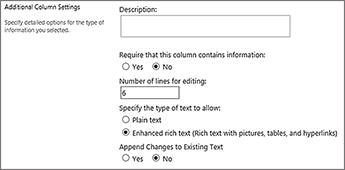 Параметри для списків
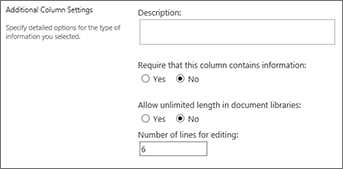 Настройки бібліотек
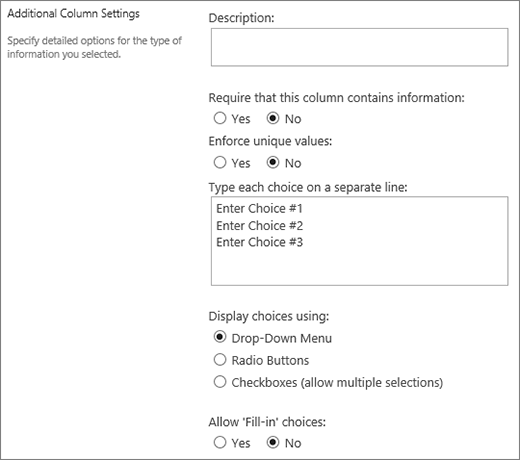
Вибір
Використовуйте цей тип поля стовпця, щоб надати користувачам можливість вибирати зі списку наданих. Цей тип стовпця ідеально підходить для випадків, коли потрібно узгодити всі дані в стовпці, оскільки можна обмежити значення, які зберігаються в стовпці.
Порада.
Щоб обмежити значення в стовпці лише значеннями, які зберігаються на сайті, замість стовпця вибору використовуйте стовпець підстановки. Докладні відомості про стовпці підстановки можна отримати пізніше в цій статті.
Стовпець "Вибір" можна настроїти такими способами:
-
Визначте список варіантів Укажіть точний список значень, які можуть вибирати користувачі. Щоб створити цей список, замініть зразок тексту в полі "Введіть кожен варіант в окремому рядку " на потрібні значення. Введіть кожне значення в окремому рядку. Щоб перейти на новий рядок, натисніть клавішу Enter.
-
Вибір формату відображення Дозволити вибір кількох елементів із прапорцями або один вибір без прапорців. Зверніть увагу, що в класичній версії SharePoint перемикачі відображаються лише в класичній версії SharePoint.
-
Увімкнення додаткових варіантів вибору Щоб дозволити користувачам вводити значення, яких немає у списку варіантів вибору, увімкніть параметр заповнення полів . Це варто робити, якщо ви не знаєте всі значення, які потрібно вводити користувачам щодо елементів. Якщо потрібно, щоб користувачі використовували лише вказані значення, вимкніть параметр заповнення полів .
-
Відображення значення за замовчуванням Автоматично вибирати певне значення, коли додається новий елемент, водночас даючи змогу користувачам за потреби вибрати інше значення. Значення за замовчуванням допомагає користувачам вводити інформацію швидше. Наприклад, якщо стовпець містить назви компаній, призначених проекту, і ваша організація співпрацює з певною компанією для більшості проектів, можна ввести назву компанії як значення за замовчуванням. Тому назва компанії з'являється автоматично, коли до списку додається новий проект, і учасникам команди не потрібно її вибирати.
Значенням за замовчуванням може бути вказане значення або результат обчислення, який називається обчислюваним значенням. Обчислювані значення корисні, якщо потрібно автоматично відобразити певний текст у стовпці, але він може відрізнятися залежно від того, хто додав елемент, коли його додано або з інших причин. Щоб використовувати обчислюване значення, введіть формулу (а не певний текст) як значення за замовчуванням. Формула може обчислити значення на основі відомостей в інших стовпцях або системних функціях, наприклад [today], щоб указати поточну дату, або [me], щоб відобразити ім'я користувача, який додає або змінює елемент.
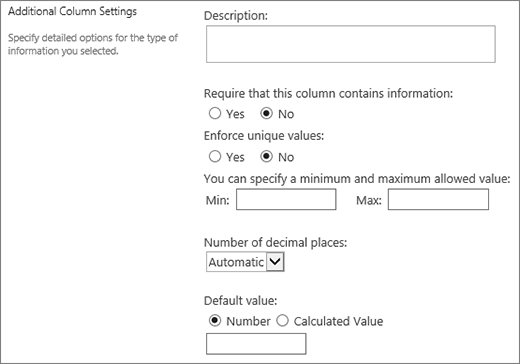
число
Цей тип поля стовпця використовується для зберігання числових значень, які не є грошовими.
Поради з вибору стовпця "Число" або "Грошова одиниця"
Стовпці " Число" та "Грошова одиниця " зберігають числові значення.
Числовий стовпець використовується, щоб зберігати числові дані для виконання математичних обчислень, які не є фінансовими обчисленнями або не вимагають високої точності.
Грошовий стовпець використовується, щоб зберігати числові дані для фінансових розрахунків, або у випадках, коли не потрібно округлювати числа в обчисленнях. На відміну від числового стовпця, числовий стовпець має точність до 15 знаків ліворуч від коми та 4 знаків праворуч від неї. Типи стовпців " Число" та "Грошова одиниця " містять попередньо визначені формати, які визначають спосіб відображення даних.
Числовий стовпець можна настроїти такими способами:
-
Указання мінімальних і максимальних значень обмежити діапазон чисел, які можуть вводити користувачі; Наприклад, якщо в стовпці обсяг виконаної для завдання роботи зберігається у відсотках, можна вказати нуль як мінімальне значення та сотню як максимальне. Аналогічно, якщо в стовпці зберігається кількість учасників події, а кількість учасників потрібно обмежити певною кількістю, можна ввести максимальну кількість учасників як максимальне значення.
-
Додавання десяткових знаків Укажіть, чи містять числа десяткові знаки та кількість десяткових розрядів для зберігання. Якщо у стовпці потрібно зберігати числа, які містять більше п'яти знаків після коми, можна вибрати значення "Автоматично " для вибору кількості десяткових розрядів, які потрібно включити в список.
Параметр "Автоматично" також доцільно використовувати, якщо в стовпці зберігаються результати обчислень і потрібно отримати результат якомога точніше. Однак, якщо потрібно, щоб усі значення в стовпці мали однакову кількість знаків після коми, варто обмежити кількість десяткових розрядів лише для цілих чисел або іншу кількість десяткових розрядів через п'ять.
-
Відображення значення за замовчуванням Автоматичне відображення конкретного числа, коли додається новий елемент, і також дає змогу користувачам за потреби вводити інші номери. Значення за замовчуванням допомагає користувачам вводити інформацію швидше. Наприклад, якщо в стовпці вказано кількість комп'ютерів кожного учасника групи та принаймні один комп'ютер кожного учасника , введіть 1 як значення за замовчуванням. Таким чином, при додаванні нового елемента до списку автоматично з'являється 1 , і учасникам команди не потрібно вводити номер.
Значенням за замовчуванням може бути вказане число або результат обчислення, який називається обчислюваним значенням. Обчислювані значення корисні, якщо потрібно автоматично відобразити певне число, але воно може відрізнятися залежно від того, хто додав елемент, коли його було додано або з інших причин. Щоб використовувати обчислюване значення, введіть формулу (а не певне число) як значення за замовчуванням. Формула може обчислити число на основі відомостей в інших стовпцях або системних функціях.
-
Форматування чисел як відсотків Параметр "Відображати у відсотках " дає змогу відображати та зберігати число як відсоток і інтерпретувати його як відсоток під час обчислення інших значень.
Грошова одиниця
Цей тип поля стовпця використовується для зберігання грошових значень.
Поради з вибору стовпця "Число" або " Грошова одиниця "
Стовпці " Число" та "Грошова одиниця " зберігають числові значення.
Числовий стовпець використовується, щоб зберігати числові дані для виконання математичних обчислень, які не є фінансовими або не вимагають високої точності.
Грошовий стовпець використовується, щоб зберігати числові дані для фінансових розрахунків, або у випадках, коли не потрібно округлювати числа в обчисленнях. На відміну від числового стовпця, числовий стовпець має точність до 15 знаків ліворуч від коми та 4 знаків праворуч від неї. Типи стовпців " Число" та "Грошова одиниця " містять попередньо визначені формати, які визначають спосіб відображення даних.
 Настроїти стовпець грошової одиниці можна такими способами:
-
Указання мінімальних і максимальних значень обмежити діапазон значень грошових одиниць, які користувачі можуть вводити; Наприклад, якщо в стовпці зберігаються звітні витрати для події, а ваша організація обмежує звітність сумами в межах певного діапазону, ви можете вказати ці обмеження як мінімальне та максимальне значення.
-
Додавання десяткових знаків Укажіть, чи включають значення десяткові знаки та кількість знаків після коми, які потрібно зберігати. Для значень грошових одиниць можна вибрати два знаки після коми або, якщо ви віддаєте перевагу зберіганню лише округлих значень, можна вибрати нуль. Для негрошових значень, які використовуються в обчисленнях із високою точністю, можна обмежити кількість десяткових розрядів від нуля до п'яти або для більш точних значень вибрати параметр "Автоматично ", щоб автоматично використовувати відповідну кількість десяткових розрядів для результату обчислення.
-
Відображення значення за замовчуванням Автоматично відображають певне значення, коли додається новий елемент, і дають змогу користувачам за потреби вводити інше значення. Значення за замовчуванням допомагає користувачам вводити інформацію швидше. Наприклад, якщо в стовпці зберігаються витрати, пов'язані з налаштуванням нових облікових записів, і ці витрати зазвичай однакові для всіх нових облікових записів, ви можете вказати цю суму як значення за замовчуванням. Зрештою, це значення відображається автоматично, коли до списку додається новий елемент, і учасникам команди не потрібно вводити номер.
Значенням за замовчуванням може бути вказане значення або результат обчислення, який називається обчислюваним значенням. Обчислювані значення корисні, якщо потрібно автоматично відобразити певне значення, але воно може відрізнятися залежно від елемента, хто додав елемент, коли його було додано або з інших причин. Щоб використовувати обчислюване значення, введіть формулу (а не певний текст) як значення за замовчуванням. Формула може обчислювати значення на основі відомостей в інших стовпцях або системних функціях.
-
Вибір формату грошової одиниці Переконайтеся, що всі значення у стовпці базуються на одній грошовій одиниці, вибравши для стовпця певний формат грошової одиниці. Розкривний список пропонує понад 100 країн на вибір, тому ви можете вказати валюту в більшості місцевих форматів.
Дата й час
Цей тип поля стовпця використовується для зберігання дат календаря або дат і часу. Формат дати залежить від регіональних параметрів сайту. Якщо потрібний формат недоступний, попросіть адміністратора додати підтримку відповідного регіону до сайту.
Стовпці дати й часу можна настроїти такими способами:
-
Укажіть лише дату або дату й час Укажіть, чи потрібно включати лише дату календаря, чи і дату й час дня календаря.
-
Відображення значення за замовчуванням Автоматично відображати конкретні дату й час, коли додає новий елемент, а також дозволяти користувачам за потреби вводити інші значення. Значення за замовчуванням допомагає користувачам вводити інформацію швидше. Наприклад, якщо в стовпці зберігається дата понесених витрат, а більшість витрат припадає на перший день фінансового року, можна вказати перший день фінансового року як значення за замовчуванням. Таким чином, ця дата з'являється автоматично, коли до списку додається новий елемент, і учасникам команди не потрібно вводити її.
Стандартним значенням може бути вказане значення, дата додавання елемента до списку чи бібліотеки або результат обчислення, який називається обчислюваним значенням. Обчислювані значення корисні, якщо потрібно автоматично відображати певну дату або час, але дата й час можуть відрізнятися залежно від елемента. Щоб використовувати обчислюване значення, введіть формулу як значення за замовчуванням. Формула може обчислити значення на основі відомостей в інших стовпцях або системних функціях, як-от [today], щоб відобразити поточну дату. Наприклад, якщо потрібно, щоб у стовпці відображалася дата через 30 днів після поточної дати, введіть формулу =[TODAY]+30 у поле обчислюваного значення .

Підстановка
Цей тип поля стовпця дає змогу користувачам вибирати значення на основі вже збережених на сайті відомостей. Наприклад, якщо потрібно, щоб у стовпці зберігалися імена облікових записів клієнтів, до яких призначено працівників, а список облікових записів має обмежуватись списком облікових записів клієнтів на сайті, можна створити стовпець підстановки , у якому відображатимуться імена облікових записів клієнтів. Список варіантів у стовпці підстановки відображається в полі, що розгортається, яке називається розкривним меню, або в списку, залежно від того, чи дозволяється користувачам вибирати кілька значень.
Стовпець підстановки можна настроїти такими способами:
-
Вибір джерела даних для пошуку Укажіть список, бібліотеку або дошку обговорень на сайті зі значеннями, які слід зберігати в стовпці. Джерелом не може бути підсайт, сайт робочої області, вікі-сайт або блог. Указавши потрібний список, бібліотеку або дошку обговорень, можна вказати стовпець у цьому списку, бібліотеці або дошці обговорень, що міститиме значення, з-поміж яких зможуть вибирати інші користувачі.
-
Дозволити вибір кількох елементів Дозвольте користувачам вибирати будь-яку кількість значень або обмежте кількість значень, які вони можуть вибирати, лише одним значенням. Якщо можна вибрати кілька значень, усі значення відображаються у стовпці через крапку з комою (;).
-
Вибір стовпців для відображення Ви можете додати один або кілька стовпців, щоб відображати конкретні значення полів для цього типу стовпців.

Так/Ні
Використовуйте цей тип поля стовпця, щоб зберігати інформацію про істинні та хибні значення або інформацію "Так/Ні", наприклад інформацію про відвідування події певним користувачем. Стовпець " Так/Ні " відображається як один прапорець, коли користувачі вводять відомості про елемент. Щоб відобразити позначку "Так", учасники групи встановлюють цей прапорець. Щоб указати значення «Ні», учасники команди зніміть прапорець.
Дані в стовпці "Так/Ні " можна використовувати в обчисленнях для інших стовпців. У таких випадках значення "Так " перетворюється на числове значення одиниці (1), а " Ні " – на числове значення нуль (0).
Ви можете настроїти стовпець "Так/Ні ", вибравши для нього значення за замовчуванням. Стандартне значення – це значення, яке відображається автоматично, коли хтось додає новий елемент. PeoplePeople можуть вибрати інше значення, якщо їм це потрібно. Для стовпця " Так/Ні " можна вказати, чи буде прапорець установлюватися автоматично (позначаючи значення " Так "), або "Ні", тобто " Ні ".

Особа або група
Цей тип поля стовпця використовується для пошуку користувачів і груп, з яких користувачі можуть вибирати, коли додають або змінюють елемент. Наприклад, у списку завдань стовпець "Особа або група " з іменем "Призначено " може містити список осіб, яким можна призначити завдання. Вміст списку залежить від конфігурації служб каталогів і груп SharePoint для сайту. Щоб налаштувати вміст списку, вам, можливо, знадобиться звернутися до адміністратора.
Настроїти стовпець "Користувач" або "Група " можна такими способами:
-
Дозволити вибір кількох елементів Дозвольте користувачам вибирати будь-яку кількість параметрів або обмежте кількість вибраних варіантів лише до одного.
-
Включення або виключення груп користувачів Укажіть, хто включатиме список: тільки окремих користувачів чи списки розсилки електронної пошти та групи SharePoint. Наприклад, можна включити до списку завдань лише окремих осіб, щоб за кожне завдання відповідав певний користувач. До списку проектів можна додати списки розсилки електронної пошти та групи SharePoint, щоб забезпечити зв'язок групи з кожним проектом.
-
Доступ до списку дозволено лише користувачам сайту Укажіть, чи цей список містить усіх користувачів і групи зі служби каталогів, чи лише тих осіб і групи, які мають доступ до сайту як учасники групи SharePoint.
-
Указання відомостей, які потрібно відображати Виберіть інформацію, яку потрібно відобразити про користувачів або групи. Наприклад, у списку контактів великої організації можна відобразити ім'я, зображення та відомості про особу, як-от її навички та досвід. У списку контактів для невеликої групи можна відображати лише ім'я або адресу електронної пошти користувача.
Гіперпосилання або зображення
Цей тип поля стовпця використовується для зберігання гіперпосилань на веб-сторінки або відображення графічних об'єктів в інтрамережі чи Інтернеті.
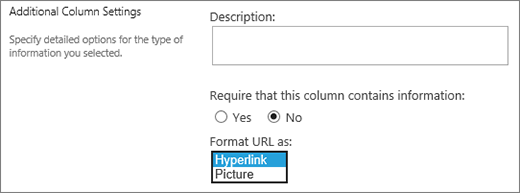
У стовпці гіперпосилання або зображення зберігається уніфікований покажчик ресурсу (URL-адреса) для веб-сторінки, рисунка або іншого ресурсу. Залежно від вибраного формату відображення замість URL-адреси графічного файлу відображається гіперпосилання, яке можна вибрати, щоб отримати доступ до ресурсу, або графічний об'єкт.
Щоб відобразити URL-адресу як гіперпосилання, виберіть формат "Гіперпосилання ". Коли користувачі вводять відомості про елемент, замість URL-адреси можуть вводити URL-адресу та описовий текст, який відображається у стовпці. Щоб відобразити графічний об'єкт, замість URL-адреси графічного файлу виберіть формат зображення . Коли користувачі вводять інформацію про елемент, вони мають ввести повну URL-адресу графічного файлу, як-от http://www.example.com/image.gif, а також можуть ввести описовий текст заміщення для зображення, який з'явиться для користувачів, які вимикають графіку у своїх браузерах або користуються програмним забезпеченням для читання з екрана, щоб перетворити зображення на екрані на вимовлені слова.
Обчислюваний
Цей тип поля стовпця використовується для відображення відомостей, отриманих лише на основі результатів обчислення інших стовпців у списку або бібліотеці, наприклад, за допомогою формули =[кількість] * [ціна товару] для обчислення загальної ціни.
Під час додавання обчислюваного стовпця до списку або бібліотеки створюється формула, яка містить оператори, як-от віднімання (–) і додавання (+), функції, конкретні значення та посилання на інші стовпці. За допомогою формул можна обчислювати дати й час, виконувати математичні формули або виконувати операції з текстом. Наприклад, у стовпці цього типу списку завдань можна обчислити кількість календарних днів, необхідних для виконання кожного завдання, на основі стовпців "Дата початку" та "Дата завершення" (=[Дата завершення]-[Дата початку]). У списку контактів можна використовувати обчислюваний стовпець, щоб об'єднати імена та прізвища контактів і відокремити їх пробілом на основі стовпців імені та прізвища (=[Ім'я]&" "&[Прізвище]). Зверніть увагу, що формула в обчислюваному стовпці може посилатися лише на інші стовпці в тому самому списку або бібліотеці.
Крім введення формули для обчислення, потрібно вказати тип даних, які має повернути обчислення, а також спосіб їх збереження й відображення. Докладніше про кожен тип даних можна дізнатися у відповідному розділі цієї статті.
Докладні відомості про формули та функції, які можна використовувати з обчислюваним полем, див. в прикладах часто вживаних формул у списках SharePoint. Ця стаття містить багато загальних формул і посилань на описи всіх функцій, які можна використовувати в SharePoint.

Результат завдання
У цьому стовпці можна створити додаткові варіанти вибору для затверджувачів під час використання робочих циклів завдань.
Робочий цикл завдання зазвичай надає лише результати "Затвердити" або "Відхилити", обмежуючи спосіб обробки елемента або документа. Можливо, завдання знадобиться призначити комусь іншому або повернути відправнику для отримання додаткової інформації. У стовпці "Результат завдання" можна пропонувати поле стовпця вибору, де можна вибирати різні варіанти умов виконання. Наприклад, можна надіслати запит на уточнення елемента або доручити елемент комусь, щоб надати особі, яка затверджує документ, більше гнучкості в робочому циклі.
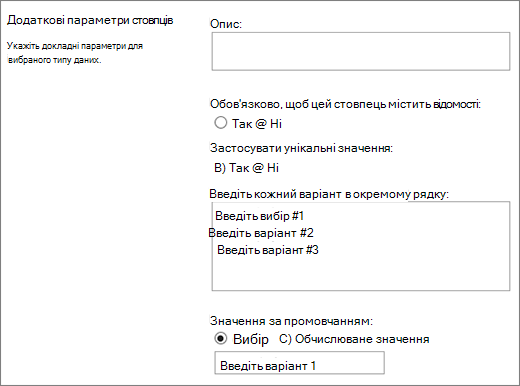 Стовпець "Результат завдання" подібний до поля вибору, якщо ввести в ньому параметри. Можна використовувати значення за замовчуванням для індивідуального вибору або обчислюване значення. Щоб використовувати обчислюване значення, введіть формулу (а не певне число) як значення за замовчуванням. Формула може обчислити число на основі відомостей в інших стовпцях або системних функціях. Крім того, можна вказати, чи значення в стовпці обов'язкове, а також зробити значення унікальним серед усіх записів.
Докладні відомості про використання завдань і їх результатів у службі SharePoint див. в статті "Робота із завданнями в робочих циклах SharePoint 2013 за допомогою Visual Studio 2012"
Зовнішні дані
Використовуйте цей стовпець, щоб відображати дані із зовнішніх джерел, наприклад програм CRM, баз даних або електронних таблиць.
Стовпець зовнішніх даних дає змогу підключатися до зовнішніх джерел даних, як-от баз даних, електронних таблиць і програм CRM. Наприклад, підключення до бізнес-програми, як-от SAP або Microsoft CRM, може надавати актуальні відомості про клієнтів із зовнішнього джерела даних, які відображаються та використовуються в списку. За допомогою зовнішньої бази даних запасів у списку можна переглянути поточні ціни, описи або вагу доставки, які можна використовувати для обчислення або підстановки за іншими стовпцями.
 Перш ніж ви зможете отримати доступ до зовнішніх даних, потрібно виконати певні попередні вимоги. Ці завдання зазвичай виконує адміністратор, вони передбачають створення облікових записів і дозволів на доступ до даних. а також активація служб підключення до бізнес-даних і захищеного сховища.
Докладні відомості про створення, оновлення й оновлення стовпців зовнішніх даних див. в статтях "Створення й оновлення стовпця зовнішніх даних у списку чи бібліотеці" або "Робота із зовнішніми даними в служби служби Excel Services (SharePoint Server)".
Цей тип стовпців дає змогу користувачам сайту вибирати значення з набору термінів керованих термінів і застосовувати ці значення до свого вмісту. Користувачі можуть створити та настроїти стовпець керованих метаданих, щоб зіставити його з наявним набором термінів або терміном, або створити новий набір термінів спеціально для стовпця керованих метаданих. Стовпці керованих метаданих мають кілька унікальних функцій і характеристик, які допомагають користувачам вибирати терміни та застосовувати їх до вмісту, як-от підтримка функції "випередження" та підтримка неоднозначності термінів, описів, синонімів і багатомовних значень.
Стовпці керованих метаданих забезпечують узгоджене використання метаданих на різних сайтах, оскільки надають користувачам список термінів, які можна застосувати до вмісту. Ці умови походять із набору термінів, яким централізовано в інструменті керування сховищем термінів керує адміністратор сховища термінів або інші особи з дозволами на керування умовами. Після оновлення набору термінів, з яким пов'язано певний стовпець керованих метаданих, оновлені умови автоматично стануть доступними для користувачів будь-де, де доступний цей стовпець керованих метаданих. Ось як настроїти стовпець керованих метаданих:
 Поле з кількома значеннями Якщо встановити прапорець "Дозволити кілька значень ", стовпець зможе містити кілька значень. Зверніть увагу: увімкнення цієї функції запобігає сортуванню даних у поданнях списку.
Формат відображення Значення, вибране з набору термінів, може відображатися як окреме значення або з повним ієрархічним шляхом.
- Установіть прапорець " Відображати підпис терміна", щоб відобразити значення умов в одному значенні. Наприклад: "Місто".
- Установіть прапорець Відображати весь шлях до терміна в полі, щоб відобразити значення термінів, установлених як повний ієрархічний шлях. Наприклад: Розташування, Континент, Країна або регіон, Місто.
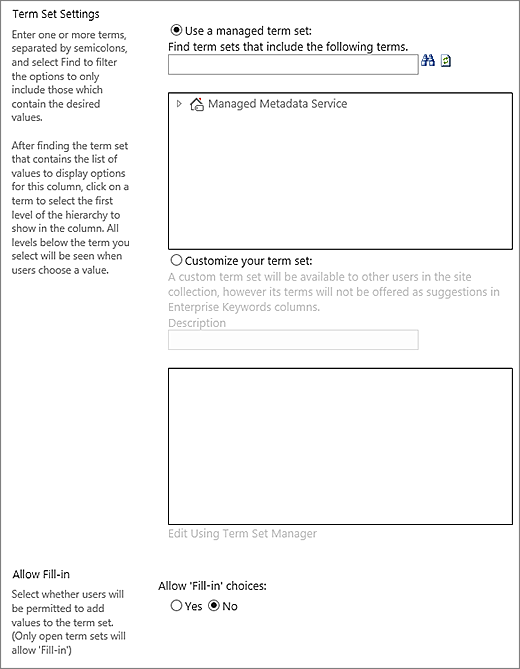
Term set settings У цій статті описано, як відобразити терміни з керованого підприємством набору термінів або створити настроюваний набір термінів для спільного використання з іншими користувачами в колекції сайтів.
-
Використання керованого набору термінів Введіть один або кілька термінів, розділених крапкою з комою, і натисніть кнопку пошуку , щоб відфільтрувати параметри лише за тими, які містять потрібні умови. Знайшовши набір термінів, що містить список значень, які потрібно відображати в цьому стовпці, клацніть термін, щоб вибрати перший рівень ієрархії для відображення в стовпці. Усі рівні під вибраним терміном відображатимуться, коли користувачі вибиратимуть значення.
Створення настроюваного набору термінів Введіть опис для настроюваного набору термінів і введіть ієрархію набору термінів у відповідне поле або натисніть кнопку «Редагувати» за допомогою диспетчера наборів термінів , щоб відкрити інструмент керування термінами та використовувати його.
Докладні відомості про керовані метадані див. у вступі до керованих метаданих. У цій статті описано, що таке керовані метадані та як їх використовувати.
Примітка.
Хоча настроювані терміни доступні для всіх користувачів у колекції сайтів, вони не будуть доступні як корпоративні ключові слова.
