

Аналіз сторінок дає змогу переглядати інформацію про те, як користувачі взаємодіють із вашою сторінкою або дописом новин у всіх каналах розповсюдження, до яких було надано спільний доступ, як-от Outlook, SharePoint, Teams і Engage.
Якщо ви власник сторінки або учасник сайту, на якому розміщена сторінка, ви можете переглянути аналітику для своєї сторінки чи допису новин, вибравши Analytics у верхній частині сторінки.
Відвідувачі сайту можуть переглянути аналітику, вибравши Views (Перегляди ) у нижній частині сторінки.
Вміст звіту про використання
На сторінці аналітики містяться діаграми та графіки з даними про використання та залученість до опублікованого допису новин. Ви можете переглянути кількість людей, які переглянули новину, кількість переглядів вмісту новинного допису, середній час, витрачений на прочитання новини, відвідуваність сторінки за часом, реакції емодзі на контент, частоту просування контенту та коефіцієнт переходів. Звіт можна відфільтрувати за різними проміжками часу: 24 години, 7 днів, 30 днів, 90 днів, 365 днів, 12 місяців і час життя новин. Ви також можете переглянути розподіл за каналами розсилки, на які поширився допис новин, зокрема Outlook, SharePoint, Teams і Engage. Якщо потрібно використовувати дані аналітики для створення власних приладних дощок або презентацій, їх також можна експортувати в аркуш Excel або файл PowerPoint.
Примітка.
Набір Microsoft VivaЩоб переглядати погодинні тенденції (24 години), щоденні дані за 365 днів і показники, як-от реакції, рекламні акції та унікальні глядачі, які перейшли за посиланням, а також розбивку використання за каналами розсилки, як-от Outlook, SharePoint, Teams і Engage, і експортувати дані до Excel і PowerPoint. Зверніть увагу, що дані про використання гостей та анонімних користувачів наразі не включено, навіть із цими ліцензіями. Докладні відомості див. в Microsoft Viva планах і цінах.
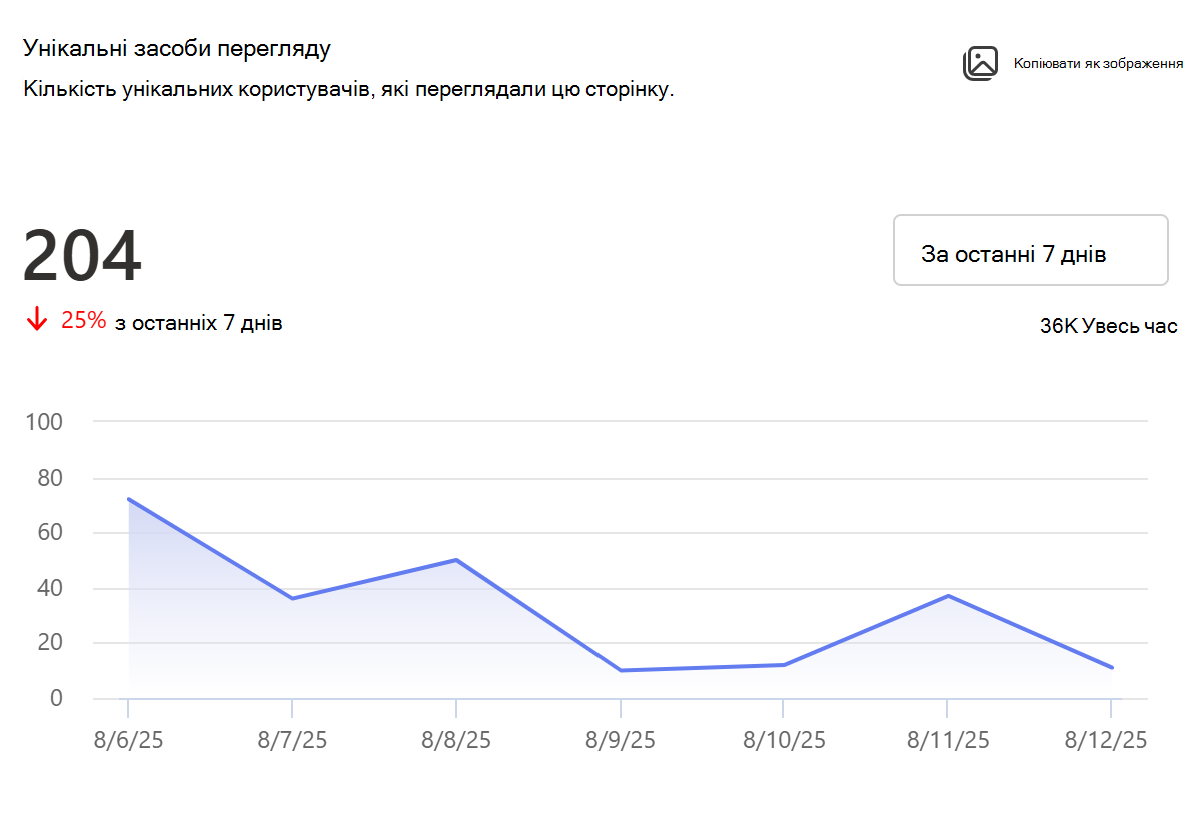
Унікальні глядачі
Показує загальну кількість окремих відвідувачів допису новин незалежно від частоти його відвідування.
Ви можете переглянути тенденцію унікальних глядачів за годинами, днями або календарними місяцями для вибраного проміжку часу. Наведіть вказівник миші на лінію тренду, щоб переглянути дані за певний день, годину або місяць. На додачу до цієї тенденції на картці також відображається сукупна кількість унікальних глядачів за вибраний період часу в різних каналах розповсюдження, зокрема Outlook, SharePoint, Teams і Engage. Ви можете вибрати інший інтервал часу за допомогою розкривного меню. Перемикач ієрархії перегляду каналів дає змогу відобразити тенденції для кожного каналу розповсюдження, а також увімкнути або вимкнути відображення певних каналів у легенді.
Коефіцієнт перегляду аудиторії:
Ви можете переглянути загальну кількість унікальних відвідувачів сторінки за час її існування, а також відсоток користувачів, які побачили новину, порівняно із загальною аудиторією, якій було надано спільний доступ. Дані про кількість унікальних глядачів і коефіцієнт переглядів можна переглянути в цілому по каналах розсилки, а також по кожному каналу розсилки, щоб допомогти оцінити залученість користувачів для кожного каналу розсилки.
Загальна аудиторія обчислюється додаванням учасників усіх груп, які мають право на перегляд допису новини. Кількість користувачів визначається додаванням Microsoft Entra ID користувачів із дозволами на доступ до опублікованого допису новин. Якщо користувач присутній у кількох групах, він/вона враховується лише один раз. Якщо новини поширюються через кілька каналів, звичайні користувачі враховуються лише один раз. Якщо до допису новин надала доступ усій організації, розмір аудиторії для цього не обчислюється.
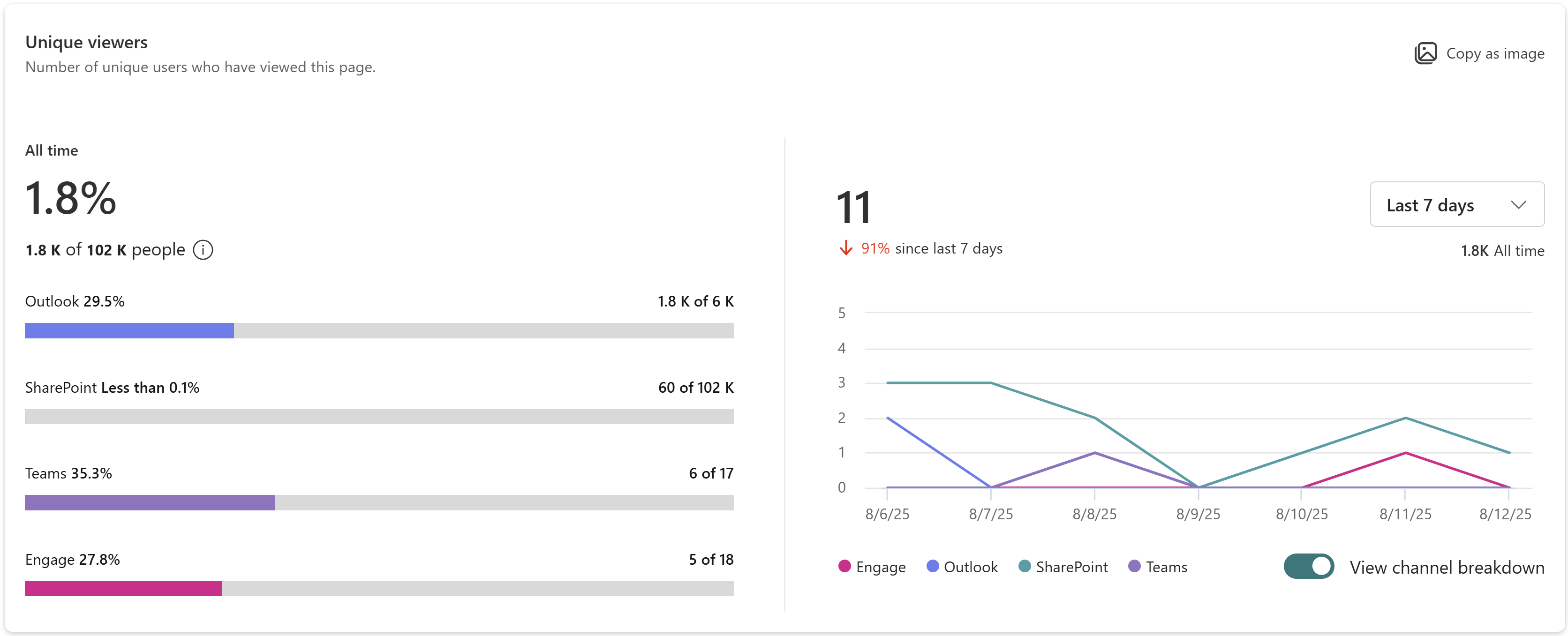
У прикладі нижче за весь час існування новинного допису цей допис переглянули 1,8 тисячі користувачів порівняно з розміром аудиторії 102 тисячі, з якою було опубліковано новину, що свідчить про показник перегляду аудиторії 1,8%. Крім того, ви можете побачити, що за останні 7 днів 11 унікальних користувачів переглянули вміст через канали розсилки, що на 91% менше, ніж за попередні 7 днів.
Примітка.
Коефіцієнт перегляду аудиторії доступний лише для дописів новин, створених після вересня 2025 року
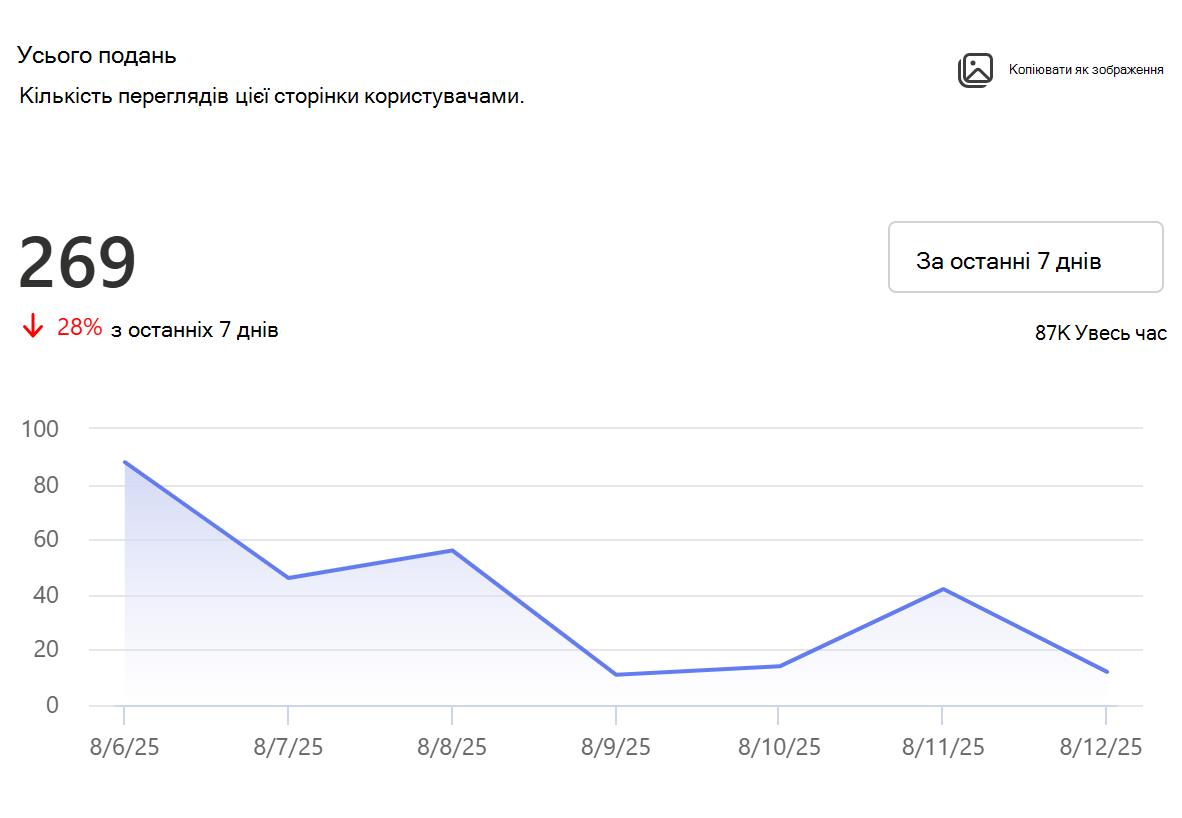
Усього переглядів
Відображає загальну кількість переглядів сторінки допису новини.
Ви можете побачити тенденцію переглядів сторінок за вибраний часовий проміжок. Алгоритм, що використовується для обчислення загальної кількості переглядів, призначений для фільтрування повторюваних, безперервних операцій одного користувача над одним і тим самим елементом, наприклад, коли користувач повторно оновлює сторінку. Крім цієї тенденції, можна також побачити загальну кількість переглядів за вибраний період часу між каналами розсилки Outlook, SharePoint, Teams і Engage. Також можна переглянути подання цієї сторінки за весь час у різних каналах розсилки. Як і на картці унікальних глядачів, ви можете навести вказівник миші на лінію тренду, щоб переглянути дані про певний момент часу, вибрати інший інтервал часу, увімкнути або вимкнути перемикач, щоб переглянути деталізацію каналу.
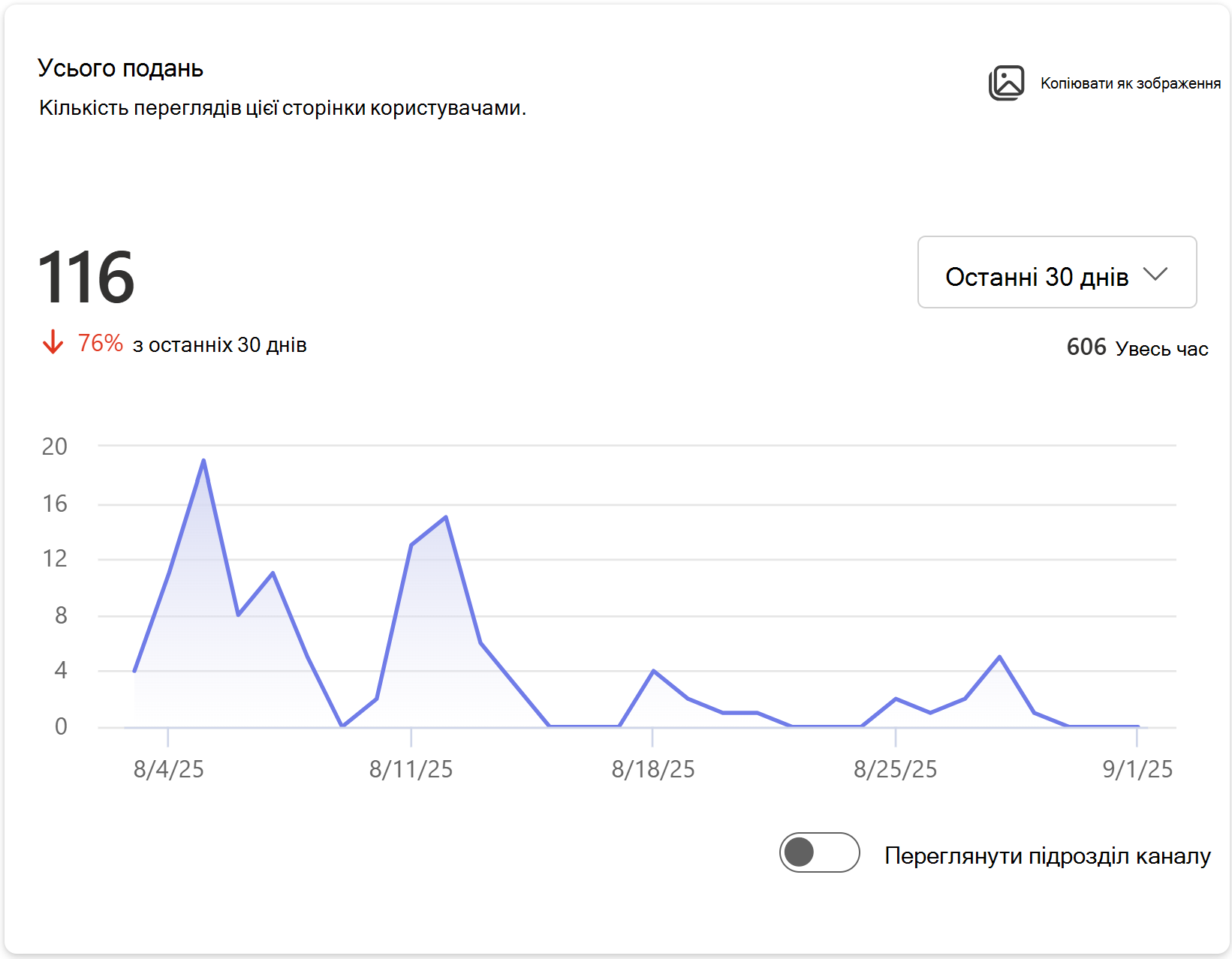
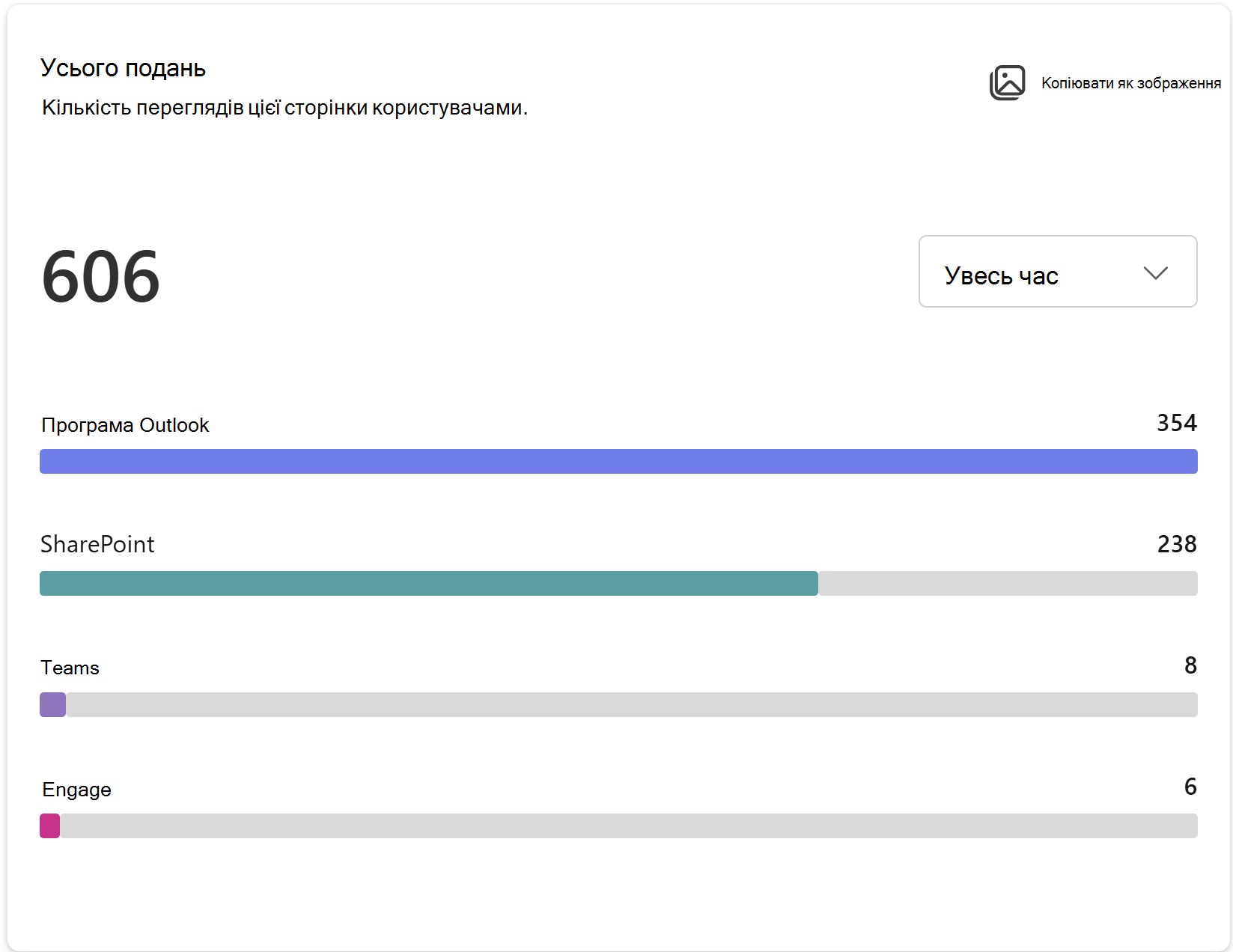
У прикладі нижче за останні 30 днів користувачі переглянули вміст 116 разів у різних каналах розсилки, що на 76% менше, ніж за попередній 30-денний період. За весь час відвідування цієї сторінки – 606.
Подання за весь час відображають 606 подань за весь час у різних каналах розсилки, таких як Outlook, SharePoint, Teams і Engage.
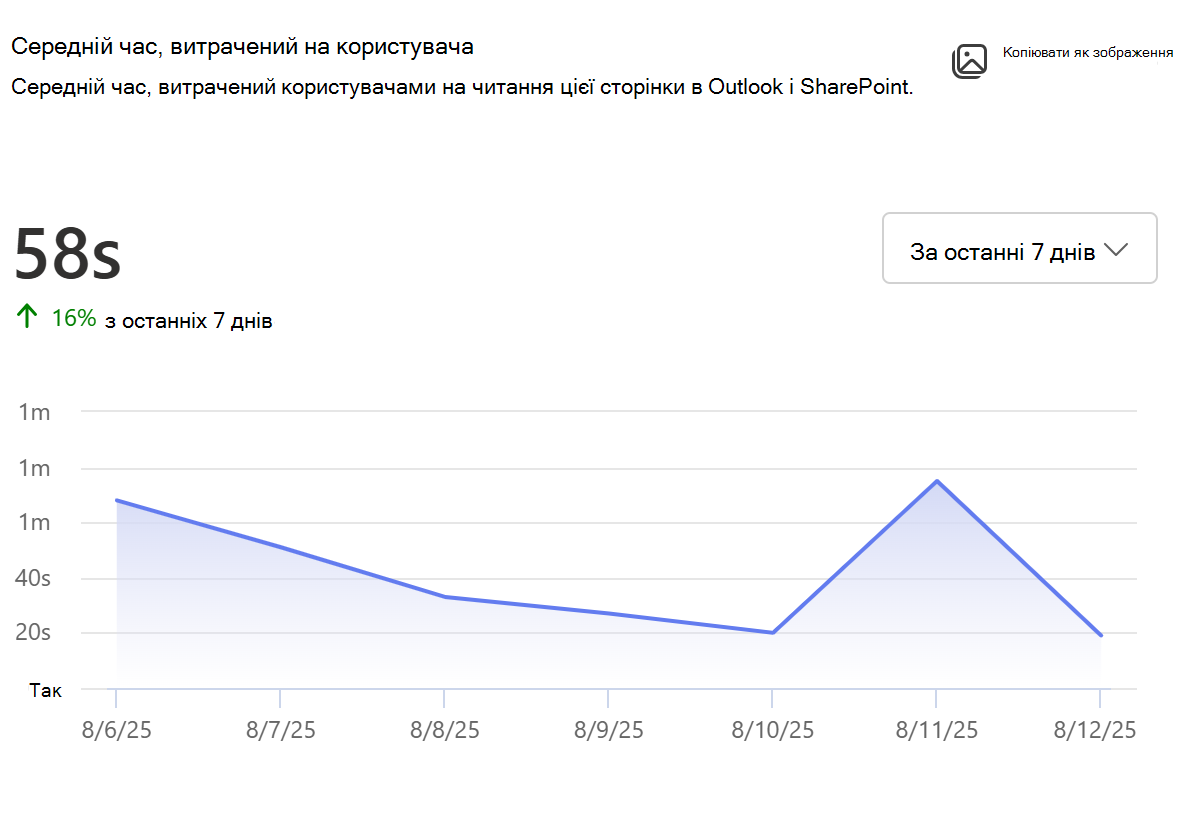
Середні витрати на одного користувача
Відображає середній час, витрачений користувачами на читання допису новин у програмах Outlook і SharePoint.
У звіті обчислюється час активності користувачів у дописі новин. У ній відображається середній час, витрачений на одного користувача протягом вибраного проміжку часу, який ділиться на загальний час перебування на сторінці та кількість унікальних відвідувачів протягом указаного проміжку часу. Крім того, можна переглянути середній час, витрачений на одного користувача протягом усього життя допису новин. Як і на інших картках, ви можете навести вказівник миші на лінію тренду, щоб переглянути дані про певний момент часу, вибрати різні часові рамки, а також увімкнути або вимкнути деталізацію каналу.
Примітка.
- Цей показник доступний тільки для каналів розсилки SharePoint і Outlook.
- Цей показник доступний за 7, 30, 90 днів, 365 днів, 12 місяців, а також за весь час життя допису новин.
- Дані про використання в мобільній програмі SharePoint наразі не враховується в обчисленні цього показника.
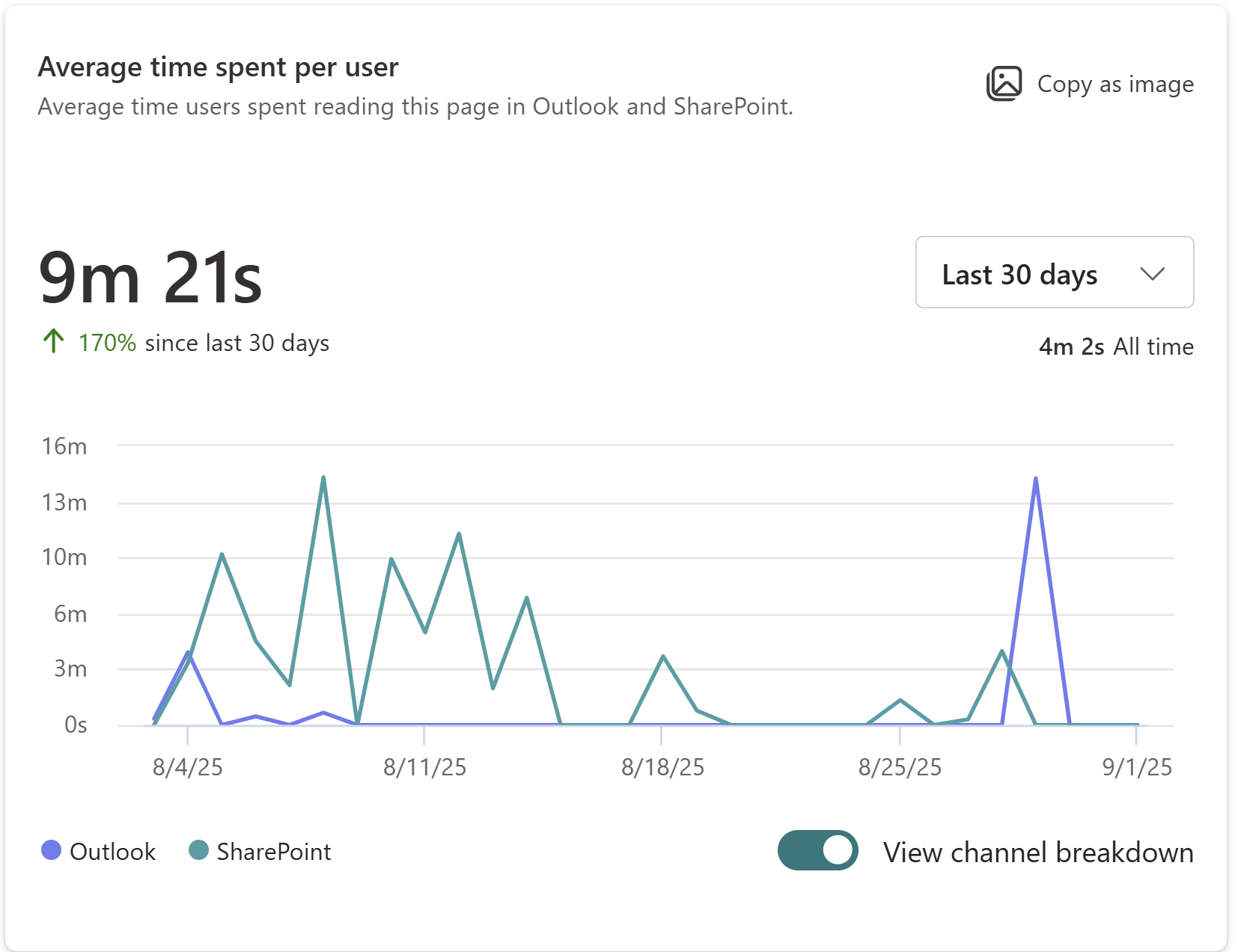
У прикладі нижче 30-денне подання цієї сторінки показує, що в середньому користувач активно взаємодіє зі сторінкою 9 хвилин 21 секунду, що на 170% більше, ніж за попередній 30-денний період.
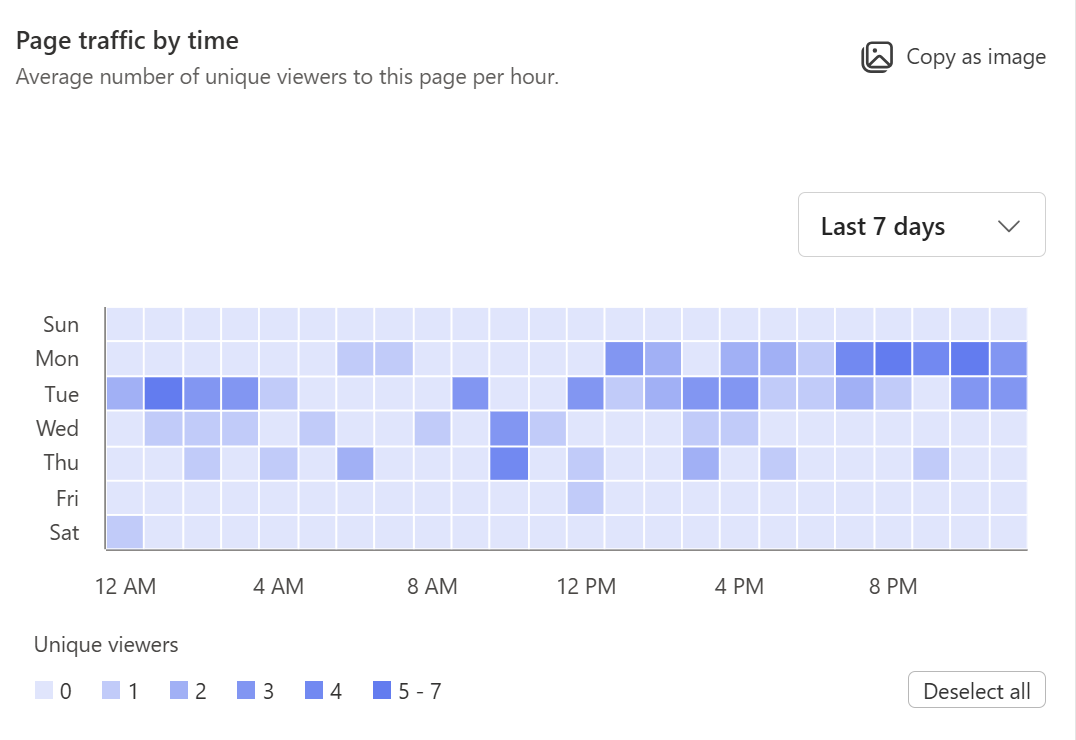
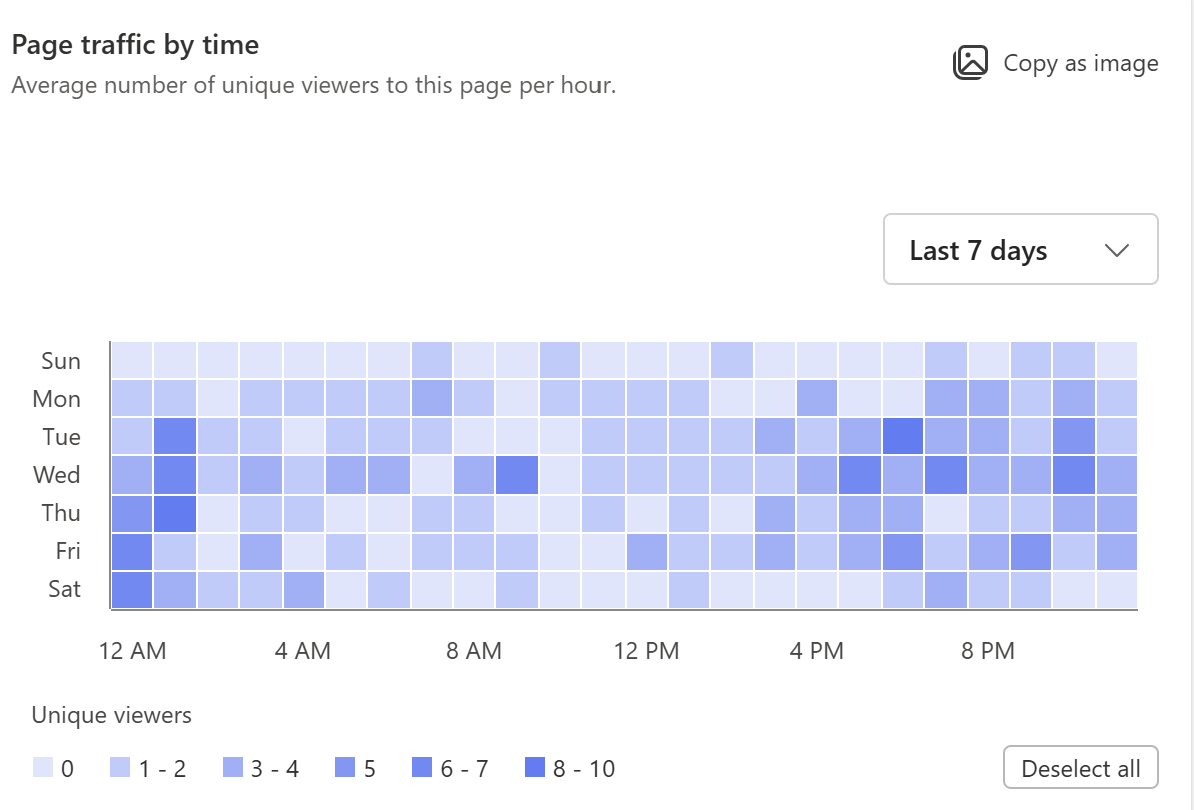
Трафік сторінки за часом
Відображає погодинну кількість відвідувачів допису новин із урахуванням місцевого часового поясу глядача. Темніші відтінки на діаграмі вказують на періоди часу, коли сторінка отримує більший трафік користувачів. За допомогою цієї карти можна визначити найкращий час для публікації новин і важливих оголошень.
Примітка.
- Цей показник доступний для проміжків часу 7, 30 та 90 днів.
- Кількість користувачів, що відображається в 30- і 90-денних поданнях за певний день і годину, відповідає середній кількості користувачів за цей день і годину протягом 30- або 90-денного періоду.
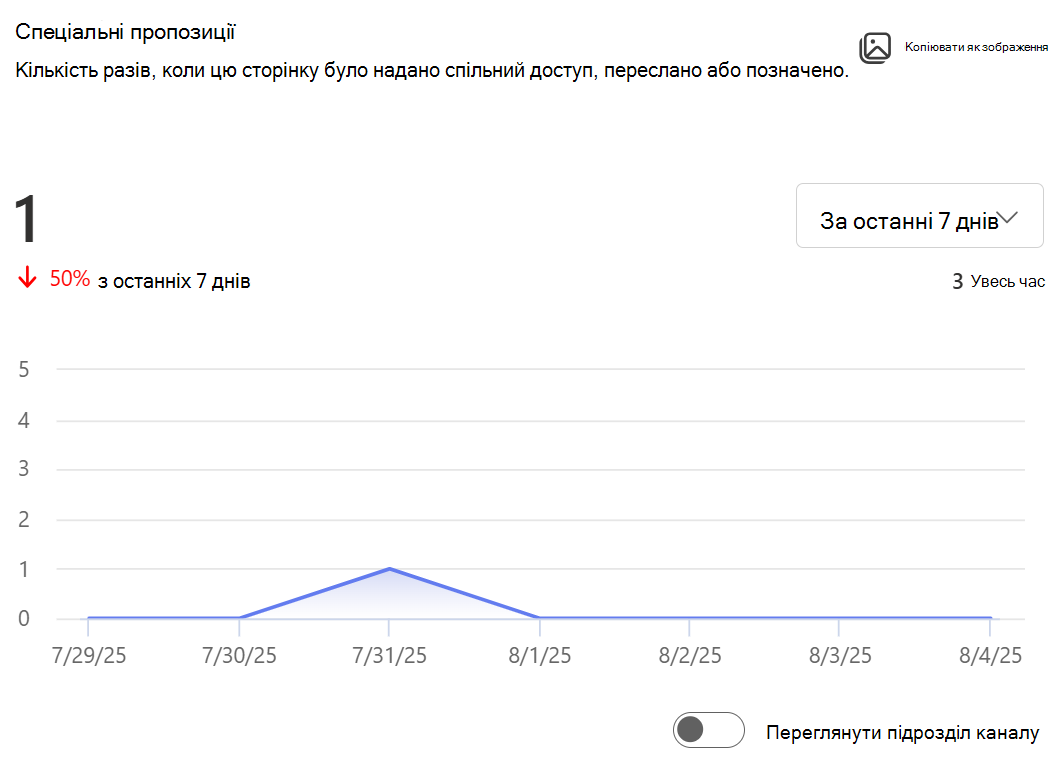
Спеціальні пропозиції
Показує загальну кількість поширень і пересилань електронної пошти, @mentionsотриманих у цьому дописі новин. Можна вибрати інші періоди часу, переглянути деталізацію за каналами розсилки, а також увімкнути або вимкнути показ певних кінцевих точок.
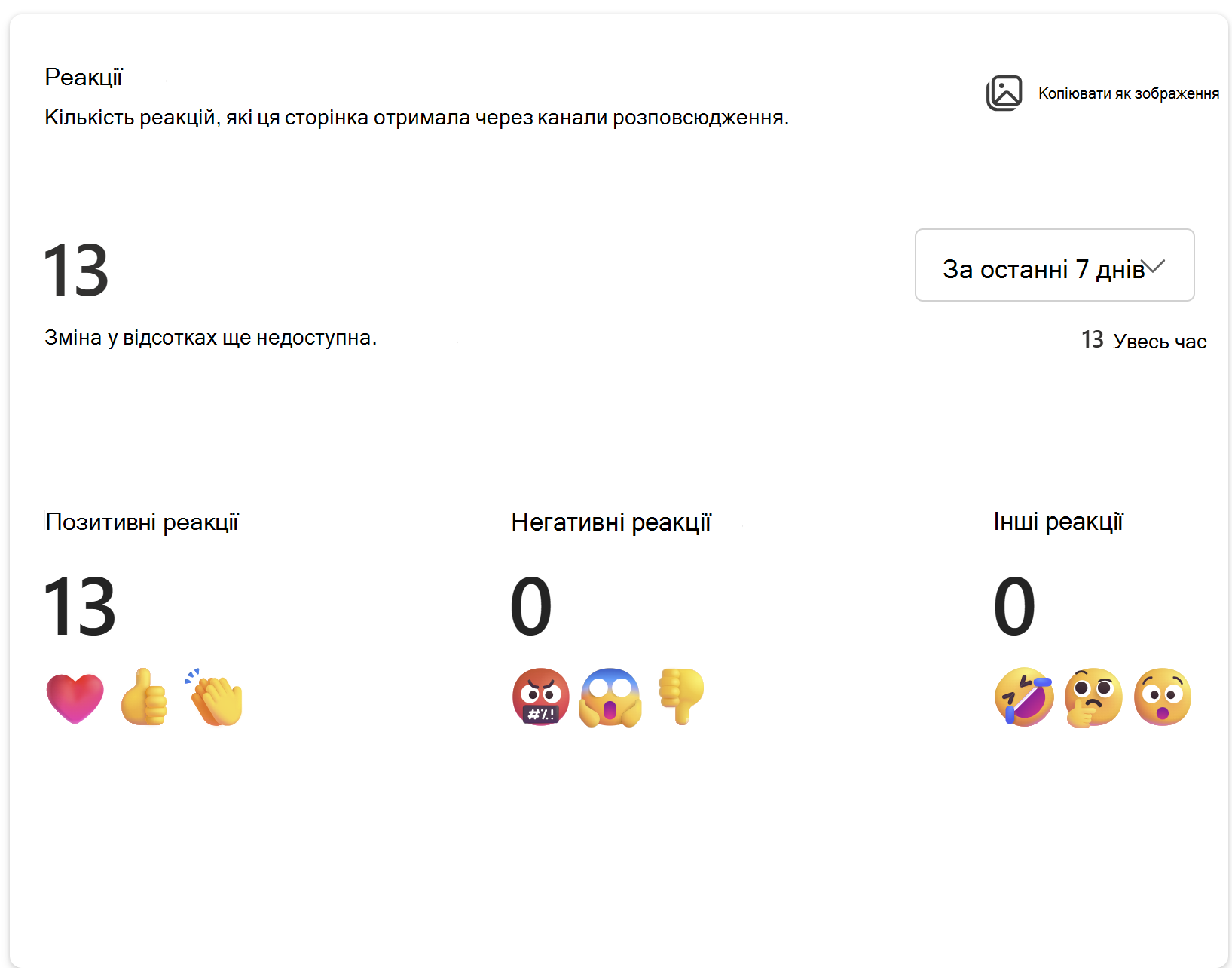
Реакції
Показує загальну кількість реакцій (наприклад, великий палець угору, усміхнене обличчя тощо), які цей допис новин отримав у різних каналах розповсюдження. Не всі канали розповсюдження надають користувачам можливість реагувати на вміст, і навіть якщо реакція можлива, різні канали розповсюдження використовують різні мови або жести, щоб представити схожі наміри користувача. Реакції на канали зі схожими намірами користувачів розподіляються на три категорії: позитивні, негативні та інші.
| Реакція | Визначення |
|---|---|
| Позитивні | Позначки "Подобається", "Великий палець угору", "Усміхнене обличчя", "Сердечко" в різних місцях публікації є групами позитивних реакцій. |
| Негативний | Сумне обличчя, великі пальці опущені вниз |
| Інше | Якщо намір користувача неоднозначний, реакція класифікується як нейтральна. Це відрізняється від того, що користувач висловлює байдужість, але реакція була зафіксована системою, але незрозуміло, що користувач мав намір висловити. Наприклад, реакція "Сюрприз" без контексту не буде класифікуватися як ні позитивна, ні негативна. |
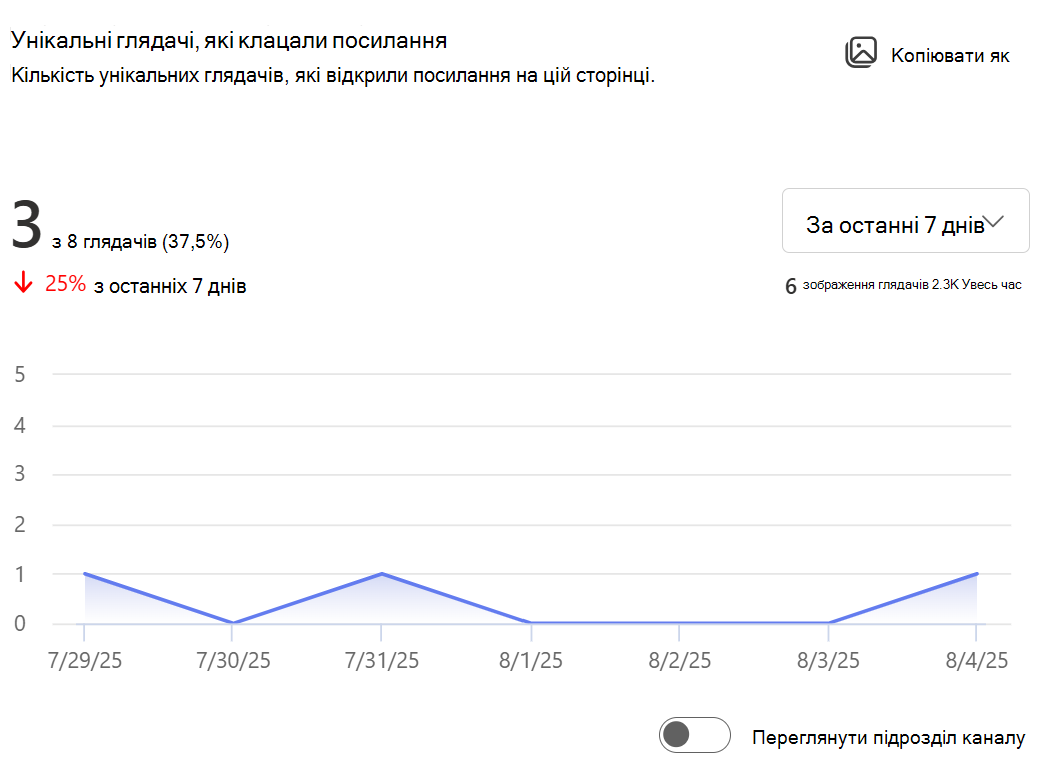
Кількість унікальних глядачів, які перейшли за посиланням
Представляє показник CTR (показник переходів), що показує кількість і відсоток унікальних глядачів допису новини, які також клацнули посилання на нього. Можна вибрати інші періоди часу, переглянути деталізацію за каналами розсилки, а також увімкнути або вимкнути показ певних кінцевих точок.
У прикладі нижче протягом останніх 7 днів з 8 унікальних користувачів, які переглядали сторінку, 3 користувачі також натискали посилання на сторінці, що свідчить про коефіцієнт кліків 37,5%.
Примітка.
Цей показник доступний тільки для каналів розсилки SharePoint і Outlook.
Експорт даних звітів і діаграм
Існує три способи експорту даних з аналітики сторінок SharePoint: копіювання зображення та експорт до Excel і PowerPoint. Скопіювавши зображення, можна легко переглянути один аспект звіту, а параметри Excel і PowerPoint дають змогу глибше проаналізувати його.
Копіювати як зображення
Ви можете скопіювати картку зі звіту до буфера обміну, вибравши команду "Копіювати як зображення " на картці, а потім вставити її в документ, електронну пошту або чат Teams. Це можна зробити в будь-якій класичній програмі або програмі браузера, яка підтримує вирізання та вставлення з буфера обміну.
Export to Excel
Якщо експортувати звіт як файл Excel, на комп'ютері з'явиться файл з усіма даними, доступними для базового звіту. Цей параметр може допомогти вам виконувати більший аналіз даних і обробку даних, ніж той, що доступний у стандартному інтерфейсі аналітики.
Натисніть розкривне меню параметрів експорту вгорі сторінки й виберіть Excel , щоб завантажити електронну таблицю Excel з усією інформацією на сторінці аналітики.
Експорт до PowerPoint
Функція експорту до PowerPoint створить готовий файл PowerPoint на комп'ютері. Коли ви експортуєте дані аналітики сторінки, кожна картка відображається як окремий слайд. Під час експорту відображаються відомості про налаштовані канали, стан увімкнутих або вимкнутих каналів, а також вибраний період часу для кожної картки.
Аналітика новин "Зроблено для електронної пошти"
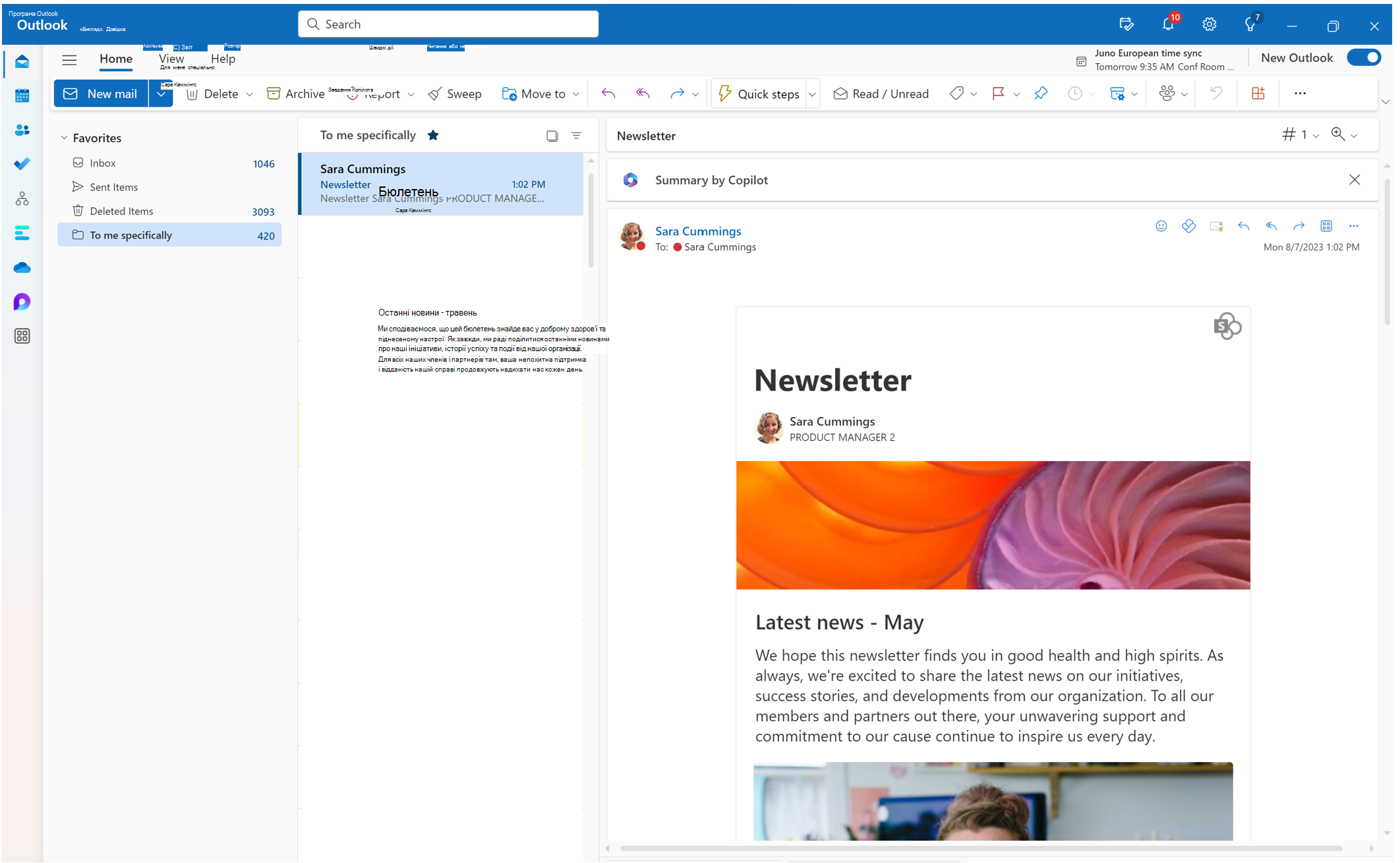
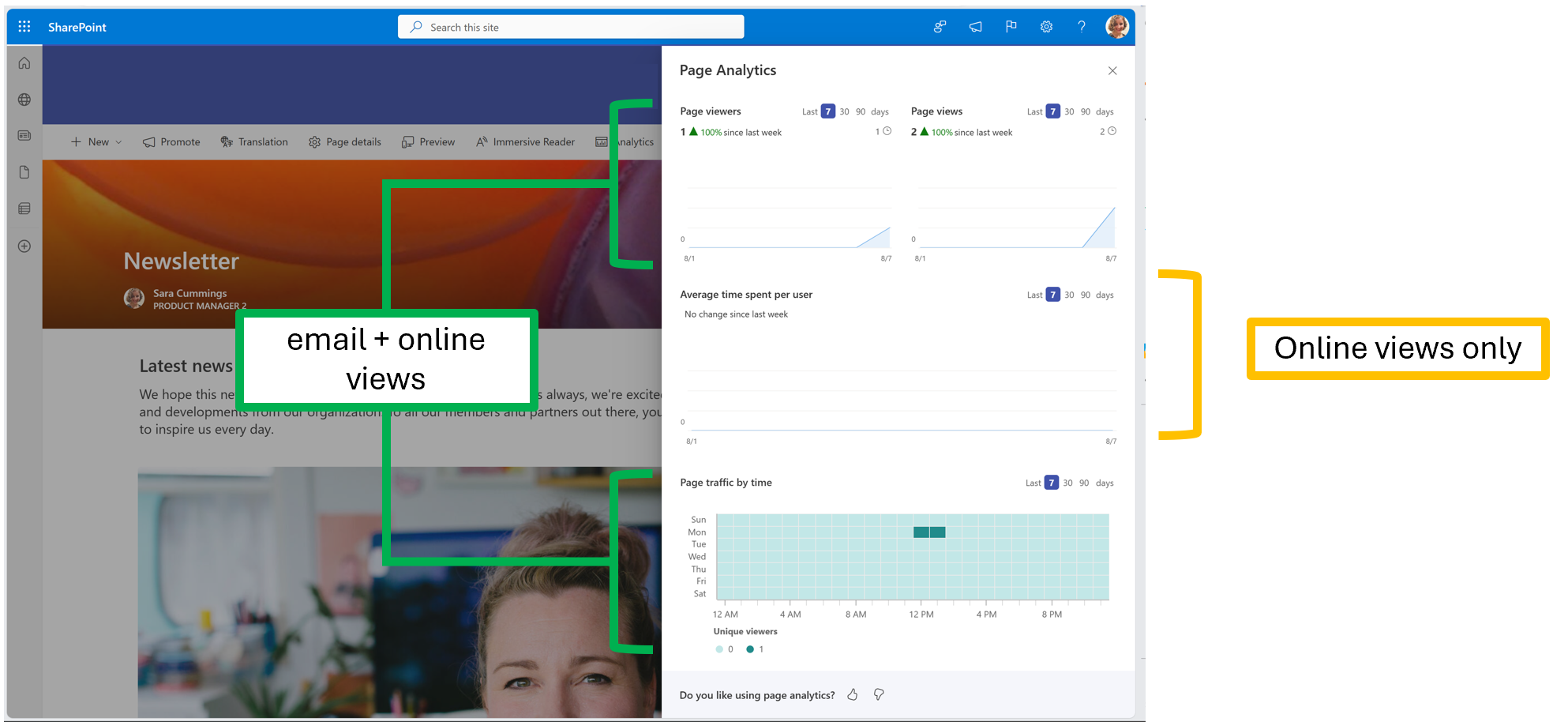
Під час створення допису новин "Зроблено для електронної пошти" можна надіслати читабельну версію вашого допису просто в папку "Вхідні" читача. Кількість переглядів електронної пошти, глядачів і трафік сторінки буде додано до аналітики сторінки, але середній час, витрачений на одного користувача, відображатиме лише ваші перегляди в Інтернеті.
Отримання відомостей про використання сайту SharePoint
Власники SharePoint на сайті Microsoft 365 можуть переглядати відомості про те, як користувачі взаємодіють із вашим сайтом. Наприклад, можна дізнатися, скільки людей відвідало цей сайт, загальну кількість відвідувань і які файли переглядалися найчастіше. Докладніше.