
Ось деякі відомості про заряджання Surface і про доступні блоки живлення для Surface, ліцензовані корпорацією Майкрософт.
Підключіть зарядний пристрій
Щоб почати заряджати Surface, підключіть блок живлення, призначений для вашого пристрою Surface, до джерела живлення — розетки, мережевого подовжувача або мережевого фільтра.
Залежно від моделі Surface є різні способи заряджання.
Заряджання за допомогою порту USB-C
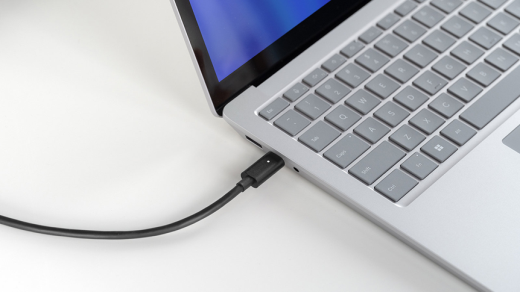
Нові пристрої Surface дають змогу заряджати Surface за допомогою USB типу C та підтримують швидке заряджання.
Докладні відомості див. в статтях USB-C і швидке заряджання для Surface.
Заряджання за допомогою порту Surface Connect
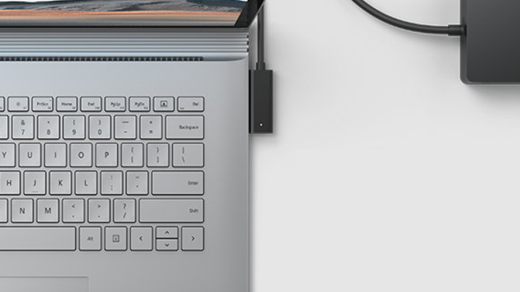
Роз'єм зарядного пристрою блока живлення Surface можна вставити в порт Surface Connect на пристрої Surface в будь-якому напрямку.
Якщо блок живлення підключено до пристрою Surface і до джерела живлення, світлодіодний індикатор на кінчику роз'єму заряджання світитиметься, коли пристрій почне отримувати живлення. Якщо світлодіодний індикатор не світиться, можливо, виникла проблема з блоком живлення. Щоб отримати додаткові відомості, див. розділ "Що робити, якщо блок живлення або зарядний пристрій Surface не працює".
 акумулятора мобільного пристрою у правій частині панелі завдань показує електричну вилку, коли ваш пристрій Surface заряджається. Наведіть вказівник миші на піктограму, щоб отримати відомості про стан заряджання та акумулятора, зокрема про відсоток заряду, що залишився. Повна зарядка акумулятора, коли він розряджений, може тривати кілька годин. Якщо під час заряджання ви використовуєте Surface для інтенсивно активних дій, як-от ігор або прогулянки потокового відео, заряджання може тривати довше.
Догляд за акумулятором Surface
Дізнайтеся про літій-іонні акумулятори та про те, як допомогти вам максимально подовжити термін служби та довговічність акумулятора в пристрої Surface. Докладні відомості див. в статті "Турбота про акумулятор Surface".
Де купити
Блоки живлення, зарядні пристрої та док-станції, призначені для роботи з Surface, можна придбати в Microsoft Store та інших роздрібних мережах.
Примітка.
Якщо Microsoft Store недоступний у вашому регіоні, ви також знайдете Surface у таких роздрібних магазинах.
Ми наполегливо рекомендуємо використовувати для заряджання акумулятора тільки оригінальні блоки живлення, виготовлені корпорацією Майкрософт чи за її ліцензією, які постачаються разом з пристроями Surface або продаються окремо.
Примітка.
- Увага! Сумісність зі сторонніми продуктами
- Деякі аксесуари сторонніх виробників можуть бути несумісними з пристроєм або потенційно є підробками, тому настійно рекомендуємо купувати та використовувати тільки оригінальні пристрої або аксесуари корпорації Майкрософт або ліцензовані нею. Використання несумісних або підроблених аксесуарів, акумуляторів та зарядних пристроїв може створити загрозу пожежі, вибуху або відмови акумулятора, що призведе до серйозних травм або інших серйозних небезпек. Пошкодження внаслідок використання продуктів, які не були виготовлені, ліцензовані або не надані корпорацією Майкрософт, не підпадають під гарантію на обладнання.
Відомості про безпеку та нормативна інформація
Щоб переглянути інформацію про безпеку та нормативні вимоги до блоків живлення Surface і Surface, включно з інформацією про доставку та технікою безпеки для шнурів живлення змінного струму, див. розділ попереджень і інструкцій щодо безпечного використання продукту.
Потрібна додаткова довідка?
Технічна підтримка

Щоб отримати технічну підтримку, відкрийте програму Surface або браузер, опишіть проблему та натисніть кнопку "Помічник".
Підтримка спільноти

Спільноти можуть допомогти вам ставити запитання та дізнаватися думки висококваліфікованих експертів. Запитайте спільноту.
Інша підтримка

Якщо ви не можете користуватися пристроєм Surface або маєте запитання про щось інше, відкрийте розділ "Отримання довідки ", щоб отримати додаткову підтримку онлайн.


