

Можливість підключити зовнішній дисплей до Surface визначається моделлю пристрою та кабелями або відеоадаптерами, які використовуються. Щоб підключити Surface до зовнішнього дисплея, наприклад телевізора, монітора або проектора, можна використовувати різні відеовходи, як-от USB-C, DisplayPort (DP), HDMI, DVI або VGA. Незважаючи на велику кількість типів конекторів, спосіб підключення Surface до зовнішнього монітора залишається незмінним.
Варіанти відеороз'ємів для зовнішніх дисплеїв
Дуже важливо визначити тип відеороз'єму на моніторі, телевізорі або проекторі. Використання відповідного відеокабелю або адаптера є ключем до запобігання проблемам з відео або дисплеєм.
| Порт | З'єднувач | Опис |
|---|---|---|

|
Порт USB Type-C | Можливе підключення до пристрою індикації, що має порт USB Type-C, або використання адаптерів, розміщення різних типів роз'ємів дисплея. |
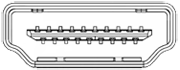
|
HDMI-порт | Аудіо- та відеоінтерфейс, який використовується для передавання нестиснених відеоданих і стиснутих або нестиснутих цифрових аудіоданих. |
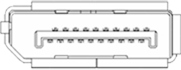
|
Роз'єм DisplayPort | Цифровий інтерфейс дисплея, здатний передавати аудіо та відео одночасно. |
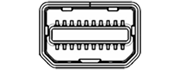
|
Mini-DisplayPort з'єднувач | Цифровий інтерфейс дисплея, здатний передавати аудіо та відео одночасно, що використовує менший роз'єм. |
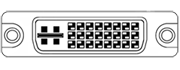
|
Порт DVI | Роз'єми DVI поділяються на один із трьох типів залежно від сигналів, які він підтримує, та кількості доступних контактів: DVI-I (інтегрований) - об'єднує в одному роз'ємі як цифрові, так і аналогові сигнали; Цифрові сигнали можуть бути як одно-, так і дволанковими. DVI-D (тільки цифровий) - підтримує однозв'язкові або двоканальні цифрові сигнали. DVI-A (тільки аналоговий) - переносить виключно аналогові сигнали. |

|
VGA | Застарілий роз'єм здатний передавати тільки аналогові відеосигнали. |
Які кабелі та адаптери мені потрібні?
Щоб отримати найкращі результати, ми радимо:
- Радимо використовувати розділ "Призначений для аксесуарів Surface" або Surface USB-C для відеоадаптерів.
- Якщо можливо, використовуйте один тип підключення між пристроєм Surface або док-станцією та монітором.
- Якщо неможливо використовувати той самий тип підключення, радимо використовувати адаптери одного з цих типів (у порядку найкращих результатів): USB-C, DisplayPort (Mini DisplayPort), HDMI, DVI, VGA.
- Для оптимальної продуктивності з продуктами Surface рекомендується використовувати сертифіковані кабелі USB4 або Thunderbolt™ 4.
Показати більше рекомендацій
- Переконайтеся, що всі підключення до відео надійні. Перевірте підключення через порт USB-C або Mini DisplayPort на пристрої Surface, док-станції, відеоадаптері, а також вхідний патрубок на зовнішньому дисплеї.
- Під час перетворення типу відеозв'язку на інший або поширення сигналу на великі відстані радимо використовувати активні відеоадаптери або розширювачі, щоб забезпечити якісну якість сигналу.
- Якщо використовується відеокабель HDMI, переконайтеся, що він має версію 2.0, або, якщо використовується кабель DisplayPort, переконайтеся, що він має номер 1,2 і має довжину не більше 1,8 метра.
- Щоб підключити Surface до монітора, використовуйте якомога коротший кабель, оскільки занадто довгі кабелі можуть призвести до проблем із підключенням і спричинити втрату зображення чи звуку.
- Якщо відеокабель, що йде в комплекті з монітором, не працює, спробуйте підключити Surface за допомогою іншого відеокабелю.
- Якщо ви використовуєте кабель подовжувача для відео, відеоадаптер або перетворювач, видаліть його з установки, щоб перевірити, чи не спричиняє він проблему.
Налаштування телевізора, монітора або проектора
Коли у вас є потрібний кабель і адаптер для ваших пристроїв, виконайте наведені нижче дії.
- Підключіть один кінець відеокабелю до порту на зовнішньому дисплеї. Переконайтеся, що зовнішній дисплей увімкнуто, а для його джерела вхідного сигналу встановлено порт, до якого ви підключаєтеся.
- За потреби підключіть інший кінець кабелю до відеоадаптера.
- Підключіть адаптер або кабель до Surface.
Проектування екранів
Підключивши Surface до зовнішнього дисплея, натисніть піктограму клавіші Windows + логотипу Windows P, щоб вибрати спосіб проектування екрана.
Щоб переключатися між доступними режимами проекції (лише екран ПК, Дублювання, Розширення та Лише другий екран), натискаючи сполучення клавіш ще раз.
| Виберіть елемент | Якщо ви хочете |
|---|---|
| Лише екран ПК | Усе, що відображається лише на екрані Surface. |
| Дублювати | Перегляд одного зображення на будь-якому екрані. |
| Розширення | Увесь екран відображається на всіх екранах, а також можна перетягувати об'єкти між ними. |
| Лише другий екран | Переглядайте все, що відображається на підключеному екрані або екранах, і екран Surface буде пустим. |
Порада.
Якщо клавіатуру не підключено до пристрою Surface, можна також вибрати піктограми мережі, звуку або акумулятора (

 ) у правій частині панелі завдань, щоб відкрити швидкі настройки, а потім вибрати програму Project.
Пов’язана тема
- Фіксація вікон
- Інструкції з використання кількох моніторів у Windows
- Змінення роздільної здатності екрана та макета у Windows
- Виправлення неполадок із підключенням Surface до зовнішнього дисплея
- Віддзеркалення екрана та проєктування на ПК або безпровідний дисплей
Потрібна додаткова довідка?
Технічна підтримка

Щоб отримати технічну підтримку, відкрийте програму Surface або браузер, опишіть проблему та натисніть кнопку "Помічник".
Підтримка спільноти

Спільноти можуть допомогти вам ставити запитання та дізнаватися думки висококваліфікованих експертів. Запитайте спільноту.
Інша підтримка

Якщо ви не можете користуватися пристроєм Surface або маєте запитання про щось інше, відкрийте розділ "Отримання довідки ", щоб отримати додаткову підтримку онлайн.


