Якщо пристрій Surface обладнано портом USB-C, ви можете підключити адаптер Surface USB-C до зовнішнього монітора або іншого дисплея, щоб збільшити перегляд екрана.
Ось що вам знадобиться
A Призначено для адаптера Surface або одного з цих адаптерів Surface USB-C до дисплея:
Адаптери Підтримка шлейфового ланцюга Підтримка аудіо Максимальна роздільна здатність З Surface USB-C на DisplayPort
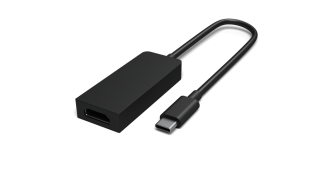

3840 x 2160 @ 60 Гц З Surface USB-C на HDMI
3840 x 2160 @ 60 Гц Surface USB-C в VGA
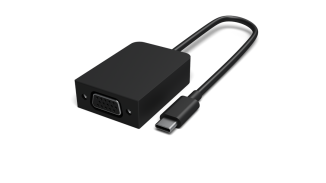

1920 x 1200 @ 60Hz Зовнішній дисплей і відеокабель. Відеокабель і адаптер Surface залежать від типу відеопорту на зовнішньому дисплеї. Наприклад, якщо зовнішній дисплей має порт DisplayPort, вам знадобиться відеокабель DisplayPort і адаптер Surface USB-C – DisplayPort.
Підключення адаптера до Surface і зовнішнього дисплея
- Візьміть відеокабель, підключений до зовнішнього дисплея, і підключіть інший його кінець до адаптера.
- Підключіть кінець USB-C адаптера до порту USB-C на Surface.
- Натисніть піктограму клавіші Windows
 + емблеми WindowsP і виберіть, як потрібно проектувати зображення на зовнішній дисплей.
Додаткову довідку з підключення зовнішнього дисплея див. у статті "Підключення Surface до зовнішнього дисплея".
Пов’язана тема
Потрібна додаткова довідка?
Технічна підтримка

Щоб отримати технічну підтримку, відкрийте програму Surface, опишіть проблему та виберіть "Помічник".
Підтримка спільноти

Спільноти можуть допомогти вам ставити запитання та дізнаватися думки висококваліфікованих експертів. Запитайте спільноту.
Інша підтримка

Якщо ви не можете користуватися пристроєм Surface або маєте запитання про щось інше, відкрийте розділ "Отримання довідки ", щоб отримати додаткову підтримку онлайн.