

Surface Slim Pen – це перо з можливістю перезаряджання для пристроїв Surface з покращеним дизайном, чіткішим наконечником пера та кращою продуктивністю. Його також називають Surface Slim Pen 2 або Surface Slim Pen (2-е видання).
Можна придбати в Microsoft Store та інших роздрібних мережах.
Функції пера
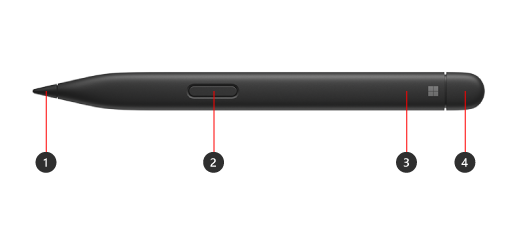
- Порада для пера
- Клацніть правою кнопкою миші та виберіть кнопку
- Світлодіодний індикатор
- Гумка та верхня кнопка
Заряджання пера
Перед використанням перо потрібно зарядити. Розмістіть його в зоні заряджання пристрою або аксесуара.
Перо Surface Slim Pen можна заряджати Surface Pro 12-дюймовою клавіатурою 1-го випуску, Surface Laptop Studio, клавіатурою Surface Pro Signature тощо. Повний список підтримуваних аксесуарів для заряджання див. в статті "Як заряджати перо Surface Slim Pen".
Примітка.
Щоб скористатися пером вперше, потрібно зарядити його протягом секунди, щоб він прокинувся.
З'єднайте його з пристроєм Surface
Коли перо заряджено, скористайтеся Bluetooth, щоб з'єднати перо з пристроєм Surface. Таке з'єднання дає змогу використовувати кнопку швидких дій пера, щоб швидко відкривати програми та виконувати інші сполучення клавіш під час використання пера. Ось як це зробити:
Windows 11
- Виберіть меню "Пуск">Bluetooth>& пристроях>"Додати пристрій>Bluetooth".
- Щоб увімкнути режим сполучення Bluetooth, натисніть і утримуйте верхню кнопку пера протягом 5-7 секунд, доки світлодіодний індикатор не блиматиме білим.
- Виберіть Surface Slim Pen 2 , щоб з'єднати перо.
Windows 10.
- Виберіть "Пуск","Параметри>>", "Пристрої", "Додати>пристрій Bluetooth або інший пристрій>Bluetooth".
- Щоб увімкнути режим сполучення Bluetooth, натисніть і утримуйте верхню кнопку пера протягом 5-7 секунд, доки світлодіодний індикатор не блиматиме білим.
- Виберіть Surface Slim Pen 2 , щоб з'єднати перо.
Використання тактильних сигналів із пристроєм Surface
Ось як налаштувати тактильні сигнали для пера у Windows.
- Виберіть пункт "Пуск" "Настройки>>Bluetooth" & пристроях>Перо & Windows Ink>Тактильні сигнали, а потім переконайтеся, що цей параметр увімкнуто.
- У тактильних сигналах можна налаштувати, коли ви відчуватимете ці сигнали, і налаштувати інтенсивність цих сигналів.
Заміна вказівок пера Surface
Surface Slim Pen 2 оснащено наконечником, який легко знімається. Щоб отримати додаткові відомості, перегляньте поради щодо заміни пера Surface.
Примітка.
Наше перо Surface Slim Pen 2 преміум-класу оснащено наконечником, який легко знімається. Видалення передбачено лише для заміни наконечника пера. Надмірне (500 або більше) циклів видалення+ повторного вставлення наконечника пера може пошкодити його внутрішні частини та призвести до помилок рукописного вводу. Несправність ручки через надмірні цикли виймання та повторного вставлення не підпадає під гарантію на виріб.
Де купити
Пера Surface та інші аксесуари можна придбати в Microsoft Store та інших роздрібних мережах.
Примітка.
Якщо Microsoft Store недоступний у вашому регіоні, ви також знайдете Surface у таких роздрібних магазинах.
Пов’язані відомості
- Малювання та писання від руки в Office
- Як заряджати Surface Slim Pen
- Заміна вказівок пера Surface
- Виправлення неполадок із ручкою Microsoft Surface
Потрібна додаткова довідка?
Технічна підтримка

Щоб отримати технічну підтримку, відкрийте програму Surface або браузер, опишіть проблему та натисніть кнопку "Помічник".
Підтримка спільноти

Спільноти можуть допомогти вам ставити запитання та дізнаватися думки висококваліфікованих експертів. Запитайте спільноту.
Інша підтримка

Якщо ви не можете користуватися пристроєм Surface або маєте запитання про щось інше, відкрийте розділ "Отримання довідки ", щоб отримати додаткову підтримку онлайн.


