
Способи виправлення неполадок для екрана, на якому відображаються артефакти (мура)
Результат
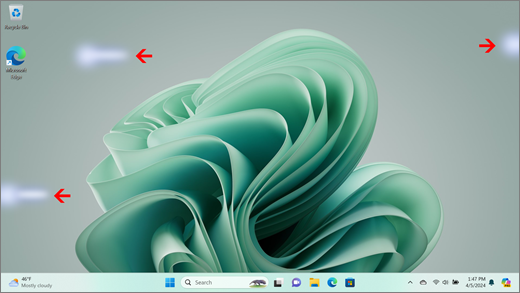
Іноді на дисплеях можна побачити темні плями або плями (мура). За деяких обставин ви побачите низькоконтрастний, нерегулярний візерунок або хмарку, що призводить до неузгодженої однорідності екрана.
Примітка.
Якщо це не те, що ви бачите, ви можете знайти допомогу з іншими проблемами, пов'язаними з дисплеєм, відвідавши сторінку Що спробувати, якщо екран Surface мерехтить, спотворено або має інші проблеми з відображенням.
Можливі дії
Є дії, які можна зробити, щоб виправити неполадки з екраном і спробувати знову запустити його.
Перевірка екрана в UEFI пристрою Surface
Настройки UEFI відсутні у Windows, тому проблеми з відображенням в UEFI свідчать про проблему з обладнанням, а не з драйвером Windows. Ось як можна перевірити, чи не виникають проблеми з екраном, лише якщо ви використовуєте Windows.
- Вимкніть Surface і зачекайте 10 секунд.
- Натисніть і утримуйте піктограму кнопки збільшення
 на пристрої Surface, а потім натисніть і відпустіть піктограму кнопки живлення
  . З'явиться екран емблеми.
 - Продовжуйте утримувати піктограму кнопки збільшення гучності . Відпустіть кнопку, коли відобразиться екран інтерфейсу UEFI.
- Перегляньте екран і подивіться, чи не виникла проблема. Якщо екран працює належним чином у UEFI, імовірно, проблема пов'язана з інстальованим на Surface програмним забезпеченням. Спробуйте повторно інсталювати драйвер панелі виробника оригінального обладнання та відеоадаптер.
Виправлення неполадок, коли проблему вирішено в UEFI
Повторна інсталяція відеоадаптера та драйвера панелі OEM
Важливо
Наведені нижче дії не слід виконувати на пристроях Surface, які працюють на процесорах Microsoft SQ, таких як Surface Pro X і Surface Pro 9 з 5G. Єдиний спосіб відновити видалені драйвери – виконати повне відновлення системи.
Деякі драйвери можуть створювати проблеми з відображенням. Щоб оновити драйвер дисплея та драйвер панелі, потрібно видалити поточні драйвери, а потім перевірити наявність оновлень драйверів.
Windows 11
Натисніть і утримуйте (або клацніть правою кнопкою миші) піктограму "Пуск"
 і виберіть диспетчер пристроїв.
Розгорніть розділ Монітор , виберіть і утримуйте (або клацніть правою кнопкою миші) драйвери панелі Surface, а потім виберіть Видалити пристрій. Прочитайте попередження, а потім натисніть кнопку Видалити та перезавантажте ПК.
Розгорніть розділ Відеоадаптери , виберіть і утримуйте (або клацніть правою кнопкою миші) потрібний адаптер (графічні драйвери Intel і NVIDIA), а потім натисніть кнопку Видалити пристрій. Підтвердьте це, натиснувши кнопку Спробувати видалити драйвер для цього пристрою, а потім натисніть кнопку Видалити та перезавантажте ПК.
Після перезавантаження ПК виберіть піктограму "Пуск
>"Настройки" .
.У розділі Настройки
виберіть Windows Update >Check for updates (Перевірити наявність оновлень) та інсталюйте всі доступні оновлення.
Windows 10.
- У полі Пошук на панелі завдань введіть диспетчер пристроїв, а потім виберіть відповідний результат.
- Розгорніть розділ Монітор , виберіть і утримуйте (або клацніть правою кнопкою миші) драйвери панелі Surface, а потім виберіть Видалити пристрій. Прочитайте попередження, а потім натисніть кнопку Видалити та перезавантажте ПК.
- Розгорніть розділ Відеоадаптери , виберіть і утримуйте (або клацніть правою кнопкою миші) потрібний адаптер, а потім виберіть Видалити пристрій. Підтвердьте це, натиснувши кнопку Видалити драйвер для цього пристрою, а потім натисніть кнопку Видалити та перезавантажте ПК.
- Після перезавантаження ПК виберіть піктограму "Пуск">"Настройки"
 .
. - У розділі Настройки , виберіть оновити &
 > "Синхронізувати Windows Update>Виберіть наявність оновлень та інсталюйте всі доступні оновлення.
Виправлення неполадок, коли проблема залишається в UEFI
Надіслати замовлення на обслуговування
Є останній крок, який можна зробити. Якщо ці дії не допомогли вирішити проблему, можливо, вам зможуть допомогти варіанти обслуговування та підтримки.
Примітка.
Якщо ваш пристрій Surface – це бізнес-пристрій (належить організації), див. статтю Варіанти обслуговування Surface для бізнесу та освіти.

Надіслати до корпорації Майкрософт
Щоб підготувати пристрій до доставки до корпорації Майкрософт, можна перевірити гарантію пристрою, створити замовлення на обслуговування та надрукувати транспортну етикетку.

Знайти особисту підтримку
У деяких країнах корпорація Майкрософт пропонує центри обслуговування особисто. Це може передбачати професійну перевірку обладнання, виправлення неполадок і відновлення системи.

Самостійний ремонт
Якщо ви технічно досвідчені та маєте правильні інструменти, корпорація Майкрософт має низку змінних компонентів і посібників із обслуговування, які дають змогу виконувати ремонт.
Докладні відомості див. тут: Як отримати послуги з обслуговування або ремонту Surface.