
Виправлення неполадок із сенсорним керуванням на сенсорному екрані Surface
Якщо у вас виникли проблеми із сенсорним екраном Surface, наприклад сенсорний екран, який не відповідає частково або на весь екран, рухи для кількох дотиків не працюють або перо Surface не використовує перо, сенсорне керування поводиться неточно, ваш пристрій Surface торкається "фантома" або "примарного" дотику, повільно реагує на дотик або не знає, як вимкнути дотик на Surface, нижче наведено кілька способів вирішення, які можна спробувати.
Якщо сенсорний екран Surface не працює, спочатку спробуйте виконати наведені нижче дії.
Примітка.
Залежно від проблеми може знадобитися підключити клавіатуру або мишу, щоб виконати ці дії.
Щоб спробувати вирішити ці проблеми, виконайте наведені нижче дії, щоб завантажити UEFI та перевірити сенсорні функції,повторно інсталювати драйвер сенсорного екрана,перевірити наявність оновлень Windows і Surface абоскинути параметри Surface. Якщо це не вирішить проблем, додаткові відомості див. в статті Чи не працює сенсорний екран?.
Рішення 1. Завантаження до UEFI та тестування сенсорних функцій
Інтерфейс уніфікованої розширюваної мікропрограми (UEFI) – це тип програмного забезпечення, яке допомагає Windows спілкуватися з обладнанням Surface. Оскільки UEFI працює незалежно від Windows, тестування обладнання в UEFI працюватиме, якщо у вас виникла проблема з обладнанням.
- Якщо сенсорне керування не працює в UEFI, імовірно, ваш пристрій зазнав несправності обладнання та потребує обслуговування.
- Якщо сенсорне керування працює в інтерфейсі UEFI, імовірно, проблема пов'язана з Windows або сенсорним драйвером.
Щоб завантажити UEFI та перевірити сенсорні функції, виконайте такі дії:
Перейдіть до піктограми "Пуск"
 >
> >Завершити роботу" .
Коли Surface вимкнуто, натисніть і утримуйте кнопку збільшення гучності, а потім натискайте кнопку живлення, доки на екрані не з'явиться емблема Microsoft або Surface.
Увійшовши в UEFI, торкніться екрана Surface і подивіться, чи відповідає він у звичайному режимі. Спробуйте перейти в UEFI, торкнувшись різних елементів меню. Потім залежно від того, як ваш пристрій Surface реагує на сенсорне керування, виконайте одну з наведених нижче дій.
- Якщо сенсорне керування не працює на пристрої Surface, найімоніше, на вашому сенсорному екрані сталася помилка обладнання. Наступний крок – надіслати замовлення на обслуговування.
- Якщо сенсорне керування працює на пристрої Surface, натисніть кнопку EXIT, дотримуйтеся вказівок на екрані та перезавантажте Windows. Потім перейдіть до повторної інсталяції драйвера сенсорного екрана.
Примітка.
Це відео доступне лише англійською мовою.
Рішення 2. Переінсталюйте драйвер сенсорного екрана
Попередження
Не виконуйте цей крок на Surface Pro X. Якщо видалити драйвери на цьому пристрої, єдиний спосіб відновити їх – повністю скинути систему до заводських налаштувань.
У полі пошуку на панелі завдань введіть диспетчер пристроїв, а потім виберіть диспетчер пристроїв у списку результатів.
Розгорніть категорію Пристрої інтерфейсу людини .
Клацніть правою кнопкою миші Intel(R) Precise Touch Device, виберіть Видалити пристрій, а потім у діалоговому вікні Видалення пристрою натисніть кнопку Видалити.
Клацніть правою кнопкою миші HID-сумісний сенсорний екран, виберіть Видалити пристрій, а потім у діалоговому вікні Видалення пристрою натисніть кнопку Видалити. Якщо відображаються два драйвери HID-сумісних сенсорних екранів, клацніть перший із них правою кнопкою миші, виберіть пункт Видалити пристрій, натисніть кнопку Видалити, а потім повторіть процедуру для другого драйвера.
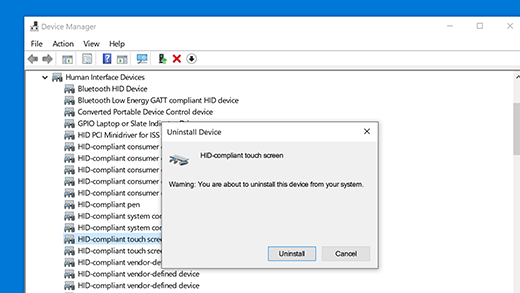
У меню Дія виберіть Сканувати зміни в устаткуванні. Крім того, може знадобитися перезавантажити Surface. Він автоматично завантажить та інсталює драйвер сенсорного екрана під час підключення до Інтернету.
Щоб перевірити, чи вирішено цю проблему, скористайтеся сенсорним екраном, щоб відкрити програму, наприклад Microsoft Edge або інший веб-браузер, і спробуйте прокрутити, зведіть пальці для масштабування, проведіть пальцем від правого краю екрана та натисніть і утримуйте його, щоб перевірити функціональність сенсорного керування.
Рішення 3. Перевірка наявності оновлень Windows і Surface
Ви можете швидко перевірити справність драйверів і мікропрограм Surface за допомогою програми Surface.
У програмі Surface розгорніть розділ Довідка та підтримка, щоб перевірити стан оновлень.
Якщо доступні оновлення, натисніть кнопку Перевірити наявність оновлень, щоб відкрити службу Windows Update та інсталювати доступні оновлення.
Примітка.
Якщо у вас не інстальовано програму Surface, її можна завантажити з Microsoft Store. Завантаживши пристрій, натисніть кнопку Пуск, знайдіть Surface, а потім виберіть програму зі списку результатів.
Рішення 4. Скидання параметрів Surface
Якщо проблема не зникла з сенсорним екраном, спробуйте скинути настройки Пристрою Surface. Щоб дізнатися, як це зробити, див . розділ Відновлення або скидання surface для Windows і виконайте рекомендовані кроки для "Відновлення початкового стану ПК".
Після скидання та налаштування пристрою скористайтеся сенсорним екраном, щоб відкрити програму, наприклад Microsoft Edge або інший браузер, і спробуйте прокрутити щіпку, щоб збільшити масштаб, проведіть пальцем від правого краю екрана та натисніть і утримуйте, щоб перевірити функціональність сенсорного керування.
Ваш сенсорний екран все ще не працює?
Нижче наведено опис, який найкраще пояснює проблему, з якою ви зіткнулися, і знайдіть потрібні подальші кроки. Якщо проблему немає в списку та ви виконали описані вище дії, можливо, сталася помилка устаткування. У такому разі наступний крок – надіслати замовлення на обслуговування.
Попередження
Під час виправлення неполадок може виявитися, що surface потрібно скинути або замінити. Докладні відомості про резервне копіювання даних див. в статті Резервне копіювання ПК з Windows.
| Те, що ви відчуваєте | Рекомендація |
|---|---|
Сенсорне керування не відповідає частково або на весь екран
|
Надіслати замовлення на обслуговування |
Рухи для кількох дотиків не працюють або дотик неточний
|
Надіслати замовлення на обслуговування |
Сенсорні функції Surface "фантом" або "примари"
|
Перевірте наявність потенційних перешкод від найближчого електронного обладнання. Якщо це можливо, переміщуйте пристрій Surface або обладнання, що перешкоджає, в іншу область. Якщо проблема не зникне, а перешкоди не знайдено, надішліть замовлення на обслуговування. |
Сенсорне керування повільно реагує
|
Що робити, якщо пристрій Surface почав працювати повільніше |
Перо Surface не рукописно
|
Виправлення неполадок із пером Surface |
Драйвер або мікропрограма Surface Touch відсутні в диспетчер пристроїв
|
Інсталяція драйверів вручну; див . статтю Завантаження драйверів і мікропрограм для Surface. |
| Ви можете вимкнути всі сенсорні функції на пристрої Surface Примітка: Сенсорне вимкнення також вимикає сенсорні аксесуари, як-от перо Surface, Surface Dial та сенсорну клавіатуру Windows. |
Увімкнення та вимкнення сенсорного екрана у Windows |
Якщо сенсорні пристрої все одно не працюють на пристрої Surface, надішліть замовлення на обслуговування
Є останній крок, який можна зробити. Якщо ці дії не допомогли вирішити проблему, можливо, вам зможуть допомогти варіанти обслуговування та підтримки.
Примітка.
Якщо ваш пристрій Surface – це бізнес-пристрій (належить організації), див. статтю Варіанти обслуговування Surface для бізнесу та освіти.

Надіслати до корпорації Майкрософт
Щоб підготувати пристрій до доставки до корпорації Майкрософт, можна перевірити гарантію пристрою, створити замовлення на обслуговування та надрукувати транспортну етикетку.

Знайти особисту підтримку
У деяких країнах корпорація Майкрософт пропонує центри обслуговування особисто. Це може передбачати професійну перевірку обладнання, виправлення неполадок і відновлення системи.

Самостійний ремонт
Якщо ви технічно досвідчені та маєте правильні інструменти, корпорація Майкрософт має низку змінних компонентів і посібників із обслуговування, які дають змогу виконувати ремонт.
Докладні відомості див. тут: Як отримати послуги з обслуговування або ремонту Surface.