Спілкуйтеся з класом за допомогою Microsoft Teams для освіти! Тепер зв'язки з класами тепер можуть переходити набагато далі за стіни класу з зустрічами, чатами та дописами в каналі в командах класу.
Проводьте наради віртуального класу, щоб переходити до планів уроків і проводити змістовні обговорення класів. Дізнайтеся, як реалізувати окремі кімнати в нарадах класу , щоб полегшити невеликі групові розмови та проекти.
Надсилайте прямі повідомлення учням і викладачам, щоб переходити до запитань і коментарів про поточні уроки, майбутні завдання та перебіг виконання учнів у класі. Забезпечте безпеку учнів, впроваджуючи настройки чату під наглядом !
Використовуйте канал команди класу, щоб створювати дописи з темами обговорень, запитаннями та іншими цікавими відомостями, які може виявитися корисною для команди класу!
Повідомлення класу
- Щоб створити повідомлення для всього класу, натисніть
 , а потім перейдіть до команди класу та каналу.
 - Виберіть Дописи.
- Введіть повідомлення в поле створення повідомлення та натисніть

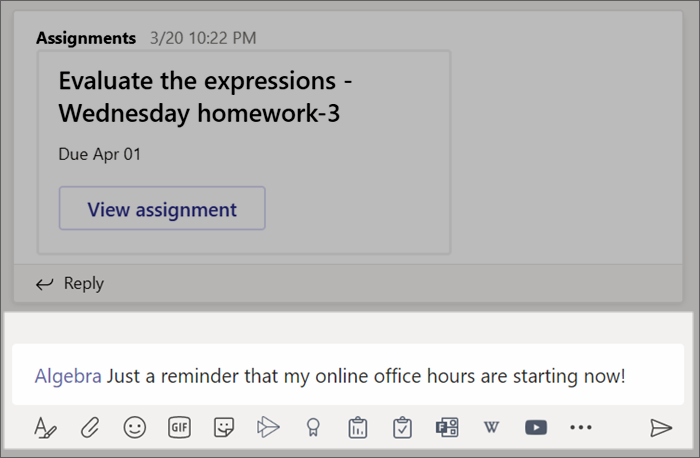
- Використовуйте @ та ім'я класу, щоб сповістити всіх про свій допис. Приклад:@Algebra.
Початок розмови з одним учнем або групою учнів
- У верхній частині програми натисніть кнопку Новий чат

- У полі Кому введіть ім'я учнів, повідомлення яких потрібно надіслати.
- Введіть повідомлення в полі створення та натисніть

Відповідь у розмові
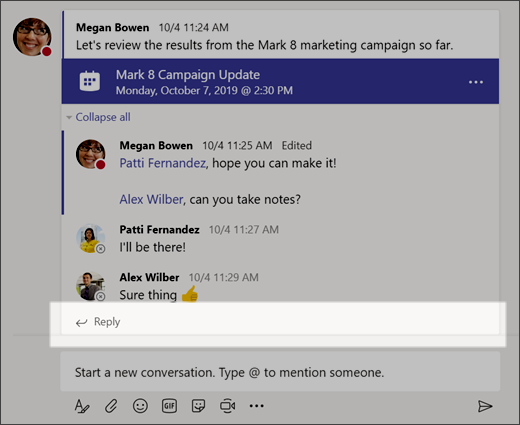
Дописи в каналах ланцюжки аналогічно до публікацій у соціальних мережах. Відповідайте під початковим записом, щоб усі повідомлення в розмові впорядкувались разом.
- Знайдіть ланцюжок розмови, на який потрібно відповісти.
- Натисніть кнопку Відповісти, додайте повідомлення та натисніть
Оголошення
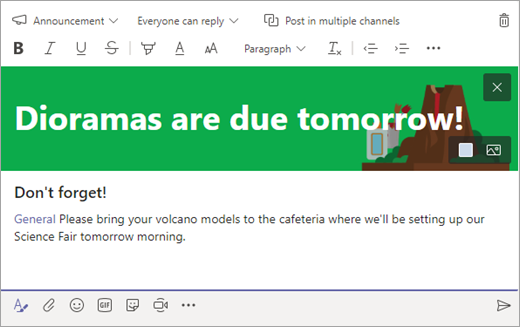
Використовуйте оголошення , щоб привернути увагу учнів до важливих дописів.
- Натисніть кнопку Формат формату
 , щоб розгорнути поле Compose.
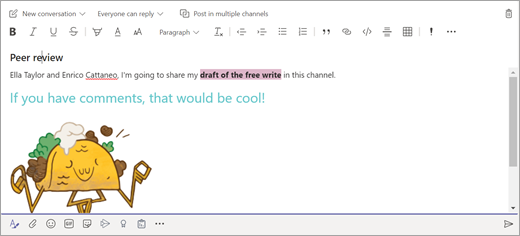
 - Виберіть Оголошення та Виберіть колір тла , щоб настроїти важливий допис.

Додайте розваги за допомогою наклейок тощо
- Натисніть
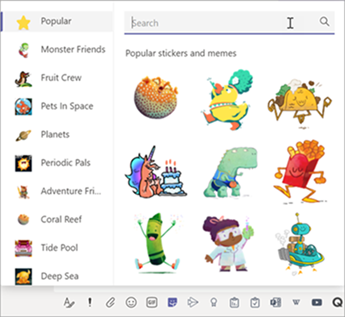
 під полем створення, щоб вибрати з низки спеціальних наклейок Microsoft Education!
 -
 для емограм і gif-кнопка Giphy
 для анімованих GIF-зображень.
Планування віртуальної наради для класу
Використовуйте наради в Teams, щоб планувати віртуальні презентації та обговорення для всього класу.
- Натисніть , а потім натисніть кнопку Calendar

- Виберіть + Створити нараду.
- Надайте новій нараді назву. Укажіть дату й час і додайте додаткові відомості.
Порада.
Будь-яку нараду можна настроїти так, щоб вона повторювалася щодня, щотижня, щомісяця, щороку або за настроюваним курсом.
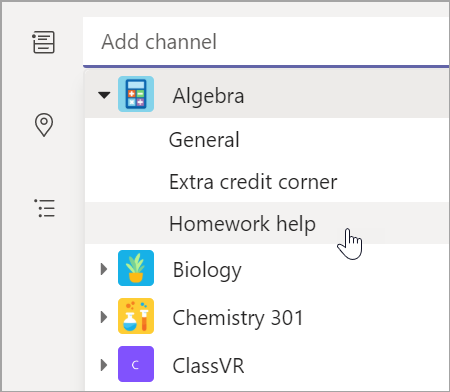
- Натисніть кнопку Додати канал , щоб переглянути список команд класу та їхніх каналів, а потім виберіть канал для наради.
Примітка.
Якщо вибрати канал у команді класу для проведення наради, усі учні з доступом до каналу зможуть приєднатися до наради. Крім того, усі спільні ресурси та всі записи, зроблені під час наради, зберігаються в каналі.
- Зачекайте, щоб переглянути відомості про нараду. Коли все буде готово, натисніть кнопку Надіслати. Після цього нараду буде додано до календаря та календарів учнів.
Порада.
Дізнайтеся більше про практичні поради з проведення нарад класу та підтримання безпеки під час нарад із учнями.


Проведення наради з учнями за допомогою відео- або аудіовикликів
Використовуйте відео- або голосові розмови в Teams, щоб спілкуватися з окремими учнями або групами.
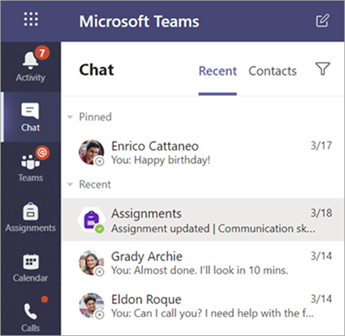
- Виберіть Чат на панелі команд програми.
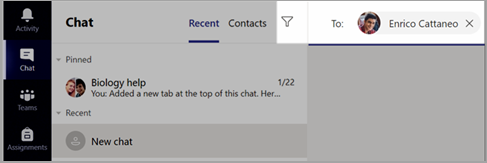
- Натисніть кнопку Новий чат У полі Кому введіть одне або кілька імен учнів. Щоб згрупувати учнів, клацніть стрілку розкривного списку та введіть ім'я групи.
- Надішліть повідомлення з привітанням, щоб почати розмову!
- Натисніть
 , щоб почати нараду за допомогою кнопки відео- або аудіовиклику
 , якщо потрібно використовувати лише аудіовиклики.
Ви також можете спілкуватися в прямому ефірі з учнями в наявному чаті.
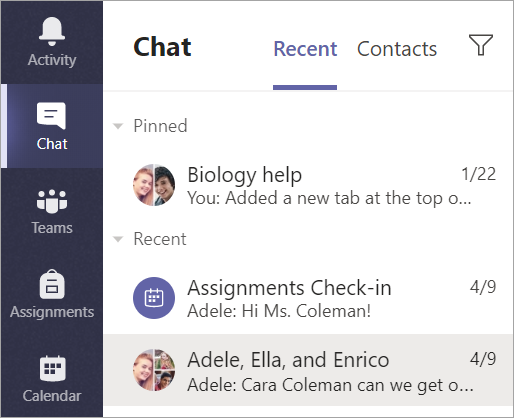
- На панелі команд програми виберіть Чат , а потім виберіть чат, з який потрібно почати нараду.
- Натисніть або Кнопка Аудіовиклики, щоб почати нараду зі студентом або групою учнів.
Порада.
Щоб запланувати нараду заздалегідь, виберіть Calendar>+ Нова нарада.
Примітка.
Отримайте детальні вказівки щодо зустрічі зі студентами та безпеки нарад.

Приєднання до наради та керування нею
Приєднайтеся до запланованої наради або хтось інший запросив вас.
- Натисніть кнопку Calendar і перейдіть до наради, до якої потрібно приєднатися.
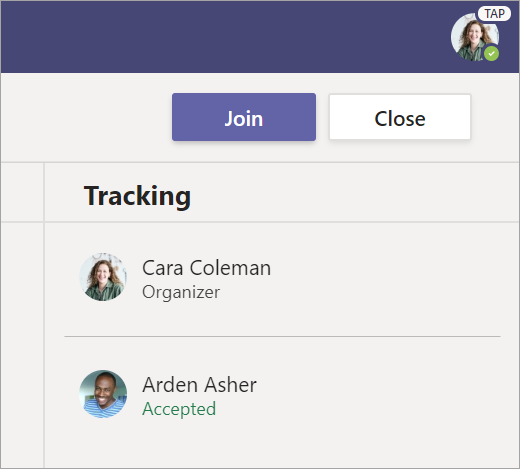
- Відкрийте нараду та натисніть кнопку Приєднатися.
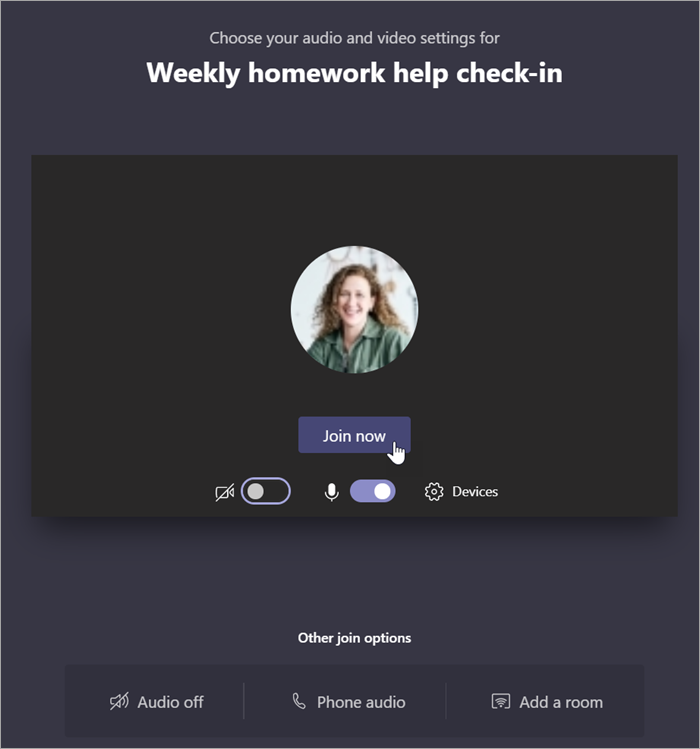
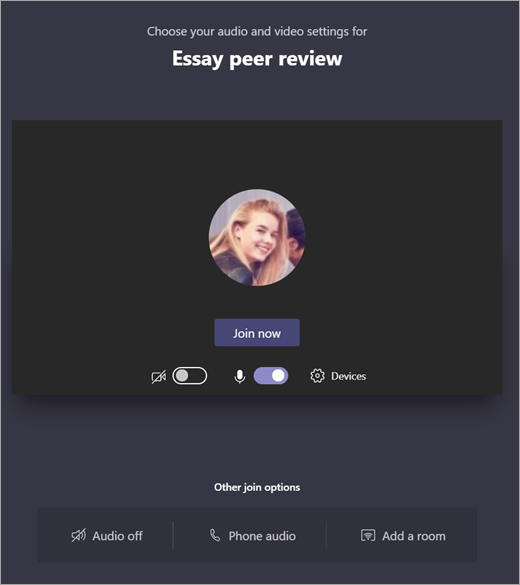
- Ретельно перевірте аудіо- та відеовхід, увімкніть камеру та ввімкніть мікрофон, щоб його було чути. Натисніть кнопку Приєднатися зараз , щоб увійти в нараду.
Порада.
Дізнайтеся про поради та підказки з керування нарадами учнів і забезпечення безпеки учнів.