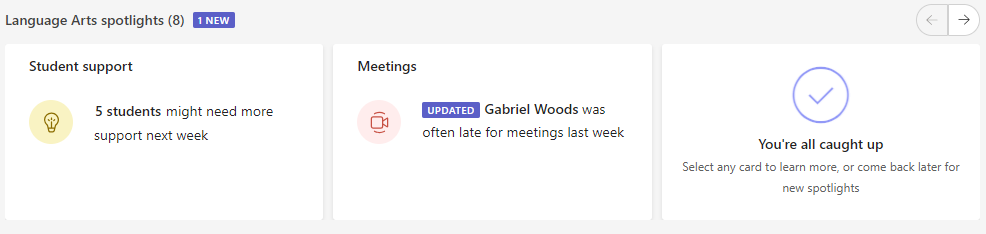
Переглядайте класи в програмі Insights, щоб переглянути активні подання даних у класах, які ви викладаєте. Докладні відомості про завдання, рівні активності на день, пропущені наради тощо можуть повідомити, на яких класах слід зосередитися.
Додати програму
- Виберіть ... , щоб знайти інші додані програми.
- Знайдіть insights (Деталізовані дані ) у рядку пошуку та виберіть його.
- Виберіть команду Зберегти.
- Закріпіть insights на панелі команд програми, клацнувши правою кнопкою миші піктограму програми та вибравши пункт Закріпити.


Читання даних у різних класах
Щоб отримати доступ до подання Ваші класи , виберіть програму Insights (Деталізовані дані ) на панелі команд програми Teams.
Відобразяться картки в центрі уваги, а потім – дані про активність учнів, відсутність на нарадах, відображення та пропущені завдання для всіх класів, якими ви володієте.
- Виберіть будь-яку точку даних для отримання додаткових відомостей або виберіть ім'я класу, щоб переглянути повні дані для цього класу.
- За замовчуванням класи сортуються за алфавітом. Щоб визначити пріоритети для класів за даними (наприклад, який клас має найбільшу відсутність), натисніть
 поруч із підписом категорії.
 - Поряд із назвою класу зазначено кількість учнів у кожному класі.

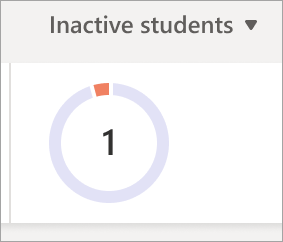
Неактивні учні
Це число та графік показує кількість учнів, які не були активними в цьому класі.
- Наведіть вказівник миші на сектор, щоб дізнатися, хто неактивний і скільки днів протягом цього проміжку часу.
- Виберіть секторну діаграму, щоб відкрити звіт про цифрову активність і переглянути докладніші відомості.
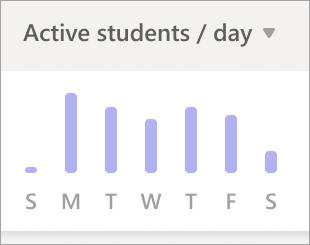
Активні студенти на день
Цей показник вимірюється різними залученнями учнів, зокрема відвідуванням наради, відображенням відповідей, частотою створення дописів і відповідей, реакціями в команді, відкриттям і редагуванням файлів, використанням OneNote і поданням призначень.
- Наведіть вказівник миші на графік, щоб переглянути кількість активних учнів щодня.
- Виберіть графік, щоб відкрити звіт про цифрову активність і відфільтрувати його за типом дії.
Відсутність наради
Вважається, що учень пропустив нараду, якщо взагалі не був присутній або лише на короткий час (менше 50% від наради або менше 30 хвилин залежно від того, що відбудеться раніше).
- Наведіть вказівник миші на секторний графік, щоб переглянути список учнів і кількість нарад, які вони пропустили за вказаний проміжок часу.
- Виберіть секторний графік, щоб відкрити звіт про цифрову активність.

Пропущені завдання
На цьому секторний графіку показано, скільки учнів не здалося виконати принаймні одне завдання, яке було призначено протягом вибраного проміжку часу.
- Наведіть вказівник миші на секторний графік, щоб переглянути список учнів, які пропустили завдання (і кількість завдань).
- Виберіть секторний графік, щоб відкрити звіт про завдання та оцінки.

Атмосфера
Ця діаграма співвідноситься з тим, з яким емодзі студенти описують свої емоції протягом вибраного проміжку часу.
- Наведіть вказівник миші на гістограму, щоб переглянути відсоток відповідей для кожного емодзі.
- Сірий указує на те, що учні не відповіли.

Важлива статистика
Точкові світильники скидають світло на дієвий фрагмент даних класу.
- Наведіть вказівник миші на текст, виділений жирним шрифтом, який відображає кількість учнів, щоб переглянути окремі імена.
- Дізнайтеся, як читати важливі місця, зокрема кольорове кодування та значення підписів.