
У Microsoft Teams для особистого використання можна публікувати дописи в спільноті та в каналі. Ви можете почати новий допис, поділитися чимось зі свого пристрою, використовувати програму та відповісти на допис. Подивіться, що ще можна робити, публікуючи дописи в спільноті чи каналі Microsoft Teams для особистого використання.
Публікація дописів у спільноті
Спільнота – це місце, де можна безпечно спілкуватися та обмінюватися інформацією.
Створення нового допису в спільноті
У Teams перейдіть до спільноти, у якій потрібно опублікувати допис.
Натисніть кнопку нового допису
 .
.У вікні нового запису можна виконати такі дії:
Додайте заголовок до свого допису.
В області "Початок нової розмови " можна написати повідомлення та @згадати когось зі спільноти.
Щоб відформатувати повідомлення дописом, оголошенням або відповіддю, використовуйте ці параметри:
Натисніть кнопку з плюсом
 містить такі функції:
 " з камери або колекції до свого допису чи оголошення.
Вкладення файлів
 , якою можна поділитися.
Позначення повідомлення як високого пріоритету
 "
"
Скористайтеся програмою , щоб надіслати повідомлення спільноті.
Додавання емодзі, GIF-файлів і наклейок
 , щоб поділитися реакціями.
Додайте команду "Записати звук", щоб надати спільний доступ до аудіофайлу. Це можна зробити, торкнувшись і утримуючи, щоб записати запис. Завершивши записування, можна надіслати або видалити.
Використовуйте параметри форматування, щоб персоналізувати повідомлення за допомогою жирного, курсивного йпідкресленого шрифту тощо.
Угорі екрана торкніться елемента "Параметри надсилання"
 щоб також надіслати електронною поштою. Вашу нову публікацію буде також надіслано всім учасникам у повідомленні електронної пошти.
Коли все буде готово, натисніть
 "Надіслати", щоб опублікувати допис у спільноті.
Надання спільного доступу до даних у спільноті з мобільного пристрою
Ви можете легко поділитися вмістом із фотогалереї, програм або браузера в спільноті.
- Виберіть елемент, яким потрібно поділитися зі спільнотою.
- Торкніться елемента Спільний доступ.
- Прокрутіть до пункту Teams для особистого використання, а потім у розділі " Спільноти" виберіть спільноту, якій ви хочете надати спільний доступ. Ви також зможете додати повідомлення
- Коли все буде готово, натисніть "Надіслати", щоб опублікувати допис у спільноті.
Відповідь на допис у спільноті
Перейдіть до допису в спільноті, на який потрібно відповісти, і торкніться кнопки "Відповісти".
Ви можете ввести повідомлення в полі відповіді . Додаткові можливості:
-
Торкніться емодзі, GIF-файлів і наклейок, щоб додати емодзі або GIF-анімації.
- Торкніться
 щоб зробити фото або вибрати фотографію з фотогалереї.
-
Торкніться емодзі, GIF-файлів і наклейок
Натисніть кнопку зі знаком "плюс"
" ,"Вкласти файли , позначте повідомлення як дуже пріоритетне, форматуйте повідомлення або надішліть його спільноті за допомогою програми.Коли будете готові, натисніть кнопку "Надіслати
", щоб відповісти на допис.
Як відредагувати допис або оголошення в спільноті?
Коли ви створюєте допис чи оголошення або надсилаєте відповідь, використовуйте параметри, щоб відформатувати повідомлення.
Натисніть кнопку з плюсом містить такі функції:
-
" з камери або колекції до свого допису чи оголошення.
-
Вкладення файлів , якою можна поділитися.
- Позначення повідомлення як високого пріоритету"
- Використання програми для надсилання повідомлення спільноті
-
Додавання емодзі, GIF-файлів і наклейок, щоб поділитися реакціями.
- Додайте команду "Записати звук", щоб надати спільний доступ до аудіофайлу. Це можна зробити, торкнувшись і утримуючи, щоб записати запис. Завершивши записування, можна надіслати або видалити.
- Використовуйте параметри форматування, щоб персоналізувати повідомлення за допомогою жирного, курсивного йпідкресленого шрифту тощо.
Чому видалено моє повідомлення спільноти?
У спільноті Microsoft Teams для особистого використання ви можете отримати в розмові повідомлення "Це повідомлення видалено".
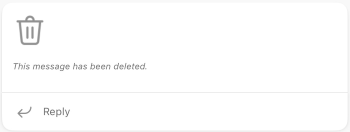
Причиною цього може бути одна з описаних нижче причин.
- Автор повідомлення видалив його.
- Власник спільноти вирішив видалити її.
- Про це повідомляється.
Примітка.
Публікація в каналі
Завдяки каналам легше зосередитися на конкретних цілях і проектах. Канали можна використовувати, щоб публікувати такі теми, як оголошення та запитання&відповіді.
Створення нового допису в каналі
У Teams перейдіть до каналу спільноти, у якому потрібно опублікувати допис.
Натисніть кнопку нового допису
.У вікні нового запису можна виконати такі дії:
Додайте заголовок до свого допису.
В області "Початок нової розмови " можна написати повідомлення та @згадати когось зі спільноти.
Щоб відформатувати повідомлення дописом, оголошенням або відповіддю, використовуйте ці параметри:
Натисніть кнопку з плюсом
містить такі функції:-
" з камери або колекції до свого допису чи оголошення.
-
Вкладення файлів , якою можна поділитися.
- Позначення повідомлення як високого пріоритету"
-
Додавання емодзі, GIF-файлів і наклейок, щоб поділитися реакціями.
- Використовуйте параметри форматування, щоб персоналізувати повідомлення за допомогою жирного, курсивного йпідкресленого шрифту тощо.
-
Коли все буде готово, натисніть кнопку "Надіслати надіслати", щоб опублікувати допис у каналі.
Надання спільного доступу до вмісту в каналі з мобільного пристрою
Ви можете легко поділитися вмістом із фотогалереї, програм або браузера в спільноті.
- Виберіть елемент, яким потрібно поділитися зі спільнотою.
- Торкніться елемента Спільний доступ.
- Прокрутіть до пункту Teams для особистого використання, а потім у розділі " Спільноти" виберіть спільноту, якій ви хочете надати спільний доступ. Ви також зможете додати повідомлення
- Коли все буде готово, натисніть "Надіслати", щоб опублікувати допис у спільноті.
Відповідь на допис у каналі
- Перейдіть до допису в каналі, на який потрібно відповісти, і натисніть кнопку "Відповісти".
- Введіть повідомлення в полі "Відповісти " та натисніть Емодзі, GIF-файли та наклейки .
- Натисніть кнопку "плюс" " , "Вкласти файли позначте повідомлення як пріоритетне або "Форматування повідомлення".
- Торкніться кнопки "Камера" щоб додати фотографію або зняти нову.
- Коли будете готові, натисніть кнопку "Надіслати ", щоб відповісти на допис.
Як відредагувати допис або оголошення в каналі?
Коли ви створюєте допис чи оголошення або надсилаєте відповідь, використовуйте параметри, щоб відформатувати повідомлення.
Натисніть кнопку з плюсом містить такі функції:
-
" з камери або колекції до свого допису чи оголошення.
-
Вкладення файлів , якою можна поділитися.
- Позначення повідомлення як високого пріоритету"
-
Додавання емодзі, GIF-файлів і наклейок, щоб поділитися реакціями.
- Використовуйте параметри форматування, щоб персоналізувати повідомлення за допомогою жирного, курсивного йпідкресленого шрифту тощо.

Контактні дані
Щоб отримати додаткову довідку, зверніться до служби підтримки або поставте запитання в спільноті Microsoft Teams.