
Communication access realtime translation (CART) – це послуга, в якій навчений CART captioner слухає мову та миттєво переводить всю мову в текст. Автор субтитрів CART використовує спеціальну фонетичну клавіатуру або методи стенографії, щоб створити точний переклад, який потім транслюється одержувачам на екрані, ноутбуці або іншому пристрої. CART також іноді називають відкритими субтитрами, стенографією в реальному часі або субтитрами в реальному часі.
Як організатор наради ви можете налаштувати та пропонувати аудиторії субтитри CART замість вбудованих динамічних субтитрів у Microsoft Teams, які генеруються автоматично.
Як автору субтитрів CART вам знадобиться посилання на підпис CART від організатора наради, а також рішення або програмне забезпечення для створення субтитрів CART, щоб підключитися до наради Microsoft Teams і надати субтитри CART.
Примітка.
Програмне забезпечення CART, яке ви використовуєте, має підключитися через API субтитрів CART для Microsoft Teams. Відомості про API див. в розділі "Довідники API програм для нарад".
Порада.
Відомості про використання вбудованих динамічних субтитрів у Microsoft Teams див. в розділі "Використання динамічних субтитрів на нараді Teams".
Настроювання субтитрів CART як організатора наради
Як організатор наради ви маєте створити й надіслати посилання на підпис CART субтитру CART. Потім вони зможуть підключити свою систему CART або програмне забезпечення до наради Microsoft Teams.
Хоча ви можете налаштувати субтитри CART під час наради, радимо зробити це до наради, щоб автор субтитрів встиг виправити можливі проблеми.
Щоб настроїти субтитри CART для наради:
Виберіть
 в Teams.
Двічі клацніть нараду.
Обов'язково запросіть підписувача CART на нараду за допомогою поля "Запросити обов'язкових учасників ".
Виберіть параметри
 .
.У розділі "Спеціальні можливості" команд
 можливостей увімкніть перемикач "Надавати субтитри CART".
Натисніть кнопку Застосувати.
Повторно відкрийте параметри наради.
У розділі Спеціальні можливості
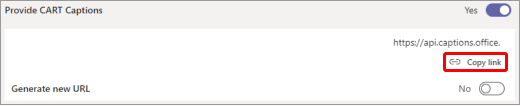
>– Надайте субтитри CART виберіть "Копіювати посилання"  .
. 
Вставте посилання в повідомлення електронної пошти та надішліть його автору субтитрів, щоб він ввів дані в його програмне забезпечення для створення субтитрів.
Зв'яжіться з субтитрувальником CART перед нарадою, щоб переконатися, що все настроєно правильно.
Увімкнення й вимкнення субтитрів CART
Якщо CART увімкнуто, субтитри відображаються за замовчуванням, коли ви вмикаєте субтитри, але за потреби ви також можете перемкнутися на автоматично створені субтитри.
- Щоб використовувати карту, перейдіть до елементів керування нарадою та виберіть "Додаткові дії".
 >Увімкніть динамічні субтитри. Підписи CART відображаються за замовчуванням.
 - Щоб використовувати автоматично створені субтитри, перейдіть до меню переповнення в області субтитрів і виберіть свою мову.
Використовуйте субтитри максимально ефективно
Щоб забезпечити якомога точніші субтитри, дотримуйтеся цих рекомендацій:
- Говоріть чітко, повільно та прямо в мікрофон. Зі збільшенням відстані до мікрофона субтитри можуть ставати менш точними.
- Уникайте місць із фоновим шумом.
- Уникайте одночасного виступу кількох людей.
- Використовуйте обладнання найвищої якості, сертифіковане Teams .
Примітка.
Ненормативну лексику буде замінено на зірочки.