Приєднуйтеся до нарад Teams у будь-який час, будь-де та з будь-якого пристрою. Щоб отримати найкращі можливості, приєднуйтеся з класичних або мобільних програм Teams.
Якщо у вас виникли проблеми з приєднанням до наради Teams, скористайтеся наведеними нижче порадами. Не вдається приєднатися до наради Teams.
У цій статті
Приєднатися за посиланням
У запрошенні на нараду виберіть посилання на нараду, щоб приєднатися в класичній або веб-версії Teams.
Вигляд посилання на нараду в запрошенні може відрізнятися залежно від того, коли її заплановано:
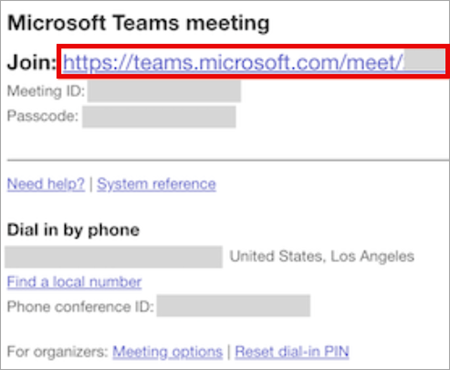
- Для нарад, запланованих після 20 січня 2026 р. (для деяких регіонів – з 8 січня 2026 р.), у запрошенні відображається повне посилання на нараду (URL-адреса).
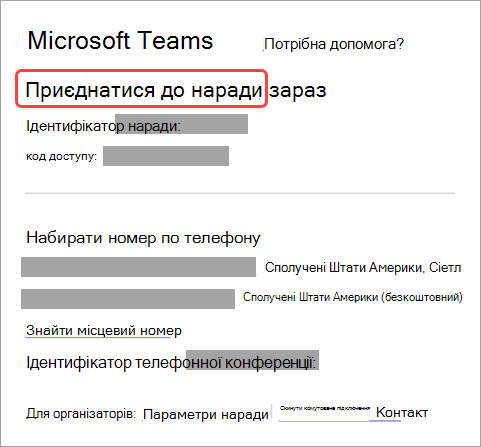
- Для старіших нарад замість запрошення може відображатися посилання "Приєднатися до наради зараз".
Обидва формати працюють однаково – просто виберіть посилання, щоб приєднатися до наради.
| Старий формат запрошення | Новий формат запрошення |
|---|---|
|
|
Якщо у вас уже є програма Teams, нарада відкриється в ній автоматично.
- Якщо у вас немає облікового запису Teams, а організатор дозволив це, ви можете ввести своє ім'я, щоб приєднатися до наради.
- Якщо у вас є обліковий запис Teams, виберіть "Увійти ", щоб приєднатися з доступом до чату наради тощо. Після цього ви відразу приєднаєтеся до наради або входитимете у фойє, доки організатор не прийме вас.
Приєднайтеся до наради, організованої користувачем особистого облікового запису Teams
Використовуйте обліковий запис Teams, щоб відвідати нараду, організовану користувачем особистого облікового запису Teams. Приєднатися можна з календаря Teams. Якщо хтось надішле вам запрошення на нараду в Chat, виберіть посилання та натисніть кнопку Приєднатися зараз.
- У Teams виберіть CalendarCalendarTeams CalendarCalendar
 tab icon to see your meetings.
 - Виберіть нараду, у якій ви бажаєте взяти участь.
- Натисніть Приєднатися.
Переключатися між особистим використанням Teams і Teams (для роботи чи для школи) не обов'язково.
Якщо ви приєднаєтеся до наради в Teams для особистого використання, ви приєднаєтеся до неї за допомогою особистого облікового запису Teams. Дані для нарад з особистими обліковими записами Teams регулюються згідно з декларацією корпорації Майкрософт про конфіденційність .
Примітка.
Деякі функції наради можуть бути недоступні для особистих облікових записів Teams. Дізнайтеся більше про можливості нарад для Безкоштовна версія Microsoft Teams учасників.
Приєднання з календаря або ідентифікатора
Приєднання з календаря
- Select CalendarCalendarTeams CalendarCalendar tab icon in Teams.
- Виберіть нараду.
- Натисніть Приєднатися.
Приєднання за допомогою ідентифікатора наради
Select CalendarCalendarTeams CalendarCalendar
tab icon on the leftmost of Teams.Клацніть стрілку розкривного списку поруч із
 і виберіть "Приєднатися за допомогою ідентифікатора" #.
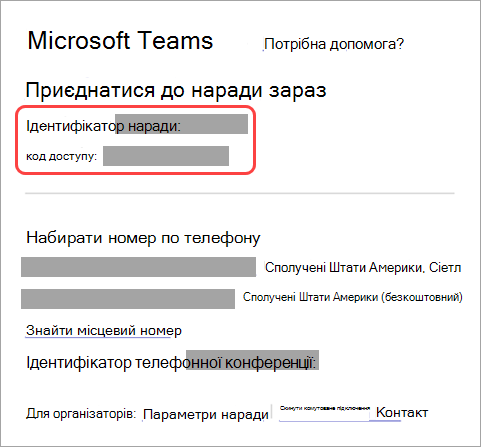
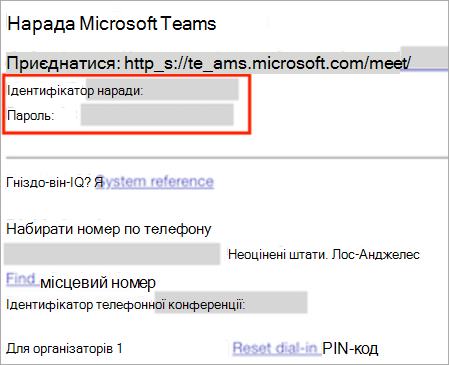
Введіть ідентифікатор користувача та код доступу до наради. Ідентифікатор і код доступу до наради можна знайти:
- У відомостях про нараду з календаря Teams. Виберіть "Докладно".>Показати відомості про нараду.
- Угорі електронного листа із запрошенням на нараду Teams.
| Старий формат запрошення | Новий формат запрошення |
|---|---|
|
|
Для параметра "Приєднатися за допомогою ідентифікатора" в календарі Teams потрібна поштова скринька Exchange Online. Якщо у вас немає поштової скриньки Exchange Online, цей параметр не відображатиметься.
Приєднання за допомогою ідентифікатора на сторінці маркетингу Teams
Ви також можете приєднатися до наради безпосередньо зі сторінки маркетингу Teams – не потрібно спочатку відкривати програму Teams. Це можна швидко зробити, якщо у вас є відомості про нараду, але немає посилання.
- Відкрийте сторінку маркетингу Teams у будь-якому браузері.
- Введіть ідентифікатор наради та код доступу , надані організатором наради.
- Натисніть кнопку "Приєднатися до наради".
Приєднання з панелі інтерактивної наради
Приєднайтеся до наради, яку ви б прийняли або на яку відповіли під сумнівом (за замовчуванням), з панелі інтерактивних нарад. На панелі інтерактивної наради відображається назва наради, а також кількість інших нарад. Коли з'явиться рядок наради, натисніть кнопку "Приєднатися ", щоб приєднатися до неї.
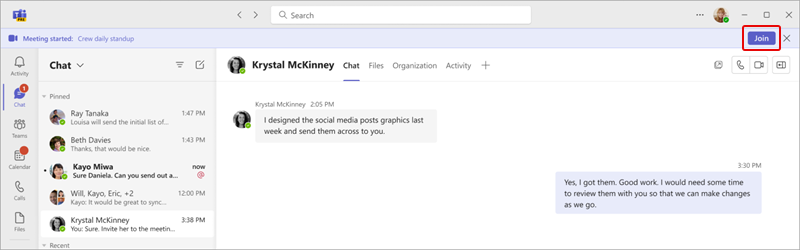
Якщо кілька нарад активні, виберіть пункт "Переглянути наради ", щоб переглянути список нарад і приєднатися до них безпосередньо.
Щоб вимкнути панель нарад, виберіть "Параметри та інше"  >
> .
У розділі "Сповіщення та дії"
.
У розділі "Сповіщення та дії"  >Наради вимкніть перемикач "Показати панель приєднання до наради".
Приєднання до каналу
Якщо нарада відбувається в каналі, безпосередньо в каналі відображатиметься запрошення приєднатися, відповідний вміст і перелік тих, хто є учасником наради. Просто натисніть "Приєднатися".
Приєднання з чату
Щоб приєднатися до наради, яка вже почалася, з чату наради:
Виберіть
 у Teams.
Угорі вікна чату натисніть "Приєднатися".
- У рядку стану наради наживо у верхній частині чату також можна переглянути учасників, які вже приєдналися до наради, відкрити чат наради та взяти участь у ньому тощо.
Відомості про те, як приєднатися до миттєвої наради з групового чату, див. в розділі "Початок миттєвої наради в Microsoft Teams".
Вхід на або вихід по телефону
Приєднайтеся до наради Teams за допомогою телефону або запросіть іншу особу за допомогою телефону. Якщо в запрошенні на нараду зазначено номер телефону та ідентифікатор конференції, можна приєднатися до наради за допомогою набору номера. Докладні відомості див. у статті "Приєднання до наради Teams по телефону".
Примітка.
Якщо вам не вдається знайти номер телефону в запрошенні на нараду, зверніться до свого ІТ-адміністратора.
Щоб зателефонувати на телефон, щоб приєднатися до наради:
- Select CalendarCalendarTeams CalendarCalendar tab icon in Teams.
- Виберіть нараду.
- Натисніть Приєднатися.
- Виберіть додаткові параметри приєднання на екрані попереднього приєднання.
- Виберіть Зателефонувати мені.
- Введіть номер телефону, з якого потрібно здійснити виклик, і виберіть команду Виклик мого номера.
- Коли ви відповісте на виклик, скажіть «OK» або натисніть клавішу 1 , щоб приєднатися, залежно від параметрів організації.
- Роз'єднайте виклик або натисніть кнопку "Відключитися " у вікні наради, щоб завершити телефонний виклик.
Щоб зателефонувати на телефон іншого користувача під час наради, виконайте такі дії:
- Виберіть кнопку People
 " в елементах керування нарадою.
 - Додайте номер телефону в розділі "Запросіть учасника" або наберіть номер.
- Виберіть "Додати телефон".
Людину буде викликано, і їй потрібно буде сказати "OK" або натиснути 1 , щоб приєднатися до наради, залежно від параметрів організації.
Приєднайтеся анонімно або з іншого облікового запису
Щоб приєднатися до наради Teams за допомогою іншого облікового запису, виконайте наведені нижче дії.
Виберіть нараду в календарі Teams.
Натисніть Приєднатися.
Виберіть Змінити біля свого облікового запису вгорі екрана попереднього приєднання.
Виберіть обліковий запис, за допомогою якого потрібно приєднатися до наради.
- Якщо ви не бачите обліковий запис, з якого потрібно приєднатися, виберіть елемент "Додати інший обліковий запис". Після цього додайте наявний обліковий запис або виберіть команду "Створити" чи скористайтеся іншим обліковим записом , щоб створити новий або ввійти в інший.
Натисніть "Приєднатися ", щоб приєднатися до наради.
Щоб анонімно приєднатися до наради Teams:
- Виберіть нараду в календарі Teams.
- Натисніть Приєднатися.
- Виберіть Змінити біля свого облікового запису вгорі екрана попереднього приєднання.
- Натисніть кнопку "Приєднатися", не виконуючи вхід.
- Введіть своє ім'я у верхній частині екрана попереднього приєднання.
- Натисніть "Приєднатися ", щоб приєднатися до наради.
Підключення до кімнати під час приєднання
Перш ніж приєднатися до наради Teams, можна підключитися до кімнати для нарад і скористатися її аудіо- та відеопристроями.
Щоб підключитися до кімнати:
Приєднайтеся до наради. Перш ніж увійти, зачекайте, доки не буде виявлено кімнату.
Важливо
Увімкніть Bluetooth на своєму пристрої, щоб визначати кімнати поблизу.
Виберіть "Аудіокімната " та підтвердьте назву кімнати, до якої потрібно підключитися.
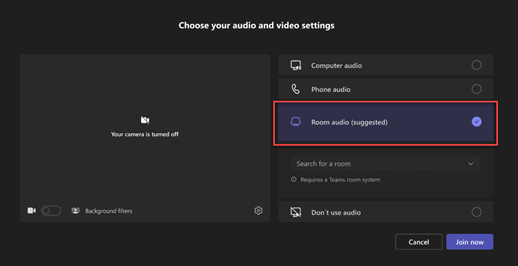
Примітка.
Натисніть X, щоб закрити запропоновану кімнату та виконати пошук іншої. Кімнати з піктограмою
 знаходяться в безпосередній близькості.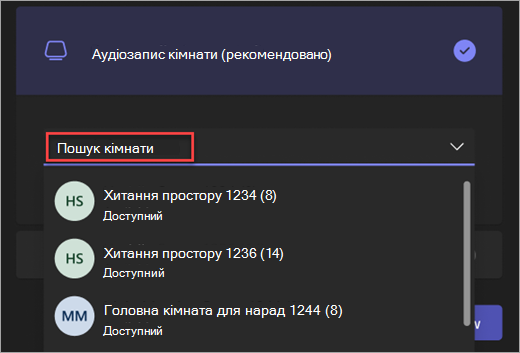
Натисніть кнопку "Приєднатися зараз".
Редагування відображуваного імені
Налаштуйте свою присутність під час наради Teams, відредагувавши своє відображуване ім'я. Щоб редагувати відображуване ім'я, організатор наради повинен увімкнути параметр Дозволити користувачам редагувати своє відображуване ім'я в параметрах наради.
Щоб змінити відображуване ім'я, виконайте наведені нижче дії.
- Виберіть кнопку People" в елементах керування нарадою.
- В області "Учасники" наведіть вказівник миші на своє ім'я та виберіть "Додаткові параметри"
 "Microsoft Teams Змінити коротке ім'я
 .>
.> - Введіть ім'я та натисніть кнопку "Зберегти".
Відредаговане ім'я зберігатиметься протягом усієї наради.
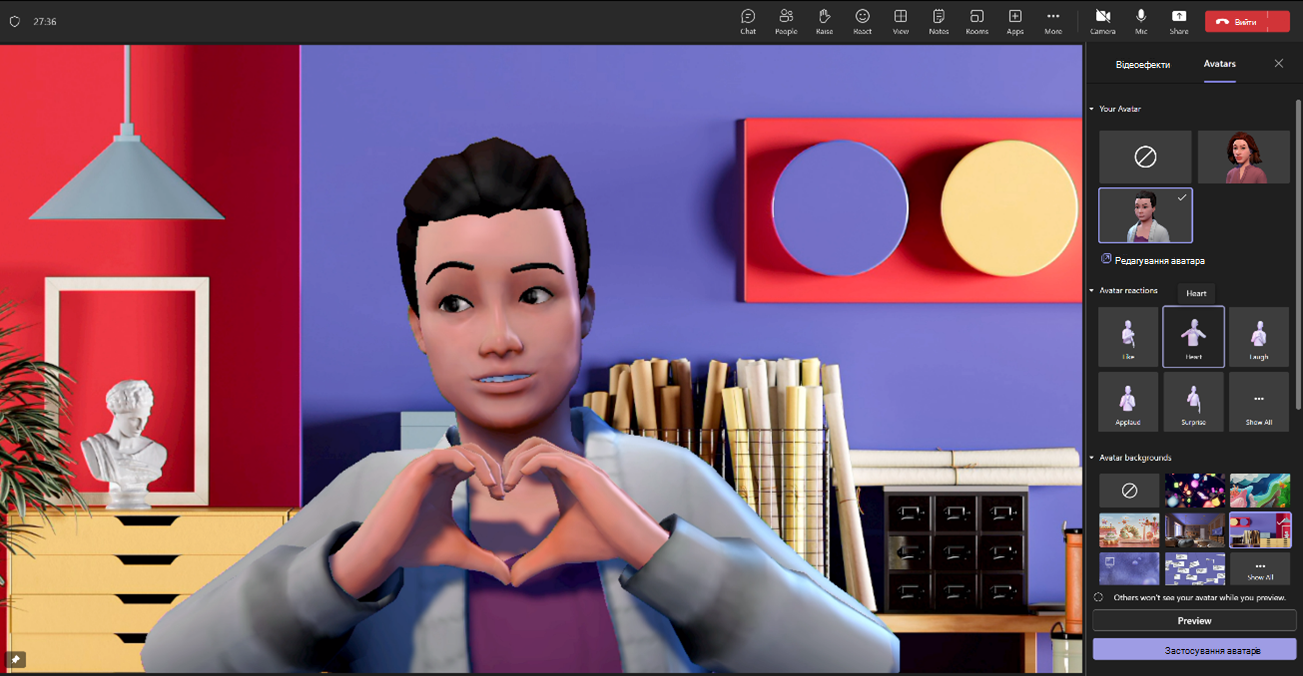
Приєднатися до наради як аватар
Ви можете приєднатися до будь-якої наради Teams як персоналізований аватар, дотримуючись інструкцій тут .