Синхронізуйте заплановані наради Teams, де можна співпрацювати зі своєю командою, презентувати вміст і багато іншого.
Коли ви плануєте нараду в Teams, вона автоматично з'являється в календарі Outlook і навпаки. Плануєте з Outlook? Дізнайтеся, як додати Teams до наради Outlook.
У цій статті
Планування наради
Нараду в Teams можна запланувати кількома способами.
Планування наради календаря
- Select CalendarCalendarTeams CalendarCalendar
 tab icon in Teams.
 - Виберіть часовий слот у календарі або натисніть Створити
 .
. - Додайте відомості про нараду та учасників.
- Увімкніть перемикач нарад Teams .
-
Виберіть команду "Зберегти
 .
.
Планування наради з чату
- Виберіть ChatChatTeams
 в Teams.
 - Виберіть "Додаткові параметри чату"
 у верхній частині чату.
 - Виберіть "Запланувати нараду"
 .
. - Додайте відомості про нараду.
- Натисніть кнопку Надіслати.
Планування наради каналу
- Натисніть кнопку Teams
 у Teams.
 - Виберіть команду, у якій потрібно запланувати нараду.
- Поруч із пунктом "Зібратися зараз
 виберіть стрілку розкривного меню.
 - Виберіть "Запланувати нараду" .
- Додайте інших учасників, які не входять до складу команди.
- Натисніть кнопку Надіслати.
Кожен учасник команди, для якої заплановано нараду, отримає особисте запрошення.
Ви також можете запросити канал на звичайну нараду, ввівши ім'я каналу в полі "Додати канал ". Після надсилання запрошення редагувати або додавати канали не можна. Вам потрібно буде надіслати нове запрошення за допомогою оновленого каналу.
Примітка.
- Якщо у вас є нарада в каналі, кожен учасник команди зможе переглянути її та приєднатися до неї в цьому каналі. Ця функція недоступна в приватних каналах.
- Запрошені з-поза меж вашої організації не матимуть доступу до календаря каналу.
Запрошення учасників
Ви можете запросити учасників до наради Teams під час її створення або після неї.
Приєднатися до наради Teams та взяти в ній участь можуть до 1000 запрошених. До нарад, які вже налічують 1000 учасників, можуть приєднатися як учасники з доступом лише для перегляду .
Щоб запросити учасників:
Створіть нараду або відкрийте її в календарі Teams.
У поле "Обов'язкові учасники" введіть імена учасників .
Щоб додати необов'язкових учасників:
- У новому календарі виберіть параметри відповіді
 >Додайте необов'язкових учасників
 та додайте їхні імена в полі Запросити необов'язкових учасників .
 - У класичному календарі виберіть "Необов'язково" + у полі " Додати потрібних учасників"
 та додати їхні імена.
- У новому календарі виберіть параметри відповіді
Щоб запросити користувачів за межами організації, введіть їхню повну адресу електронної пошти (наприклад Joe@example.com).
Виберіть "Надіслати", "Надіслати", "Надіслати
 ". Запрошені користувачі отримають повідомлення електронної пошти з посиланням на нараду.
Планувальник
За допомогою планувальника ви можете переглядати часові пояси, розклади та доступність інших учасників у різні часові проміжки. У сітці планувальника відображатиметься розклад кожного учасника.
Затемнені області відображають, коли учасники зайняті або мають сумнівні наради.
Незатемнені області показують, коли учасники вільні.
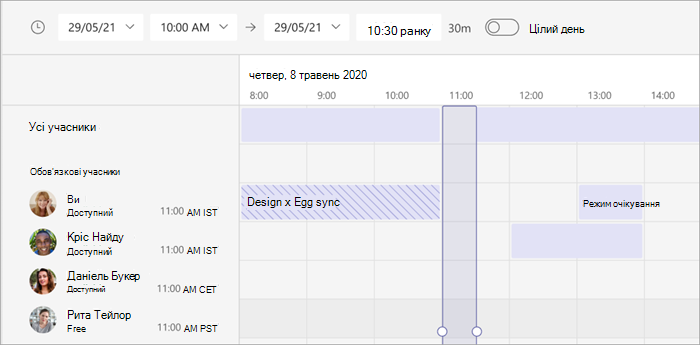
Щоб скористатися планувальником, виберіть
 у відомостях про нараду.
Після заповнення відомостей натисніть кнопку "", щоб закрити форму планування та запросити учасників на нараду.
Поділитися посиланням на нараду
Teams дає змогу запрошувати користувачів на нараду за допомогою посилання на нараду. Щоб поділитися цим посиланням:
- Створіть нараду або відкрийте її в календарі Teams.
- У верхній частині відомостей про нараду виберіть Share
 >Копіювати посилання на приєднання
 .
. - Вставте посилання в чат, допис або електронний лист, щоб поділитися ним з іншими користувачами.
Додавання телефонного номера конференції
Додайте номер для набору та ідентифікатор конференції, щоб учасники могли телефонувати на нараду Teams. Якщо нараду заплановано за допомогою програми Outlook, номер для набору та ідентифікатор конференції автоматично з'являться в запрошеннях на заплановану нараду.
Докладні відомості див. у статті "Додавання номера для набору до наради в Teams".
Призначення категорій нарадам
Колірне кодування календаря за допомогою категорій. Призначте одну або кілька категорій кожній нараді в календарі.
Щоб призначити категорії:
- Клацніть правою кнопкою миші подію в календарі.
- Натисніть кнопку "Категоризувати

- Виберіть колір.
Нараду також можна категоризувати, коли її заплановано, вибравши категорію вгорі форми планування.
Примітка.
Наради в каналі не можна розділити на категорії.
Перепланування наради
Переплануйте наради та події з календаря Teams. Щоб швидко оновити час наради, виберіть нараду в календарі Teams, перетягніть її в новий часовий проміжок.
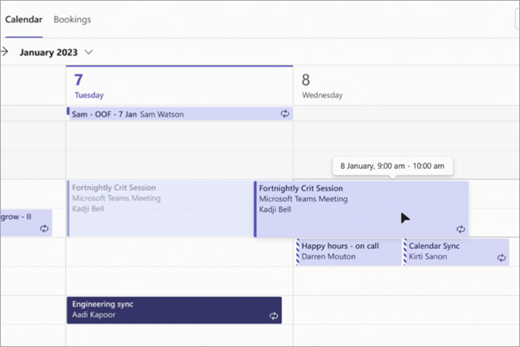
Ви отримаєте сповіщення про доступність запрошених, перш ніж оновити час наради.
Час наради можна також змінити, відкривши відповідні відомості про нараду, вибравши новий час і натиснувши кнопку Надіслати оновлення. Учасники автоматично отримають сповіщення з часом оновлення.
Змінити стан "Відобразити як"
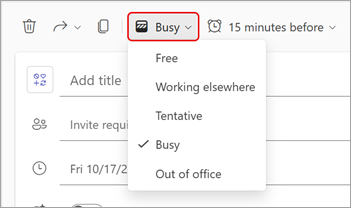
Як організатор ви можете налаштувати стан наради " Відобразити як" на панелі дій. Коли учасники відповідатимуть, їхній стан автоматично відображатиметься статус, установлений організатором.
Щоб налаштувати стан " Відобразити як " для наради, виберіть поточний стан "Відобразити як", щоб відкрити розкривне меню. Виберіть потрібний стан для учасників, коли вони беруть участь у нараді.
За замовчуванням для всіх нарад установлено значення"Зайнятий".