
Багато робочих процесів можна виконувати з області обміну повідомленнями в Teams. Деякі дають змогу створювати форматований вміст і вставляти його в нове повідомлення. Інші дозволяють вам виконувати різні дії, наприклад запланувати надсилання повідомлення на пізніший час. Спільним для них є те, що вони дають змогу налаштувати інтерфейс обміну повідомленнями, щоб він був кориснішим для вас і вашої команди.
Ще не працювали з робочими циклами? Почніть роботу з цього огляду.
Відкриття робочих циклів
1. Перейдіть до поля, де потрібно ввести нове повідомлення в Teams.
2. Виберіть "Дії та програми" .
.
3. Виберіть  в меню програми або натисніть кнопку Додати, якщо її ще не інстальовано.
Додавання робочого циклу
Виконайте наведені нижче дії, щоб додати перший або додатковий робочий цикл у будь-який час.
1. Відкрийте діалогове вікно «Робочі цикли» в області обміну повідомленнями (див. інструкції вище).
2. Виберіть команду "Створити дію".
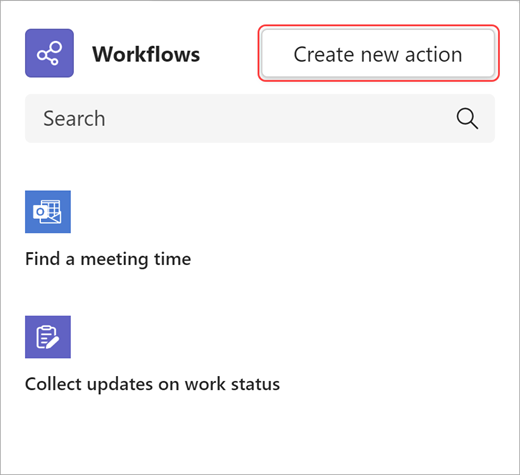
3. Виберіть робочий цикл, який потрібно додати.
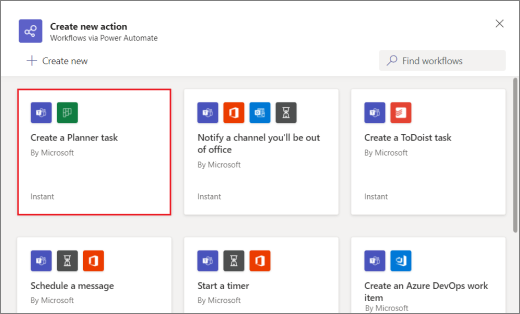
4. Дотримуйтеся вказівок, які вам нададуть.
Коли все буде готово, відкриється діалогове вікно підтвердження з параметром "Запустити робочий цикл зараз". Крім того, можна закрити діалогове вікно та запустити його в області обміну повідомленнями в будь-який час у майбутньому.
Порада.
Виберіть варіант + Створити новий , щоб створити повністю настроюваний робочий цикл. Ви перейдете безпосередньо до Power Automate – програми, яка забезпечує роботу з робочими циклами в Teams.
Запуск робочого циклу
1.
Відкривайте робочі цикли з меню "Дії" та "Програми" (див. інструкції у верхній частині цієї статті).
2. Виберіть робочий цикл, який потрібно запустити.
3. Дотримуйтеся вказівок, які вам нададуть.
Керування робочими циклами
Посилання на керування робочими циклами можна знайти в кількох місцях: на екрані "Додавання робочого циклу", у діалоговому вікні, що підтверджує успішне додавання робочого циклу, і в розділі "Робочіцикли програм".> Якщо потрібно змінити відомості робочого циклу або видалити його зовсім, відвідайте сторінку "Керування робочими циклами".