У програмі Visio є кілька засобів, які допомагають акуратно й рівно розташувати фігури та сполучні лінії.
- Параметри вирівнювання забезпечують пряме вирівнювання фігур.
- Параметри розташування зрівнюють інтервали між фігурами.
- Команди для певного шаблону макета: Деякі шаблони схем супроводжуються власними командами макета, розробленими спеціально для цього типу схеми, зокрема шаблонами організаційної діаграми та схеми мозкового штурму.
- Параметри вирівнювання забезпечують пряме вирівнювання фігур.
- Параметри розташування зрівнюють інтервали між фігурами.
- Команди для певного шаблону макета: Деякі шаблони схем супроводжуються власними командами макета, розробленими спеціально для цього типу схеми, зокрема шаблонами організаційної діаграми та схеми мозкового штурму.
Автоматичне вирівнювання та рівномірне розташування фігур одночасно
Якщо вибрати цей параметр, фігури будуть максимально наближені до поточного розташування, але вирівняні відносно одна одної та рівномірно розподілені.
- Виберіть фігури, які потрібно вирівняти та розташувати, або клацніть за межами схеми, щоб скасувати виділення. Якщо нічого не вибрано, це вплине на всі фігури.
- Виберіть "Основне","Упорядкувати>>", "Розташування>", "Автоматично вирівняти & простору".
Вирівнювання фігур
Команди в цьому розділі дають змогу вирівняти фігури без змінення інтервалу між фігурами. Утримуючи вказівник миші над командою, можна побачити, як вона вплине на неї, перш ніж її буде затвердити.
Вирівняйте сполучні лінії
Цей параметр налаштовує вирівнювання фігур, щоб сполучні лінії були якомога прямішими.
- Виділіть фігури, які потрібно вирівняти.
- На вкладці " Основне " в групі "Упорядкування " натисніть кнопку "Вирівняти ", а потім виберіть пункт "Автовирівнювання".
Вибір напрямку вирівнювання
- Виберіть основну фігуру , за якою потрібно вирівняти інші.
- Утримуючи натиснутою клавішу Shift, вибирайте інші фігури, які потрібно вирівняти за основною фігурою.
- На вкладці " Основне " в групі "Упорядкування " натисніть кнопку "Вирівняти " та виберіть параметр вирівнювання.
Команди для розташування
Кнопка "Розташування " на вкладці "Основне " в групі "Упорядкування " дає змогу рівномірно розташувати фігури або змінити орієнтацію фігур.
Рівномірне розташування фігур
Команди в цьому розділі вирівнюють інтервал між фігурами, не змінюючи їх вирівнювання. Утримуючи вказівник миші над командою, можна побачити, як вона вплине на неї, перш ніж її буде затвердити.
- Виділіть фігури, для яких потрібно додати інтервал, або клацніть пусту область сторінки, щоб скасувати виділення. Якщо нічого не вибрано, це вплине на всі фігури.
-
Клацніть "Основне","Упорядкувати>>розташування>","Автопростір", щоб інтервали між фігурами були рівні.
Щоб точно встановити величину інтервалу, натисніть кнопку «Параметри інтервалу » та вкажіть потрібну відстань.
Щоб відкрити інший спосіб встановлення інтервалу, виберіть заголовок нижче, щоб відкрити його й переглянути докладні вказівки.
Щоб скористатися параметрами "Розподілити"
У попередніх версіях Visio все ще доступні команди щодо інтервалу, у яких представлені різні параметри інтервалів.
Три або більше фігур можна виділити, клацаючи фігури, утримуючи натиснутою клавішу Shift або Ctrl.
Примітка.
Якщо не виділити три або більше фігур, команди для розподілення фігур будуть недоступні.
На вкладці " Основне " в групі "Упорядкування " натисніть кнопку "Розташування" та виберіть параметр "Розподілити ".
Щоб переглянути інші параметри розповсюдження, виберіть пункт "Інші параметри розповсюдження". У діалоговому вікні:
- Для вертикального розподілу межі визначаються верхньою та нижньою фігурами у виділеному фрагменті.
- Для горизонтального розподілу межі визначаються крайніми лівою та правою фігурами у виділеному фрагменті.
- Щоб додати напрямні лінії та приклеїти до них фігури, установіть прапорець Створювати напрямні та склеювати з ними фігури . Якщо вибрано цей параметр, можна перемістити зовнішню напрямну, щоб розподілити всі фігури.
Тримайте фігури подалі від розривів друкованих сторінок
Якщо ви плануєте друкувати схему, можна переконатися, що жодна фігура не буде розділена з розривами сторінок.
- Виділіть фігури, які потрібно перемістити за межі розривів сторінок або клацнувши за межами схеми, щоб скасувати виділення. Якщо нічого не вибрано, це вплине на всі фігури.
- Виберіть "Розташування на основному>>", а потім – "Зсунути розриви сторінок".
Крім того, можна настроїти параметри "Автоматичне вирівнювання " та " Автоматичний простір ", щоб запобігти розміщенню фігур на розривах сторінок за допомогою цих команд:
-
Виберіть "Розташування на основному>>" та перевірте, чи ввімкнено параметр "Уникати розривів сторінок". Якщо ні, клацніть, щоб вибрати її.
Якщо команду активовано, у меню біля неї відображається позначка.
Переорієнтація фігур
Параметри в підменю " Поворот фігур" дають змогу повернути або віддзеркалити обрану фігуру.
- Виберіть фігуру та клацніть відповідну команду.
- На вкладці " Основне " в групі "Упорядкування " натисніть кнопку "Розташування", а потім виберіть пункт "Повернути фігури" та виберіть потрібний параметр.
Якщо виділено кілька фігур, ці команди повертають або перевертають їх, зберігаючи відносне розташування відносно одна одної, як при перегортанні сторінки.
Натомість команди в підменю " Поворот схеми " повертають або змінюють орієнтацію схеми, але зберігають її без змін.
Розташування фігур вручну
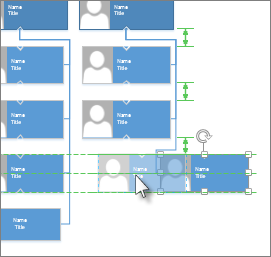
Під час перетягування фігури зелені напрямні розташування допомагають розташувати фігуру саме там, де потрібно. На ілюстрації нижче стрілки розподілу з'являються, коли фігуру перетягують так, щоб вона відповідала розподілу інших фігур поблизу. Пунктирні лінії допомагають вирівняти фігури по горизонталі та вертикалі відносно інших фігур.
Команди макета для певного шаблону
Якщо шаблон, який використовується для схеми, має вкладку, призначену для певного типу схеми (як це роблять шаблони організаційної діаграми та схеми мозкового штурму), перевірте, чи є на цій схемі команда макета. Якщо так, спробуйте та подивіться, чи сподобаються вам результати.