
У програмі Visio Professional можна розфарбовувати фігури залежно від значень даних. Цей тип також називають рисунком, пов'язаним із даними "колір за значенням". Колір можна застосовувати після імпорту даних до фігур у кресленні.
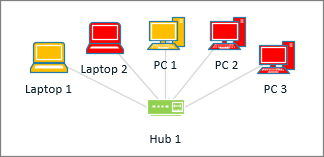
Наприклад, на ілюстрації нижче всі фігури комп’ютера зі значенням "Вимкнуто" розфарбовано червоним кольором. А комп’ютери зі значенням "Увімкнуто" – зеленим.
Примітка.
Хоча в програмі Visio "колір за значенням" – це "рисунок", пов’язаний із даними, у разі вибору цього параметра додаткові "рисунки" або символи поруч із фігурами не відображаються. Натомість фігури просто заповнюються кольором відповідно до своїх даних.
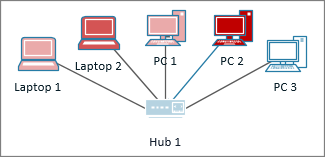
Також можна застосовувати різні відтінки кольору залежно від діапазону значень. У наведеному нижче прикладі комп’ютери розфарбовано за значенням. Їх розфарбовано залежно від завантаження ЦП. Комп’ютери з високим завантаженням темно-червоні. Ті, що менше завантажені, розфарбовано світло-червоним або навіть білим.
Настроювання кольору за значенням
Переконайтеся, що область Поля рисунків, пов’язаних із даними відкрито праворуч. Якщо її не відкрито, на вкладці Дані встановіть прапорець Поля рисунків, пов’язаних із даними.

Виконайте одну з таких дій:
- Щоб змінити всі фігури на сторінці, клацніть у вільному місці на схемі. Так ви скасуєте будь-яке виділення фігур.
- Якщо потрібно змінити лише виділені фігури на сторінці, клацніть одну або кілька фігур, щоб виділити їх.
В області Поля рисунків, пов’язаних із даними визначте, до якого поля даних потрібно застосувати колір.
У тій самій області переконайтеся, що біля поля, яке потрібно змінити, встановлено прапорець, а також обов’язково виберіть це поле. Його буде виділено синім:

На вкладці Дані клацніть стрілку вниз у нижній частині колекції Рисунок, пов'язаний із даними.

У розділі Колір за значенням виберіть один із таких параметрів:
-
 призначена для полів із такими текстовими значеннями, як "Увімкнуто", "Вимкнуто", "Згідно з планом", "Не згідно з планом" тощо. У наведеному вище процесі, якщо вибрано поле з текстом, виберіть цей параметр.
 - Кнопка
 призначена для полів із числовими значеннями, як-от відсотків або обсягів. У наведеному вище процесі, якщо вибрано поле з числами, виберіть цей параметр.
-
Настроювання розфарбовування
Після застосування кольору може знадобитися настроїти кольори для належного представлення даних.
Виконайте кроки 1–4, наведені вище.
На вкладці Дані натисніть кнопку Настроїти.

Виконайте одну з таких дій:
- Якщо вибрано цей параметр: , а потім виберіть колір заливки для кожного з можливих значень в імпортованих даних. Якщо також потрібно змінювати текст фігури, виберіть елемент Колір тексту.
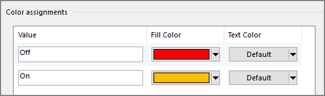
- Якщо вибрано такий параметр: , ви побачите, що кожен колір заливки має діапазон. Нижню частина діапазону визначено значенням 1, а верхню – значенням 2. Виберіть Колір заливки для кожного з діапазонів. Якщо також потрібно змінювати текст фігури, виберіть елемент Колір тексту.
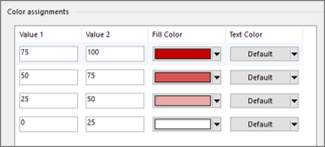
- Якщо вибрано цей параметр:
Виправити будь-які значення можна в стовпцях Значення.
Якщо потрібно додати будь-які додаткові призначення кольорів, натисніть кнопку Вставити праворуч, введіть нові значення та виберіть кольори для цих значень.
Щоб видалити будь-які призначення кольорів, натисніть кнопку Видалити праворуч.