
Функціональна блок-схема показує, хто що і коли робить на сітчастій схемі, організованій за розділами. Вона виходить за рамки простої блок-схеми, щоб показати зв'язки між функціями (наприклад, зацікавленою стороною або відділом) і етапами (наприклад, проміжними етапами) у процесі.

Підготовка
Створіть схему для редагування. Докладні відомості див. в статті "Перегляд, створення та редагування схеми в інтернет-версії Visio".
У колекції прокрутіть униз до рядка функціональної блок-схеми , а потім виберіть команду "Створити". Шаблон відкривається з двома функціями й однією фазою.
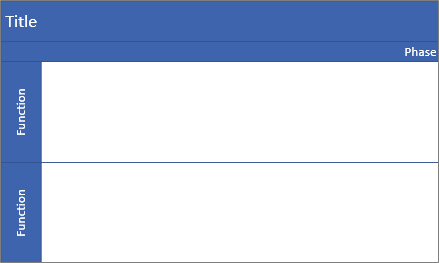
Крім того, можна відкрити початкові схеми, як-от "Процес затвердження кредиту " або "Процес планування події", які можуть краще відповідати вашим потребам.
Визначення орієнтації блок-схеми
За замовчуванням використовується горизонтальна орієнтація та використовуються фігури "Доріжка" та "Роздільник". Однак ви можете змінити орієнтацію на вертикальну, видаливши стандартну схему й додавши до неї фігури "Доріжка" (вертикальна) і "Роздільник (вертикальна) ".
ПриміткаПочавши роботу з самого початку, ви не зможете автоматично змінити орієнтацію.
Додавання доріжки або етапу
- На палітрі "Фігури" в області вкладок фігур виберіть Фігури функціональної блок-схеми
 icon .
 - Перетягніть фігуру "Доріжка",
 " або "Фігура роздільника
 і відпустіть їх на функціональну схему.
Переконайтеся, що фігури перетягнуто на верхню частину схеми.
Змінення тексту надпису
- Двічі клацніть текст із назвою, функцією або етапом.
Visio Online перейде в режим редагування тексту та може наблизити фігуру. - Введіть текст, який описує призначення кожного компонента. Підписи функцій завжди мають вертикальну орієнтацію.
- Щоб припинити додавання тексту, клацніть за межами фігури або натисніть клавішу Esc.
Visio Online відновить вихідне подання, якщо масштаб автоматично збільшився, коли ви почали вводити текст.
Примітка Повертати текст підпису не можна.
Додавання фігур блок-схеми
- На палітрі "Фігури" в області вкладок фігур виберіть елемент "Фігури простої блок-схеми"
 .
. - Створіть блок-схему. Докладні відомості див. в статті "Додавання та з'єднання фігур в інтернет-версії Visio".
- Створюючи схему процесу, переконайтеся, що фігури повністю розміщено у відповідній доріжці та розділі етапу. Докладні відомості див. в статті "Вибір, копіювання та переміщення фігур в інтернет-версії Visio".
Змінення розміру доріжки або етапу
Вам може знадобитися змінити розмір доріжки або етапу, особливо якщо процес збільшується.
- Щоб змінити розмір фігури доріжки, виділіть її надпис і перетягуйте маркери вліво, вправо, вгорі або знизу.
- Щоб змінити розмір фігури "Роздільник", виділіть підпис фази, а потім перетягніть маркери вліво або вправо.
Переміщення доріжки або етапу
Вам може знадобитися перемістити доріжку або етап, щоб краще впорядкувати фігури під час процесу.
- Щоб перемістити фігуру доріжки, перетягніть підпис до нового розташування. Обов'язково перетягніть фігуру на верхню частину схеми.
Фігури в межах доріжки буде переміщено разом із нею. - Хоча перемістити фігуру роздільника не можна, її можна видалити й додати нову в іншому розташуванні.
Видалення доріжки або етапу
- Виберіть надпис фігури "Доріжка " або "Роздільник" і натисніть клавішу Delete.
У разі видалення всіх фігур на доріжці або в межах етапу також буде видалено.
Порада Щоб зберегти фігури, видаліть їх повністю за межі функціональної схеми, перш ніж видаляти фігуру "Доріжка " або фігуру роздільника.