
Відредагувавши схему в інтернет-версії Visio, її часто потрібно роздрукувати.
Важливо
Щоб друкувати й експортувати схеми у веб-програмі Visio, потрібна ліцензія на редагування. Докладні відомості можна отримати в адміністратора Microsoft 365.
Друк схеми
Схему можна надрукувати безпосередньо з інтернет-версії Visio.
- Відкрийте схему для редагування.
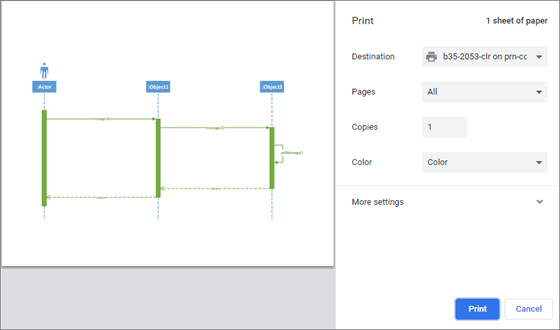
- Натисніть клавіші Ctrl+P або виберіть "Друк у файлі>>".
- У вікні "Друк " виберіть потрібні параметри. Наприклад, можна змінити розмір, орієнтацію або кількість аркушів.
- За потреби виберіть пункт "Додаткові настройки " (у нижній частині області), щоб переглянути додаткові параметри, які можна встановити, наприклад настроїти масштаб або якість друку.
Порада.
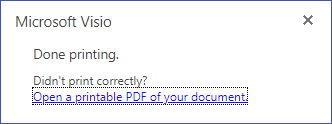
Якщо схему не вдається надрукувати належним чином, виберіть елемент Відкрити документ у форматі PDF, придатний до друку.
Експорт схеми у форматі PDF
Крім того, можна експортувати схему до файлу PDF, а потім надрукувати її з робочого стола.
- Відкрийте схему для редагування.
- Виберіть "Файл: Зберегти>як>", "Завантажити у форматі PDF".
- У засобі перегляду або читання Adobe виберіть Друк файлу або натисніть клавіші Ctrl+P.
Докладні відомості про програмне забезпечення для роботи з файлами PDF див. на веб-сторінках програми для перегляду PDF-файлів, переглядач PDF-файлів. - У діалоговому вікні Надрукувати виберіть необхідні параметри. Наприклад, можна змінити розмір, орієнтацію або кількість аркушів. Щоб отримати додаткові відомості, клацніть Довідка.
Робота з областями друку на схемі
За замовчуванням, якщо розмір схеми на сторінці перевищує 8,5,1×1 дюйма, різні області формату літери відокремлюються пунктирними лініями на полотні. Ці пунктирні лінії позначають поточні області друку для схеми:
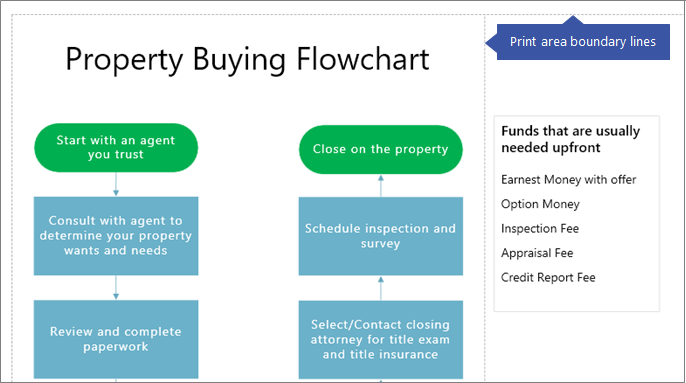 Ви можете переміщати фігури або змінювати їхній розмір, щоб додати або вилучити області друку.
Щоб приховати пунктирні лінії меж:
- Перейдіть на вкладку " Подання " на стрічці та зніміть прапорець "Розриви сторінок ".
Додаткові відомості
Use Переглядач VisioПереглядач Visio для перегляду та друку креслень
Довідка з інтернет-версії Visio
Перегляд, створення та редагування схеми в інтернет-версії Visio