
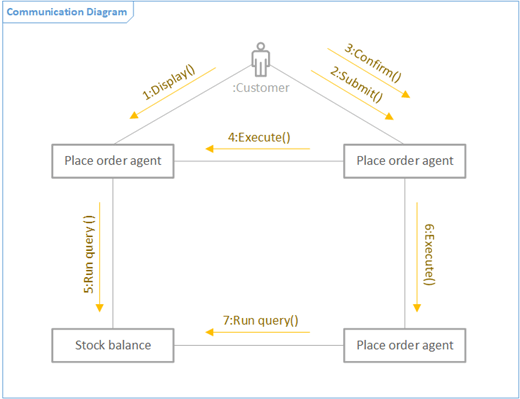
Ви можете створити схему зв'язку UML, щоб відобразити взаємодію між лініями проекту, у яких використано послідовні довільно розташовані повідомлення. Спочатку потрібно відкрити шаблон зв'язку UML і вибрати один із його чотирьох варіантів. Відкриється колекція трафаретів "Зв'язок UML " із фігурами, які відповідають стандарту UML 2.5.
Примітка.
Колекція трафаретів "Зв'язок UML" доступна, лише якщо ви маєте передплату на Visio (план 2). Якщо у вас є передплата, переконайтеся, що використовуєте найновішу версію Visio.
Створення схеми зв'язків
- Запуск програми «Visio». Якщо файл уже відкрито, натисніть кнопку "Створити файл>".
- Перейдіть до розділу>Категорії Програмне забезпечення та бази даних>:Зв'язок UML.
- Клацніть пустий шаблон або виберіть одну з трьох початкових схем. Якщо ви хочете представити співпрацю ліній життя, показавши взаємодію між рятувальними лініями, обов'язково виберіть початкову схему в нижньому лівому куті.
- Натисніть кнопку Створити.
- Поруч зі схемою має відкритися вікно Фігури. Якщо це не так, перейдіть до подання>областей завдань і переконайтеся, що вибрано фігури . Якщо це не допомогло, натисніть кнопку " Розгорнути вікно фігур"
 ліворуч.
 - На вкладці Подання встановіть прапорець Точки з’єднання. В іншому разі точки з’єднання не відображатимуться, коли ви з’єднуватимете фігури.
- Перетягніть фігури, які потрібно додати до схеми, з вікна Фігури на сторінку. Щоб змінити текстові підписи, двічі клацніть їх.
Фігури актора та лінії життя
Призначення
- Перетягніть фігуру актора на сторінку, щоб представити роль користувача або зовнішньої системи.
- Перетягніть фігуру "Лінія життя " на сторінку для кожного названого елемента, який представляє окремого учасника.
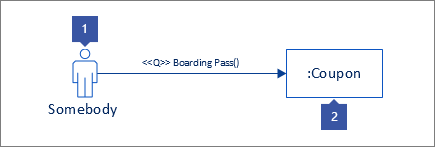
Взаємодія між лініями підтримки у вигляді повідомлень
Крок 1
Перетягніть фігуру повідомлення на сторінку та приклейте один кінець до точки з'єднання іншої фігури. На думку приклеєно, навколо точки з'єднання відображається зелений квадрат.
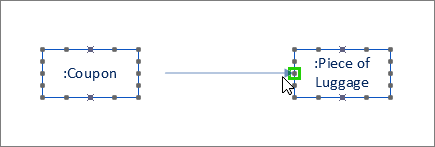
Крок 2
Виконайте ті ж дії з іншим кінцем повідомлення, щоб його також було приклеєно до точки з'єднання. На думку, його склеєно, якщо навколо точки є зелене виділення.
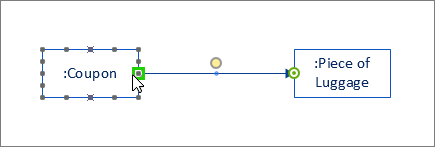
Крок 3
Щоб зробити повідомлення асинхронним, клацніть його правою кнопкою миші та виберіть пункт Асинхронний. Якщо зробити це, закрите вістря стрілки буде перетворено на відкрите.
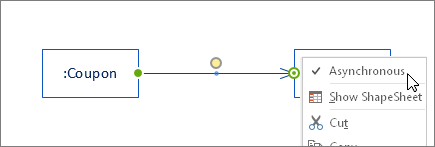
Спільна робота рятувальних ліній шляхом відображення взаємодії між лініями підтримки
Огляд
- Спочатку з'єднайте рятувальні лінії за допомогою сполучної лінії .
- Потім скористайтеся фігурами "Повідомлення " та "Зворотне повідомлення ", щоб відобразити взаємодію між лініями життя.
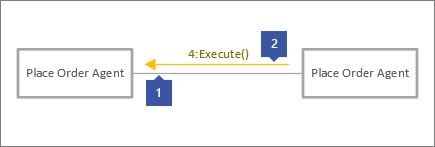
Крок 1
На вкладці "Основне " виберіть інструмент "Сполучна лінія " (1). Наведіть вказівник миші на одну з точок з'єднання фігури лінії життя, доки не з'явиться зелене виділення (2).
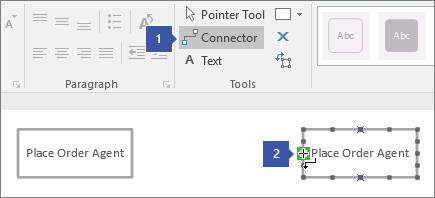
Крок 2
Клацніть зелене виділення й перетягуйте вказівник миші до точки з'єднання на іншій фігурі лінії життя, доки виділення не з'явиться, як зображено нижче.
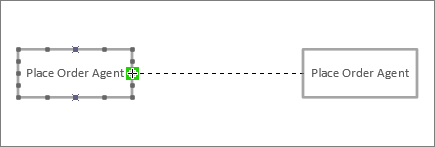
Крок 3
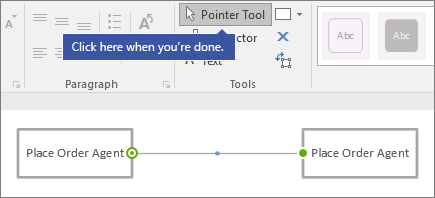
Натисніть кнопку " Вказівник ", коли завершите з'єднувати фігури лінії життя.
Крок 4
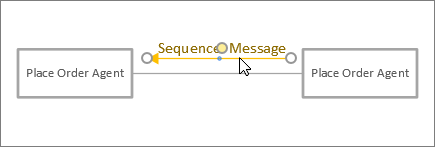
Перетягніть фігуру повідомлення паралельно іншій лінії.
Поради з використання сполучних ліній
Вирівняйте сполучні лінії
Якщо сполучна лінія має забагато згинів, клацніть її правою кнопкою миші й виберіть команду Пряма сполучна лінія.
Змініть тип сполучної лінії
Ви можете змінити тип сполучної лінії. Наприклад, замість типа "Зв’язок" можна вибрати "Направлений зв’язок". Клацніть сполучну лінію правою кнопкою миші й виберіть команду Установити тип сполучної лінії.
Створюйте динамічні сполучні лінії замість з’єднання точок
Якщо фігури часто переміщатимуться, радимо створити динамічне з'єднання замість точкового.
Перемістіть або поверніть текст на сполучних лініях
Зазвичай виникає потреба повернути або перемістити текст на сполучних лініях. Ось як можна це зробити:
- Клацніть пусту область сторінки, щоб зняти всі можливі виділення.
- На вкладці "Основне" в групі "Знаряддя" натисніть інструмент "Блок тексту"

- Клацніть сполучну лінію з текстом, який потрібно повернути або перемістити.
- Перетягніть блок тексту або поверніть його за допомогою маркера обертання

- Коли все буде готово, натисніть кнопку "Вказівник "

Коли ви знову натиснете кнопку " Вказівник " ", текст не зміниться. Якщо для перетягування тексту скористатися кнопкою "Вказівник", фігура також переміститься. Щоб перемістити текст окремо від фігури, поверніться до » інструмент «Блок тексту».
Додаткові відомості
Створення схеми компонентів UML