
Ви можете створити схему компонентів UML, щоб відобразити компоненти, порти, інтерфейси та зв'язки між ними.
Компонент в UML являє собою модульну частину системи. Поведінка визначається в термінах необхідних і наданих інтерфейсів. Компонент має зовнішнє представлення з публічними властивостями та операціями, а також внутрішнє подання з приватними властивостями та реалізуючими класифікаторами. Внутрішнє уявлення показує, як зовнішня поведінка реалізується всередині.
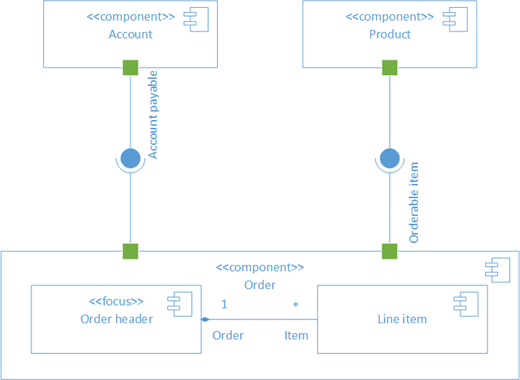
Спочатку потрібно відкрити шаблон "Компонент UML " і вибрати один із чотирьох параметрів. Відкриється колекція трафаретів Компонент UML із фігурами, які відповідають стандарту UML 2.5.
Примітка.
Колекція трафаретів "Компонент UML" доступна тільки для власників передплати на Visio (план 2). Якщо у вас є передплата, переконайтеся, що використовуєте найновішу версію Visio.
Створення схеми компонентів
- Запуск програми «Visio». Якщо файл уже відкрито, натисніть кнопку "Створити файл>".
- Перейдіть до розділу Категорії>Програмне забезпечення та База даних>,Компонент UML.
- Клацніть пустий шаблон або виберіть одну з трьох початкових схем. Вибравши шаблон, натисніть кнопку Створити.
- Поруч зі схемою має відкритися вікно Фігури. Якщо це не так, перейдіть до подання>областей завдань і переконайтеся, що вибрано фігури . Якщо це не допомогло, натисніть кнопку " Розгорнути вікно фігур"
 ліворуч.
 - На вкладці Подання встановіть прапорець Точки з’єднання. В іншому разі точки з’єднання не відображатимуться, коли ви з’єднуватимете фігури.
- Перетягніть фігури, які потрібно додати до схеми, з вікна Фігури на сторінку. Щоб змінити текстові підписи, двічі клацніть їх.
Фігури компонентів
Призначення
Використовуйте фігури компонентів для кожного функціонального підрозділу у своїй системі або схемі.
Відображення й приховання стереотипів
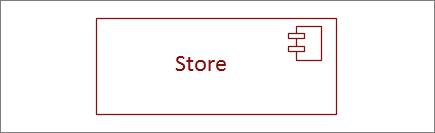
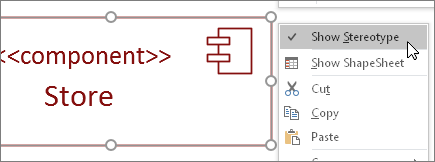
Клацніть фігуру правою кнопкою миші, щоб відобразити або приховати підпис стереотипу.
Підсистеми
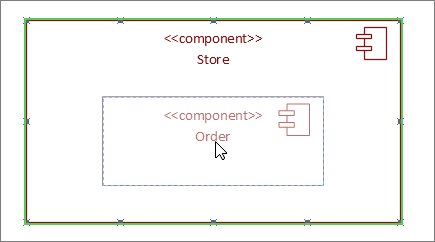
Фігуру компонента можна використовувати як фігуру підсистеми, яка містить інші компоненти. Просто збільште її та перетягніть на її верхню частину інші компоненти. Зупиніться, коли побачите виділення зеленим. Відтепер більша фігура слугуватиме контейнером, і менша фігура переміщуватиметься разом із нею.
Порада.
Якщо компонент, перетягнутий на верхню частину іншого компонента, зникає, перемістіть його вперед, натиснувши клавіші Ctrl+Shift+F.
Фігури інтерфейсів
Призначення
- За допомогою фігури Наданий інтерфейс можна зазначити реалізацію класу або інтерфейсу.
- Використовуйте фігуру Необхідний інтерфейс, якщо потрібно зазначити залежність від класу або інтерфейсу.
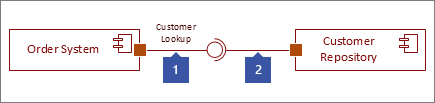
Крок 1
Перетягніть фігуру Наданий інтерфейс на сторінку та вирівняйте квадрат порту з точкою з’єднання. На успішне з’єднання вказуватиме зелене виділення навколо точки з’єднання.
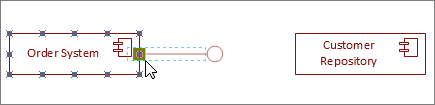
Крок 2
Перетягніть фігуру Необхідний інтерфейс на сторінку та вирівняйте квадрат порту з точкою з’єднання. На успішне з’єднання вказуватиме зелене виділення навколо точки з’єднання.
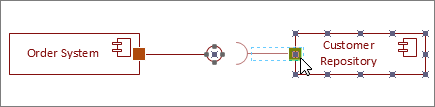
Крок 3
Щоб підключити обидва інтерфейси (наданий і необхідний), спочатку виділіть фігуру "Необхідний інтерфейс". Потім знайдіть жовтий маркер.
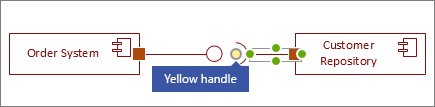
Крок 4
Перетягніть жовтий маркер, щоб установити з’єднання з фігурою "Наданий інтерфейс".
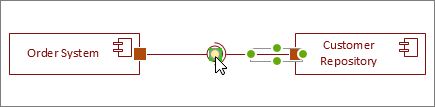
Поради з використання сполучних ліній
Вирівняйте сполучні лінії
Якщо сполучна лінія повертається забагато, клацніть її правою кнопкою миші та виберіть "Пряма сполучна лінія".
Відобразіть кратність
За потреби клацніть сполучну лінію правою кнопкою миші й виберіть команду Показати кратність. Коли завершите, з’являться чотири текстові поля, у які можна ввести докладні відомості. Якщо потрібні не всі текстові поля, видаліть зайві.
Змініть тип сполучної лінії
Ви можете змінити тип сполучної лінії. Наприклад, замість типа "Зв’язок" можна вибрати "Направлений зв’язок". Клацніть сполучну лінію правою кнопкою миші й виберіть команду Установити тип сполучної лінії.
Створюйте динамічні сполучні лінії замість з’єднання точок
Якщо фігури часто переміщатимуться, радимо створити динамічне з'єднання замість точкового.
Перемістіть або поверніть текст на сполучних лініях
Зазвичай виникає потреба повернути або перемістити текст на сполучних лініях. Ось як можна це зробити:
- Клацніть пусту область сторінки, щоб зняти всі можливі виділення.
- На вкладці "Основне" в групі "Знаряддя" натисніть інструмент "Блок тексту"

- Клацніть сполучну лінію з текстом, який потрібно повернути або перемістити.
- Перетягніть блок тексту або поверніть його за допомогою маркера обертання

- Коли все буде готово, натисніть кнопку "Вказівник "

Коли ви знову натиснете кнопку " Вказівник " ", текст не зміниться. Якщо для перетягування тексту скористатися кнопкою "Вказівник", фігура також переміститься. Щоб перемістити текст окремо від фігури, поверніться до » інструмент «Блок тексту».