
За допомогою нової надбудови інтернет-версії Visio можна створити організаційну діаграму на основі даних Excel.
Важливо
Цей процес працює, лише якщо у вас є робочий або навчальний обліковий запис Microsoft 365. Вона недоступна для особистих облікових записів Microsoft 365 (Hotmail, outlook.com, live.com тощо).
Щоб створити організаційну діаграму на основі даних Excel, див. статтю Створення організаційної діаграми у Visio.
Діаграму створено на основі даних Excel
Організаційна діаграма створюється на основі даних із книги Excel. Ми надамо вам деякі зразки даних, щоб полегшити початок роботи. Зразок даних буде замінено на дані про людей, яких потрібно включити до організаційної діаграми.
Цей процес складається з кількох кроків, і всі вони описані нижче. Перевага цього процесу полягає в тому, що коли виникнуть зміни, ви просто оновите дані працівника в книзі Excel, а потім натиснете кнопку, щоб повністю оновити схему Visio.
Початок роботи з надбудовою "Візуалізатор даних Visio"
Надбудова "Візуалізатор даних" доступна для Excel на ПК, комп'ютері Mac і в браузері з робочим або навчальним обліковим записом Microsoft 365. Тут ми зосередимося на використанні Excel і Visio у веб-браузері.
- Відкрийте вебпрограма Excel та створіть нову пусту книгу.
- Збережіть книгу в розташуванні у OneDrive або SharePoint.
- Переконайтеся, що в книзі виділено пусту клітинку.
- Виберіть пункт "Вставити>надбудови":

- У вікні "Надбудови для Office" перейдіть на вкладку " Магазин ", знайдіть і
Data Visualizerвиберіть команду "Додати " поруч із Візуалізатором даних Microsoft Visio. Якщо відобразиться повідомлення системи безпеки щодо надбудови, виберіть варіант "Довіряти цій надбудові". -
Увійдіть за допомогою облікового запису, пов'язаного з робочою або навчальною передплатою Microsoft 365.

- Якщо з'явиться запит на дозволи, виберіть "Дозволити".
Змінення зв'язаної з даними таблиці для налаштування схеми
У вікні Візуалізатора даних виберіть Організаційна діаграма. Потім виберіть один із п'яти варіантів макета:

Зразок схеми та її зв'язана з даними таблиця додадуться до книги. Цей процес може тривати хвилину.Схема зберігається як файл Visio в тому самому розташуванні, де збережено книгу Excel.
Замініть зразок даних у таблиці Excel на відомості про свою організацію. Заповніть поля "Ідентифікатор працівника", ім'я, ідентифікатор керівника, посаду та тип посади для кожного працівника, якого потрібно додати до організаційної діаграми.
Не змінюйте імена заголовків стовпців. Просто змініть дані під заголовками. Для ідентифікатора працівника можна використовувати будь-яку схему нумерації, але кожен запис у цьому стовпці має бути унікальним. Докладні відомості див. в наступному розділі "Взаємодія даних таблиці зі схемою".Додавайте або вилучайте записи користувачів за допомогою рядків у таблиці даних.
Завершивши змінення таблиці даних, в області схеми натисніть кнопку "Оновити ", щоб оновити вигляд діаграми.
Примітка.
Якщо в таблиці вихідних даних є дефект, поруч із діаграмою з'являється засіб перевірки даних з інструкціями щодо виправлення недоліку. Внісши виправлення в таблицю, натисніть кнопку " Повторити " в засобі перевірки даних, щоб підтвердити виправлення вади. Після цього схема оновиться.
Взаємодія даних таблиці зі схемою
Кожен стовпець таблиці однозначно визначає важливий аспект організаційної діаграми, який ви бачите. Перегляньте довідкову інформацію нижче, щоб дізнатися більше про кожний стовпець, а також про його застосування та вплив на схему.
Виберіть підзаголовок нижче, щоб розгорнути його й переглянути докладні відомості.
Ідентифікаційний номер працівника
Число, яке ідентифікує кожного працівника на організаційній діаграмі. Цей стовпець обов'язковий, а кожне значення в таблиці Excel має бути унікальним і не пустим. Це значення не відображається на схемі.
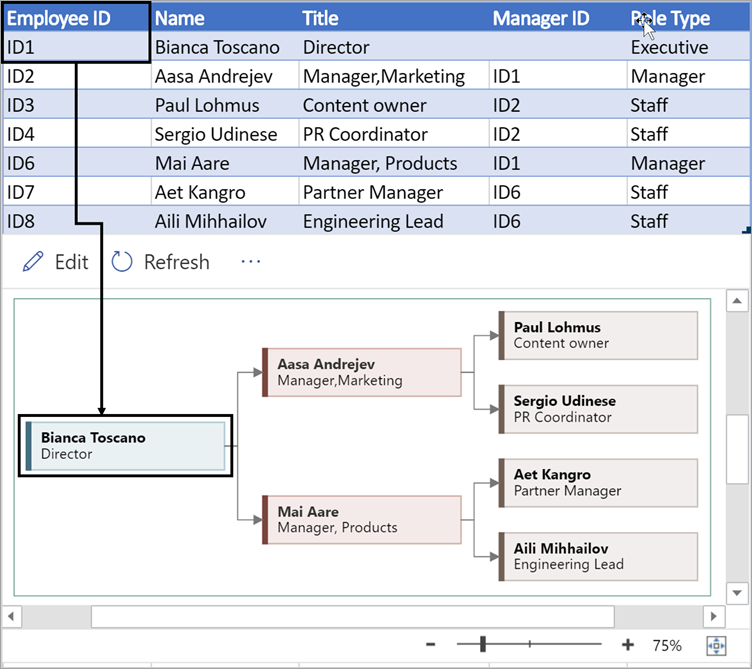
Ім’я
Введіть повне ім'я працівника, якого потрібно пов'язати з його ідентифікаційним номером. Цей текст відображається на схемі як текст фігури.

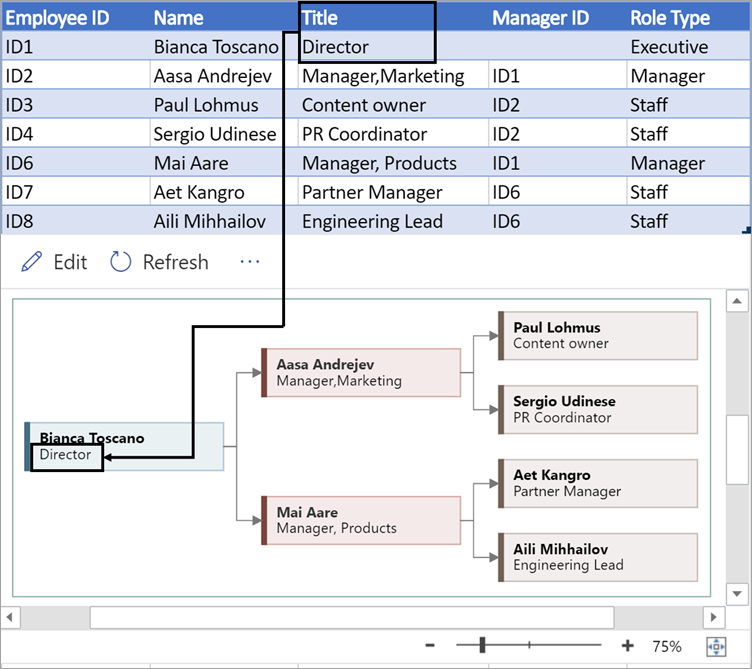
Заголовок
Надайте додаткові відомості про працівника, ввівши посаду або роль. Цей текст відображається на фігурах схеми під іменем працівника.
Ідентифікатор керівника
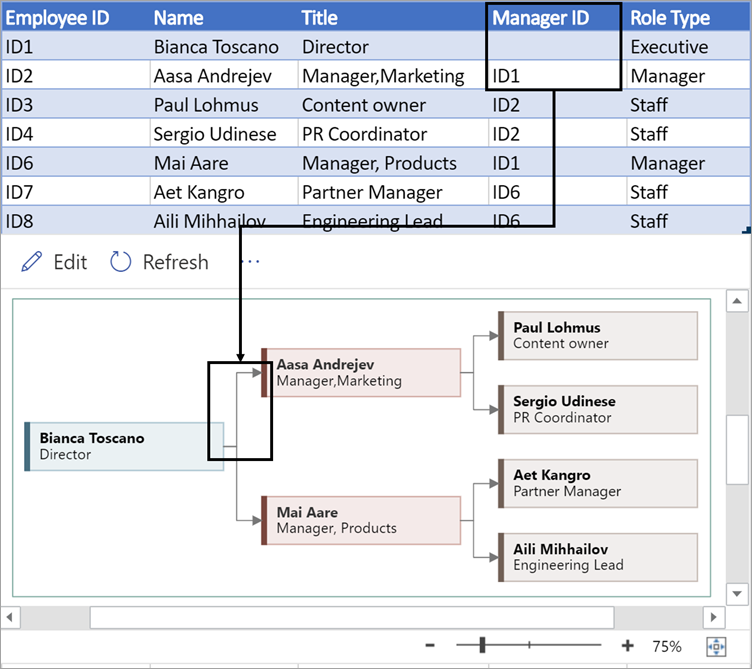
Щоб створити структуру організаційної діаграми, скористайтеся цим стовпцем, щоб визначити керівника кожного працівника. Ви можете залишити це поле порожнім для тих, хто нікому не звітує. У першому стовпці введіть відповідний ідентифікаційний номер працівника. Зверніть увагу, що в прикладі нижче ідентифікатор працівника (ID1) Світлани Тоскано відображається в стовпці " Ідентифікатор менеджера " для Андарії Андріїв, указуючи на те, що Б'янка – менеджер компанії Aasa.
Кілька ідентифікаторів керівника також можна розділяти крапкою з комою.
Тип ролі
Організаційні діаграми в надбудові постачаються з різними типами ролей на вибір. Виберіть поле в стовпці "Тип ролі", щоб вибрати роль із попередньо визначеного списку. Вибрана роль визначає колір фігури на схемі.

Перегляд, друк схеми Visio та надання спільного доступу до неї
Відкрийте блок-схему Візуалізатора даних в інтернет-версії Visio, щоб переглянути, надрукувати схему або надати спільний доступ до неї іншим користувачам. Ось як це зробити:
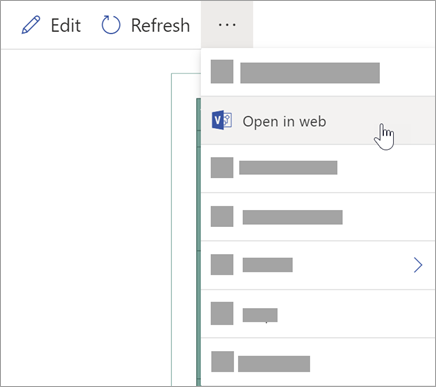
- Щоб переглянути схему в інтернет-версії Visio, виберіть три крапки (...) в області схеми, а потім – " Відкрити в Інтернеті".
- Коли файл Visio буде відкрито на новій вкладці браузера, клацніть три крапки (...) у верхній частині вікна, а потім виберіть "Друк ", щоб надрукувати схему. (Докладніші відомості див. в статті "Друк схеми".
- Щоб поділитися схемою, натисніть кнопку "Спільний доступ ", щоб створити посилання або ввести адреси електронної пошти тих, кому потрібно надати спільний доступ.
Редагування схеми
Якщо у вас є передплата на Visio, ви можете редагувати схеми певним чином в інтернет-версії Visio: змінювати тему, макет або додавати й форматувати текст.
В області схеми в Excel натисніть кнопку "Редагувати"

Внесіть зміни до схеми в інтернет-версії Visio, як описано нижче.
Дія Логічне значення Додавання та форматування тексту Головна>Параметри шрифту
Головна>Параметри шрифту .

Докладні відомості див. в статті "Додавання та форматування тексту".Змінення теми Зовнішній вигляд>Themes Themes  icon
icon
Зовнішній вигляд>Кольори "
"
Докладні відомості див. в статті "Застосування теми або кольору теми".Змінення макета схеми Зовнішній вигляд>Layout 
Докладні відомості див. в статті "Перепланування схеми".Завершивши редагування схеми, можна повернутися до файлу Excel і натиснути кнопку "Оновити"
 побачити внесені зміни. Інші типи змін, внесені до схеми у Visio для Інтернету, крім тих, що наведено на кроці 2, не можна синхронізувати з вихідним файлом Excel.