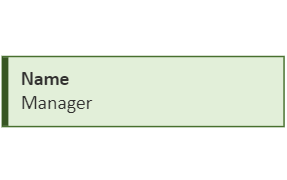
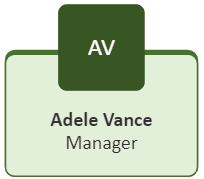
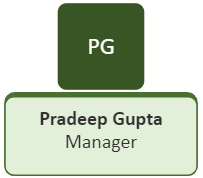
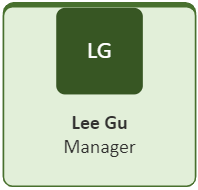
Організаційна діаграма – це схема ієрархії звітування, яка зазвичай використовується для відображення зв'язків між працівниками, посадами та групами.
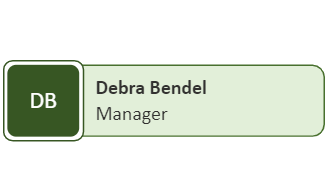
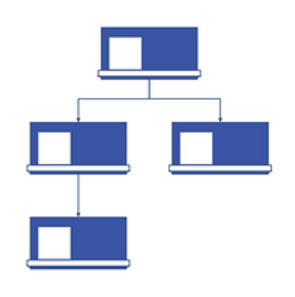
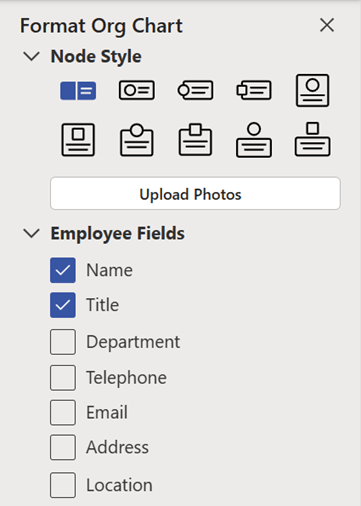
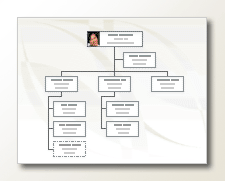
Організаційні діаграми можуть бути від простих (як на суміжному рисунку) до великих і складних схем, створених на основі інформації із зовнішнього джерела даних. Фігури на організаційній діаграмі можуть відображати основні відомості, наприклад ім'я та посаду або такі відомості, як підрозділ і центр витрат. Крім того, до фігур організаційної діаграми можна додавати зображення.
Створення простої організаційної діаграми
Якщо потрібно створити невелику організаційну діаграму зі стандартними інформаційними полями, виконайте такі дії:
На вкладці "Файл " наведіть вказівник миші на пункт "Створити", виберіть "Організаційна діаграма", потім – метричні або американські одиниці вимірювання та натисніть кнопку "Створити".
Коли відобразиться діалогове вікно майстра організаційних діаграм, виберіть команду "Скасувати", якщо потрібно самостійно створити тільки просту організаційну діаграму зі стандартними полями відомостей.
У параметрах на вкладці "Організаційна діаграма " відображаються фігури різних типів, якими можна скористатися для учасників організації залежно від їхнього розташування.
Примітка.
Відомості про додавання даних до фігур див. в статті "Додавання даних до фігур".
Щоб автоматично з'єднати фігури, перетягніть фігури підлеглих на фігури відповідно до ієрархії вашої організації або з'єднайте їх вручну за допомогою фігур сполучних ліній. Введіть ім'я та посаду для кожного з них і за потреби додайте зображення учасників.
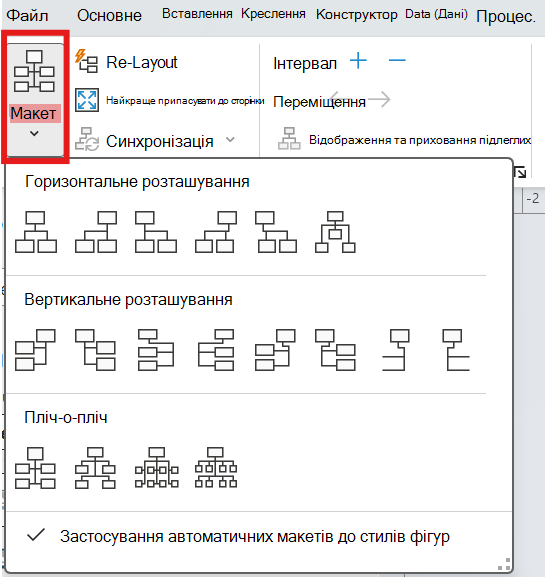
За допомогою різних команд і параметрів на вкладці "Організаційна діаграма " можна задати макет організаційної діаграми, інтервал між фігурами, висоту й ширину фігур.
Автоматичне створення організаційної діаграми з нової таблиці даних
Цей метод можна використовувати, якщо потрібно змінити або додати більше відомостей до полів відомостей за замовчуванням, коли у вас ще немає даних в іншому файлі програми.
На вкладці "Файл " наведіть вказівник миші на пункт "Створити", виберіть "Організаційна діаграма", потім – метричні або американські одиниці вимірювання та натисніть кнопку "Створити".
На першій сторінці майстра організаційних діаграм виберіть значення "Відомості, введені за допомогою майстра", а потім натисніть кнопку "Далі".
Виберіть пункт "Excel " або текстовий файл із роздільниками, введіть ім'я для нового файлу, а потім натисніть кнопку "Далі".
Примітка.
Якщо вибрано програму Excel, відкриється аркуш Microsoft Office Excel, який міститиме зразок тексту. Якщо вибрано текст із роздільниками, відкриється сторінка Блокнота Microsoft, яка міститиме зразок.
Коли відкриється програма Excel або Блокнот, скористайтеся зразком тексту як прикладом інформації, яку потрібно додати, і введіть свою інформацію замість зразка.
Важливо
Не видаляйте стовпці "Ім'я" та "Reports_to ", але можна змінити, видалити або додати інші стовпці, які можуть знадобитися для організаційної діаграми.
Після додавання відомостей закрийте файл Excel або Блокнот і натисніть кнопку "Далі ", щоб продовжити.
Щоб включити зображення в організаційну діаграму, виберіть Не включати зображення до організаційної діаграми, інакше виберіть Знайдіть папку, яка містить зображення організації. Дотримуйтеся решти вказівок на цій сторінці, а потім натисніть кнопку "Далі ", щоб продовжити.
На останній сторінці майстра можна вказати, яку частину даних вашої організації відображати на кожній сторінці. Ви можете вибрати, чи потрібно вказати, яку частину організаційної діаграми потрібно відображати на кожній сторінці, або дозволити майстру визначати кожну сторінку автоматично, установивши прапорець «Я хочете, щоб майстер автоматично розбивав організаційну діаграму на всіх сторінках».
Щоб зробити гіперпосилання й синхронізувати фігури працівників на всіх сторінках, установіть відповідні прапорці "Гіперпосилання на фігури працівників на різних сторінках " і "Синхронізувати фігури працівників на всіх сторінках".
Зробивши всі налаштування, натисніть кнопку "Готово".
Примітка.
Конкретна довідка доступна для більшості сторінок майстра. Щоб отримати доступ до довідки, натисніть клавішу F1 або натисніть кнопку «Довідка ».
Автоматичне створення організаційної діаграми з використанням наявного джерела даних
Цей спосіб найкраще використовувати, якщо відомості, які потрібно включити до організаційної діаграми, уже містяться в документі, наприклад аркуші Microsoft Office Excel, Microsoft Exchange Server каталозі, джерелі даних, сумісному з ODBC, або текстовому файлі Org Plus.
Переконайтеся, що таблиця або аркуш містить стовпці з іменами працівників, унікальними ідентифікаторами та підпорядкованими кому.
Примітка.
Ви можете назвати стовпці як завгодно. Запустивши майстер організаційних діаграм, ви можете визначити, які стовпці (або імена полів) містять ім'я, ідентифікатор і звіт.
- Ім’я працівника. Імена працівників відображаються на фігурах організаційної діаграми так, як їх введено в цьому полі.
- Унікальний ідентифікатор Якщо кожне ім'я не унікальне, додайте стовпець з унікальним ідентифікатором, наприклад ідентифікаційним номером працівника.
- Керівник працівника У цьому полі має міститися унікальний ідентифікатор кожного керівника, тобто ім'я або ідентифікаційний номер. Для працівника на верхньому рівні організаційної діаграми залиште це поле пустим.
На вкладці "Файл " наведіть вказівник миші на пункт "Створити", виберіть "Організаційна діаграма", потім – метричні або американські одиниці вимірювання та натисніть кнопку "Створити".
На першій сторінці майстра виберіть пункт " Відомості, уже збережені у файлі або базі даних " і натисніть кнопку "Далі ".
Виберіть тип файлу, у якому зберігаються відомості про організацію, натиснувши кнопку "Огляд", а потім перейдіть до розташування файлу. Виберіть потрібну мову в майстрі діаграм, а потім натисніть кнопку "Далі ", щоб продовжити.
На наступній сторінці майстра виберіть стовпець (поля) у файлі даних з інформацією, що визначає організацію, наприклад "Ім'я", "Керівник" і "Ім'я". Щоб продовжити, натисніть кнопку Далі.
На наступній сторінці майстра за допомогою кнопок " Додати " й " Видалити " можна визначити, які саме поля відображати, а також порядок відображення полів за допомогою кнопок "Вгору " та "Вниз ". Щоб продовжити, натисніть кнопку Далі.
На наступній сторінці майстра можна вибрати поля з файлу даних, які потрібно додати до фігур організаційної діаграми як поля даних фігури. Щоб продовжити, натисніть кнопку Далі.
Щоб включити зображення в організаційну діаграму, виберіть Не включати зображення до організаційної діаграми, інакше виберіть Знайдіть папку, яка містить зображення організації. Дотримуйтеся решти вказівок на цій сторінці, а потім натисніть кнопку "Далі ", щоб продовжити.
На останній сторінці майстра можна вказати, яку частину даних вашої організації відображати на кожній сторінці. Ви можете вибрати, чи потрібно вказати, яку частину організаційної діаграми потрібно відображати на кожній сторінці, або дозволити майстру визначати кожну сторінку автоматично, установивши прапорець «Я хочете, щоб майстер автоматично розбивав організаційну діаграму на всіх сторінках».
Якщо потрібно створити гіперпосилання й синхронізувати фігуру працівника на всіх сторінках, установіть відповідні прапорці "Гіперпосилання на фігуру працівника" на різних сторінках і "Синхронізувати фігуру працівника" на всіх сторінках.
Зробивши всі налаштування, натисніть кнопку "Готово".
Примітка.
Конкретна довідка доступна для більшості сторінок майстра. Щоб отримати доступ до довідки, натисніть клавішу F1 або натисніть кнопку «Довідка ».
Відображення робочих груп за допомогою рамки робочої групи або пунктирних ліній
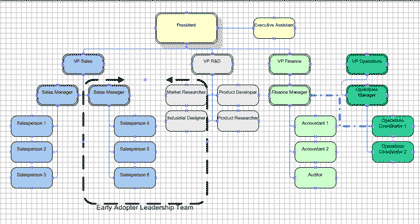
Коли організаційну діаграму вже створено, можна перевпорядкувати інформацію, щоб показати зв’язки віртуальних груп. Розташуйте пов'язані фігури поруч і з'єднайте їх пунктирними сполучними лініями, щоб відобразити структури звітності другого порядку, або скористайтеся фігурою « Рамка робочої групи », щоб виділити фактичну робочу групу. Пунктирна лінія звіту поводиться як звичайна сполучна лінія. Рамка робочої групи – це фактично змінена фігура прямокутника, яку можна використовувати для візуального групування та призначення командам.
Оновлення створених організаційних діаграм
Щоб відобразити зміни в структурі організації, потрібно вручну оновити організаційну діаграму або створити нову. Якщо створюється нова діаграма, жодні зміни, внесені до попередньої діаграми, не вносяться до неї. Якщо до фігур додано теми або фотографії, їх потрібно додати ще раз, щоб діаграми виглядали схожими.
Якщо фігури зв'язано з даними, то під час запуску команди "Оновити дані" дані оновлюються як звичайно, але лише всередині наявних фігур. Коли оновлюються дані, фігури не додаються й не видаляються.
Додаткові відомості
Відео: створення організаційної діаграми
Автоматичне створення організаційної діаграми на основі даних про працівників
Створення організаційної діаграми без зовнішніх даних
Створення організаційної діаграми за допомогою інтернет-версії Visio
Відображення або приховання даних на організаційній діаграмі Visio
Розташування фігур на організаційній діаграмі
Розбиття організаційної діаграми на кілька сторінок