
У Visio Professional гістограма – це рисунок, пов'язаний із даними, який можна застосувати після імпорту даних до фігур. У наведеному нижче прикладі показано гістограму для поля % завершено стосовно кожної з цих трьох фігур:
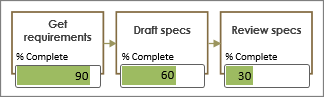
Гістограми чудово підходять для відображення відсотків, оцінок, відстеження перебігу виконання, балів і обсягу даних.
Застосування гістограм до фігур
Переконайтеся, що область Поля рисунків, пов’язаних із даними відкрито праворуч. Якщо її не відкрито, на вкладці Дані встановіть прапорець Поля рисунків, пов’язаних із даними.

Виконайте одну з таких дій:
- Щоб змінити всі фігури на сторінці, клацніть у вільному місці на схемі. Так ви скасуєте будь-яке виділення фігур.
- Якщо потрібно змінити лише виділені фігури на сторінці, клацніть одну або кілька фігур, щоб виділити їх.
В області Поля рисунків, пов’язаних із даними визначте, яке поле даних потрібно змінити на гістограму.
У тій самій області переконайтеся, що біля поля, яке потрібно змінити, встановлено прапорець, а також обов’язково виберіть це поле. Його буде виділено синім:

Важливо
Якщо в області "Поля рисунків, пов'язаних із даними " не вибрано поле, колекція рисунків , пов'язаних із даними, буде недоступна на наступному кроці.
На вкладці Дані клацніть стрілку вниз у нижній частині колекції Рисунок, пов'язаний із даними.

Виберіть елемент у колекції Гістограма.
Настроювання інших властивостей гістограми
Після застосування гістограми може знадобитися настроїти її для належного графічного відображення даних. Наприклад, може знадобитися змінити форматування тексту або розташування.
Виконайте кроки 1–4, наведені вище.
На вкладці Дані натисніть кнопку Настроїти.

Якщо потрібно змінити загальний вигляд гістограми, виберіть інший стиль із меню Стиль.
Щоб змінити спосіб заповнення або відображення перебігу виконання на гістограмі, можна встановити мінімальне та максимальне значення:
- мінімальне значення Це значення, за якого гістограма відображається як "пуста". Якщо дані мають відсотковий формат, мінімальне значення дорівнює 0, і за такого значення гістограма буде пустою. Але якщо дані виражено не у відсотках, можна встановити інше мінімальне значення. Припустімо, що серед усіх значень найменше дорівнює 15. Можна встановити мінімальне значення 15, тоді гістограма не показуватиме жодних результатів, доки значення не буде більше 15.
- Максимальне значення Це значення, за якого гістограма відображається як "заповнена". Якщо дані мають відсотковий формат, максимальне значення дорівнює 100, і за такого значення гістограма буде "заповненою" на 100 %. Але якщо дані виражено не у відсотках, можна встановити інше максимальне значення. Припустімо, що серед усіх значень найбільше дорівнює 150. Можна встановити максимальне значення 150, тоді гістограму не буде заповнено повністю, доки значення не дорівнюватиме 150.
Також можна змінити підпис, значення та виноски. На наведеній нижче ілюстрації показано кожен із цих компонентів. Підпис – це ім’я поля (або ім’я стовпця) з імпортованими даними. Значення – це фактичне значення поля. Виноска – це вся область рисунка, пов’язаного з даними.

- Розташування підпису Визначає розташування імені поля відносно гістограми. Доступні кілька параметрів, серед яких найпопулярніші: "Згори", "Знизу", "Ліворуч" і "Праворуч". Також можна вибрати варіант "Не відображається" , якщо підпис відображати не потрібно. У наведеному вище прикладі для параметра "Розташування підпису" вибрано значення "Згори".
- Підпис Це фактичний текст імені поля. Якщо потрібно настроїти підпис з імені поля за замовчуванням, яке міститься в даних, можна вибрати варіант [За замовчуванням], натиснути клавішу Delete, а потім ввести власний текст. Наприклад, можна змінити його на такий: "% виконано".
- Розмір шрифту підпису. Ця властивість установлює розмір шрифту підпису.
- Позиція значення Ця властивість визначає, де відображається значення даних відносно гістограми. Доступні кілька параметрів, серед яких найпопулярніші: "Усередині", "Згори", "Знизу", "Ліворуч", "Праворуч" тощо. Також можна вибрати варіант "Не відображається" , якщо значення відображати не потрібно. У наведеному вище прикладі для позиції значення вибрано значення "Усередині".
- Формат значення Ця властивість дає змогу встановити формат даних значення. Клацніть піктограму "..." , а потім виберіть один із популярних форматів, наприклад "Числовий", "Грошовий", "Дата й час" тощо.
- Розмір шрифту значення. Ця властивість установлює розмір шрифту значення.
- Зсув виноски. Ця властивість дає змогу зсунути положення всієї виноски ліворуч або праворуч.
- Ширина виноски Ця властивість дає змогу змінити ширину всієї області рисунка, пов'язаного з даними. Для вказаного числа значення за замовчуванням – дюйми. Наприклад, якщо ввести 2, ширина області рисунка, пов’язаного з даними, становитиме 2 дюйми. Також можна вказати ширину в пунктах. Указуючи ширину в пунктах, обов’язково введіть пробіл після числа, а потім "пт". Наприклад: 100 пт.
Також ви можете змінити розташування рисунків, пов’язаних із даними.
Додаткові відомості
Використання наборів піктограм для відображення відсотка виконання