
У вебпрограмі Visio підтримуються не всі функції оформлення в класичній програмі Visio. У цій статті обговорюються деякі відмінності між ними. Нижче наведено статтю, яка допоможе вам краще зрозуміти ці відмінності. Чому не вдається відкрити схему для редагування в інтернет-версії Visio?
Теми та варіанти
До всієї схеми застосовуються теми, щоб зробити її зміненою та виразною. Програма Visio пропонує великий вибір тем і стилів. Вони професійно розроблені, щоб надати вашій схемі різноманітного динамічного вигляду, від професійних і сучасних до стильних і намальованих вручну. Єдине цілеспрямоване поєднання кольорів, шрифтів і ефектів дає змогу застосувати до кожної теми неповторний, яскравий і цілісний візуальний вигляд діаграми.
Проте веб-програма Visio не підтримує деякі теми, які підтримуються в класичній програмі Visio. Якщо креслення має тему, яка не підтримується в інтернет-версії Visio, то файл креслення не вдасться відкрити в інтернет-версії Visio. Такі теми не підтримуються в інтернет-версії Visio:
| Категорія теми | Непідтримувані теми |
|---|---|
| Професійний | Немає. Підтримуються всі теми. |
| Сучасний |

|
| Модні |


|
| Намальований від руки |


|
Змінення теми
Якщо до наявної схеми застосовано одну з наведених вище тем, але ви хочете мати змогу відкривати її в інтернет-версії Visio, спочатку потрібно змінити тему в класичній програмі Visio. Ось як це можна зробити.
- Щоб застосувати тему, відкрийте вкладку "Конструктор " і виберіть один із доступних варіантів, просто клацнувши потрібну тему. Виберіть тему, не згадану в наведеному вище списку, щоб відкрити схему для редагування в інтернет-версії Visio.
- Якщо навести вказівник миші на будь-який із вибраних елементів, ви можете попередньо переглянути відповідну тему в схемі. Ви можете швидко експериментувати з різними образами, не змінюючи їх. Знайшовши ідеальну тему, можна додатково настроїти схему за допомогою варіантів і стилів.

Варіанти
Якщо тема не підтримується в інтернет-версії Visio, її варіанти також не підтримуються. Щоб мати змогу відкрити файл для редагування в інтернет-версії Visio, виберіть будь-яку з підтримуваних тем, а потім застосуйте до неї підтримуваний варіант.
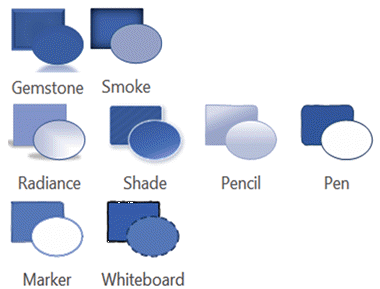
Наведені нижче різноманітні ефекти не підтримуються в інтернет-версії Visio, незалежно від того, чи підтримується тема.
| Варіанти | Приклад |
|---|---|
| Непідтримувані варіанти: |
|
Змінення варіанта
Якщо до наявної схеми застосовано один із наведених вище варіантів, але ви хочете мати змогу відкрити її в інтернет-версії Visio, спочатку потрібно змінити варіант у класичній програмі Visio. Ось як це можна зробити.
- Щоб застосувати варіант, перейдіть на вкладку "Конструктор " і виберіть один із доступних варіантів, просто клацнувши потрібну тему. Виберіть варіант, не згаданий у списку вище, щоб відкрити схему для редагування в інтернет-версії Visio.
- Якщо навести вказівник миші на будь-який із вибраних варіантів, можна попередньо переглянути відповідний варіант на схемі. Ви можете швидко експериментувати з різними образами, не змінюючи їх. Знайшовши потрібний варіант, можна додатково настроїти схему за допомогою стилів.
Експрес-стилі
Кожна нова тема містить набір експрес-стилів, тобто поєднання стилів і кольорів, які можна застосовувати до окремих фігур. Оскільки експрес-стилі використовують колірну схему та набори стилів вибраної теми або варіанта, ви можете рясно застосовувати їх до фігур, зберігаючи загальний цілісний вигляд.
Застосувати стилі можна за допомогою колекції стилів фігур на вкладці " Основне ". Просто виберіть фігури, які потрібно відформатувати, а потім виберіть стиль із колекції. Щоб переглянути всю колекцію, клацніть стрілку вниз праворуч від галереї. Щоб попередньо переглянути схему, можна навести вказівник миші на будь-який із варіантів.
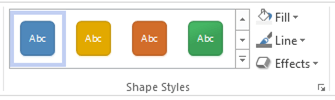
Стилі підтримують усі типи фігур у Visio. Окрім двовимірних фігур, Visio також пропонує експрес-стилі сполучних ліній і ліній:
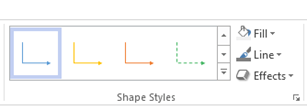
Шари
Шари з властивостями " Блокувати", " Колір" або "Прозорість " не підтримуються в інтернет-версії Visio. Якщо наявна схема містить шари з цими властивостями, але ви хочете мати змогу відкрити її в інтернет-версії Visio, спочатку потрібно видалити їх у класичній програмі Visio. Для цього:
На вкладці "Основне " в групі "Редагування " натисніть кнопку "Шари" та виберіть пункт "Властивості шару".
У діалоговому вікні " Властивості шару " перевірте, чи не призначено яким-небудь фігурам шару.
Якщо шар містить фігури, щоб призначити їх іншому шару, виконайте такі дії:
- Щоб закрити діалогове вікно властивостей шару, натисніть кнопку ОК.
- Виділіть фігури, які потрібно перепризначити.
- На вкладці Home (Основне ) у групі Editing (Редагування ) натисніть кнопку Layers, (Шари) і виберіть пункт Assign to Layer.
- У діалоговому вікні " Шар " виберіть шар, якому потрібно призначити фігури.
- Натисніть кнопку OK.
У групі "Редагування " натисніть кнопку "Шари", а потім знову виберіть " Властивості шару ".
У діалоговому вікні « Властивості шару » виберіть шар, який потрібно видалити, і натисніть кнопку «Видалити».
Порада.
Щоб видалити всі невикористані шари, у діалоговому вікні «Властивості шару» встановіть прапорець «Видалити шари, на які немає посилань», а потім натисніть кнопку «ОК».
Щоб дізнатися більше про шари, перегляньте статтю Додавання шару.
Додаткові відомості
Заливка фігури кольором, градієнтом або візерунком