
Навчальний агент у Microsoft 365 Copilot додає сценарії рольових ігор на основі штучного інтелекту з LinkedIn Learning безпосередньо в робочий процес. Учні репетирують реальні розмови на робочому місці, як-от коучинг безпосереднього підлеглого, презентація стратегії скептично налаштованій зацікавленій стороні, робота зі складним зворотним зв'язком – з коучем зі штучним інтелектом в інтерактивному режимі. Після кожного заняття учні отримують персоналізований зворотний зв'язок, що ґрунтується на стенограмі та індивідуальних рекомендаціях щодо навчання.
У цій статті адміністраторам описано, як увімкнути рольові ігри LinkedIn Learning для організації, а також показано, як використовувати рольові ігри за допомогою Learning agent.
Попередні вимоги
Вимоги до ліцензій для учнів/користувачів
- активна передплата на LinkedIn Learning Enterprise або Premium для користувача;
- Microsoft 365 Copilot ліцензії, призначені учням, які використовуватимуть агента навчання.
Admin вимоги до ліцензії
Щоб адміністраторам завершити налаштування в клієнті, потрібна одна з таких ролей:
- Глобальний адміністратор.
- Адміністратор знань.
Адміністратори також повинні мати дійсну ліцензію Viva Learning (Premium або Seeded).
Взаємодія учнів із рольовою грою в LinkedIn
Коли адміністратор активує рольові ігри на основі штучного інтелекту, учні можуть отримати доступ до сценаріїв рольових ігор LinkedIn Learning безпосередньо в Learning Agent. Агент навчання може відображати ці рольові ігри різними способами, зокрема на домашній сторінці, у відповідь на прямі підказки учнів і разом із відповідями на відповідні навчання, коли намір учня передбачає необхідність попрактикуватися або відрепетирувати реальний сценарій.
Сценарій рольової гри на домашній сторінці Learning Agent
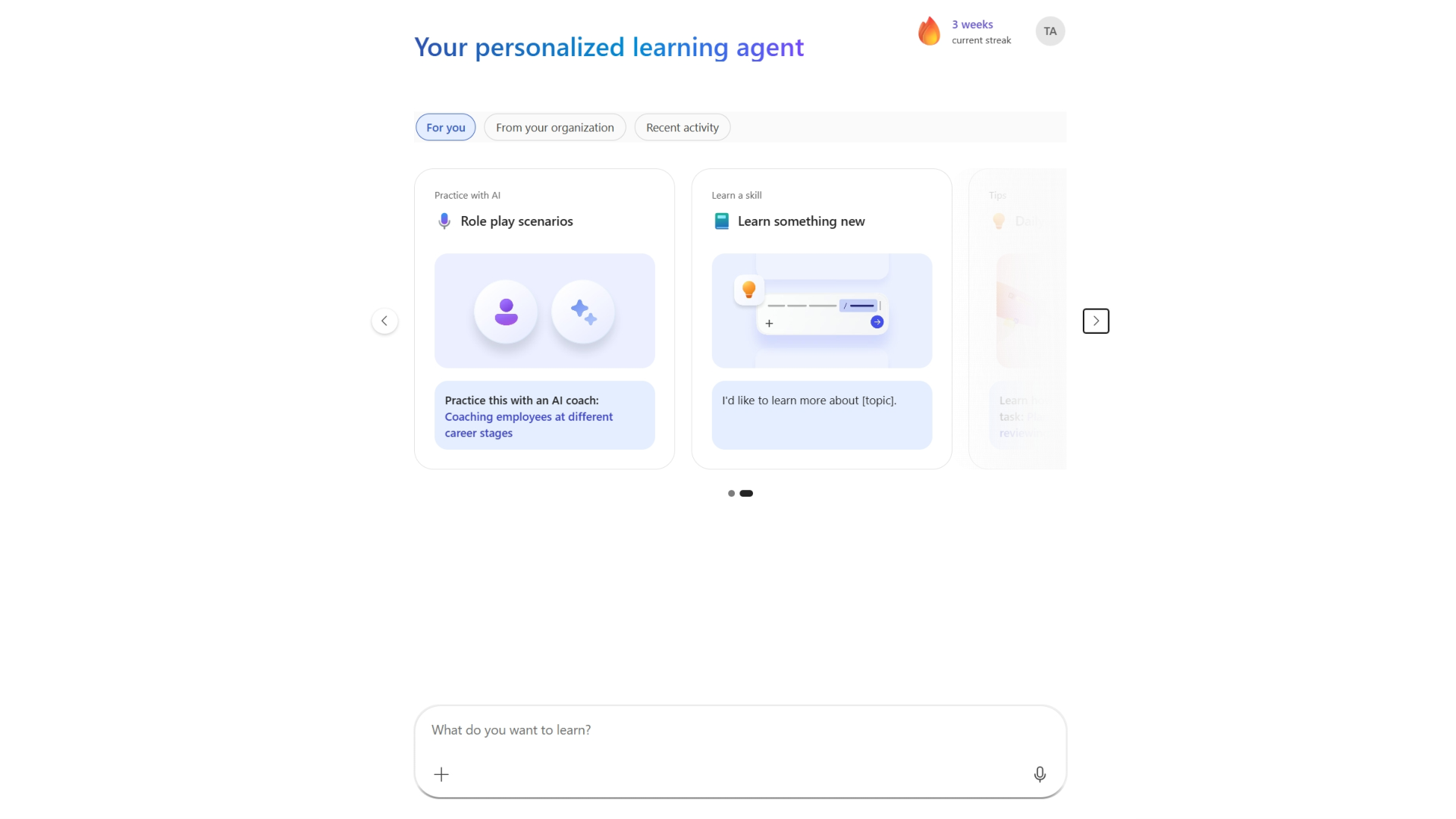
Коли учень відкриває Learning Agent у Microsoft 365 Copilot, на домашній сторінці може відображатися персоналізована карусель "Для вас". Картка сценарію для вправ із ШІ – рольова гра може з'явитися в каруселі із запропонованим досвідом, адаптованим до ролі учня.
- Відкрийте Microsoft 365 CopilotMicrosoft 365 Copilot і виберіть Learning Agent.
- На домашній сторінці на вкладці "Для вас " знайдіть картку "Сценарії рольових ігор ". На картці може бути показано рекомендований сценарій, наприклад "Тренування працівників на різних етапах кар'єри " за допомогою підказки "Практикуйте це з наставником із ШІ".
- Щоб почати, виберіть запропонований сценарій на картці.
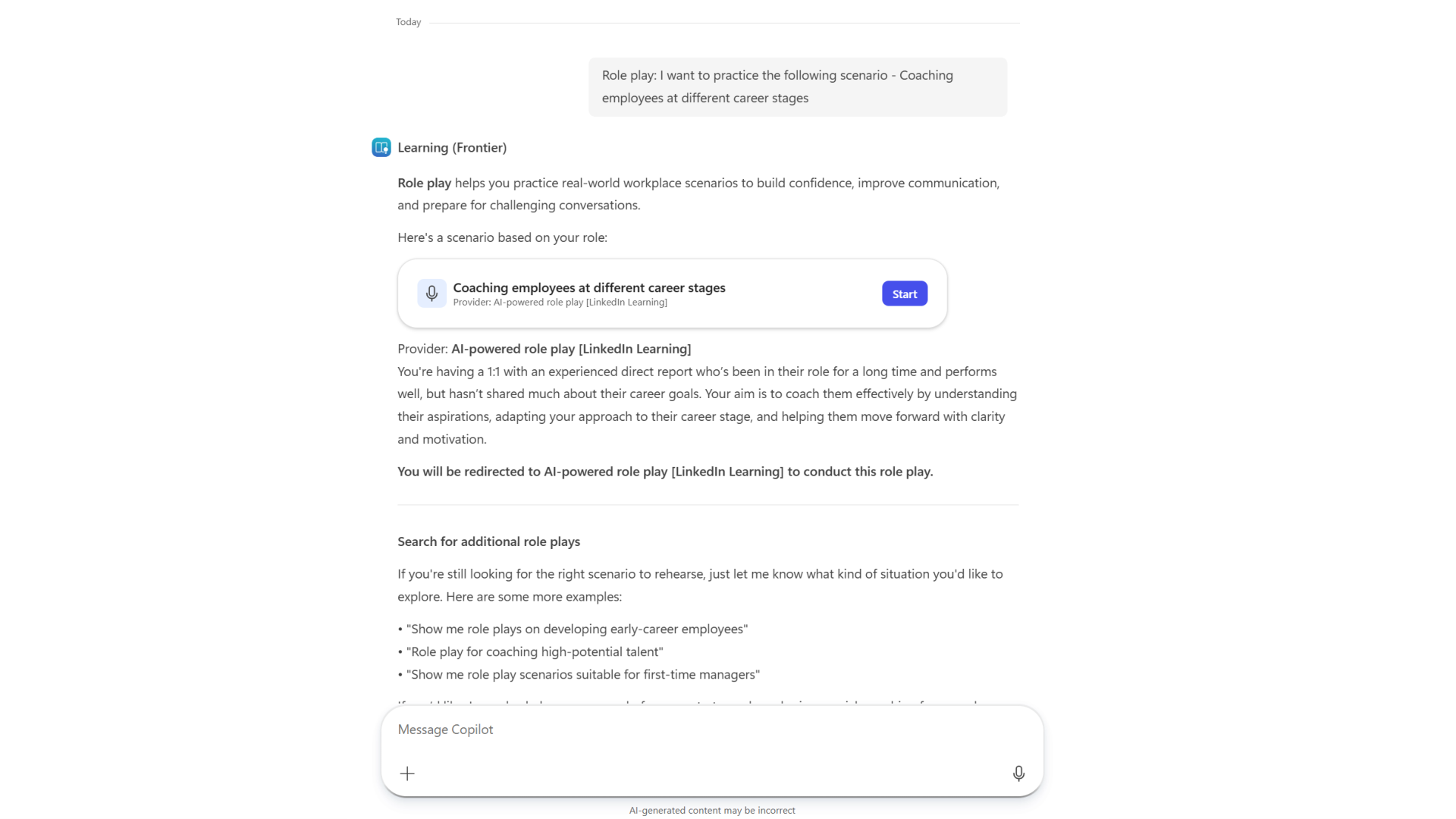
Коли учень вибере сценарій, Learning Agent відкриває чат із представленням рольової гри й презентацією картки зі сценарію рольової гри на основі штучного інтелекту [LinkedIn Learning]. Картка сценарію містить назву сценарію, короткий опис ситуації та кнопку "Пуск ".
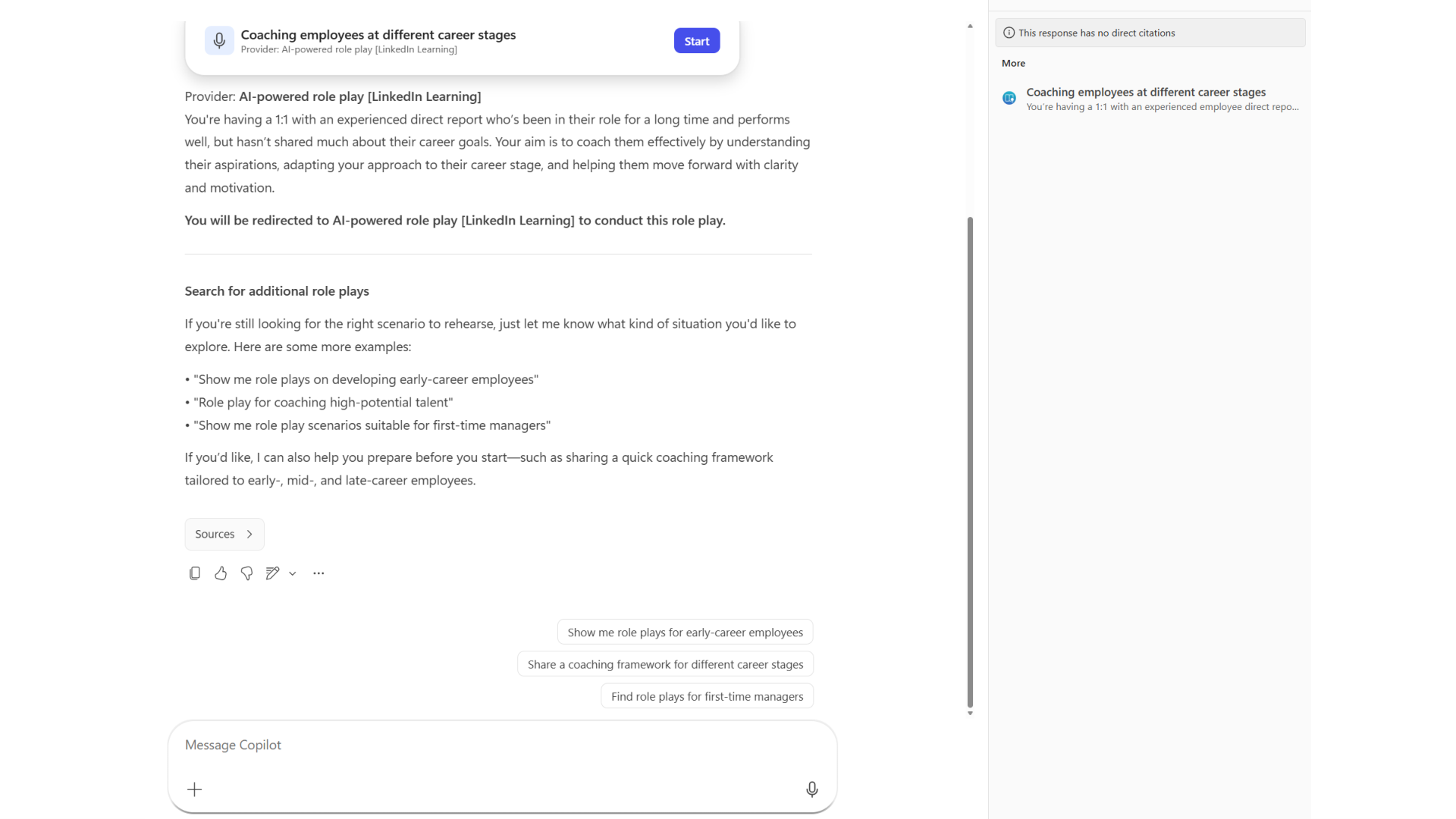
Під карткою зі сценарієм агент навчання також пропонує способи пошуку додаткових рольових ігор і може надавати пропозиції подальших підказок, наприклад "Покажіть мені рольові ігри" для працівників на початку кар'єри або "Пошук рольових ігор для керівників-початківців".
Рекомендація щодо рольової гри у відповідь на запитання учня
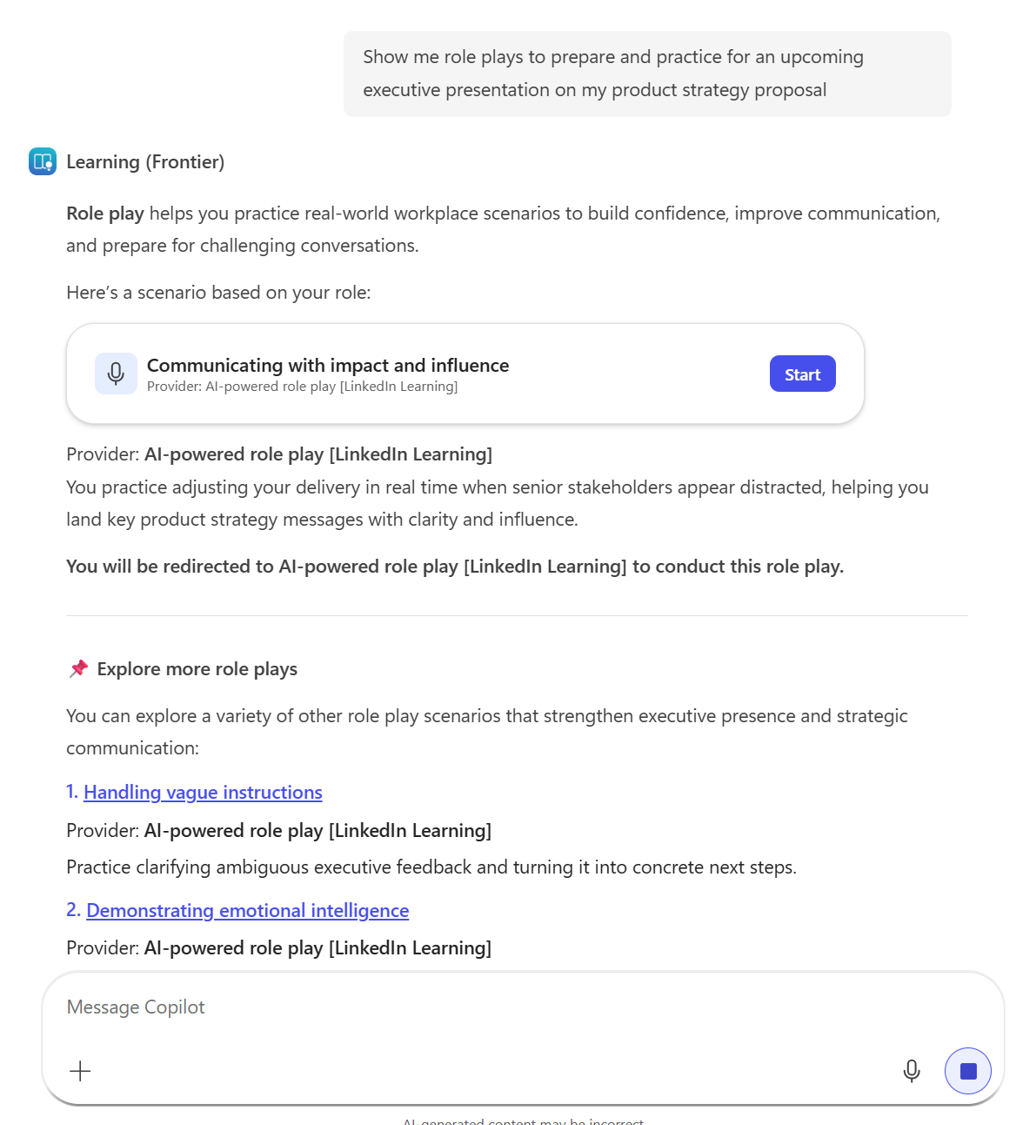
Учні також можуть безпосередньо попросити Learning Agent попрактикуватися в рольовій грі. Коли учень вводить запит, у якому виражається намір відпрацювати сценарій на робочому місці, агент навчання розпізнає намір і рекомендує відповідний сценарій рольової гри в LinkedIn Learning.
Приклади підказок, які можуть містити рекомендації щодо рольових ігор, включають:
- "Покажи мені рольові ігри, щоб підготуватися та потренуватися перед майбутньою презентацією для керівників моєї пропозиції щодо стратегії продукту".
- «Рольова гра – складна розмова зі зворотним зв'язком з однолітком».
- «У мене завтра складна зустріч із зацікавленими сторонами — допоможіть мені потренуватися».
У відповідь Learning Agent надає:
- Коротке пояснення рольової гри.
- Картка основного рекомендованого сценарію з кнопкою "Пуск ".
- Назви постачальника "Рольова гра на основі штучного інтелекту" [LinkedIn Learning].
- Опис сценарію, який пояснює ситуацію.
- Розділ "Ознайомтеся з іншими рольовими іграми" з додатковими пов'язаними рекомендаціями.
Рольова гра, рекомендована разом із навчальною відповіддю
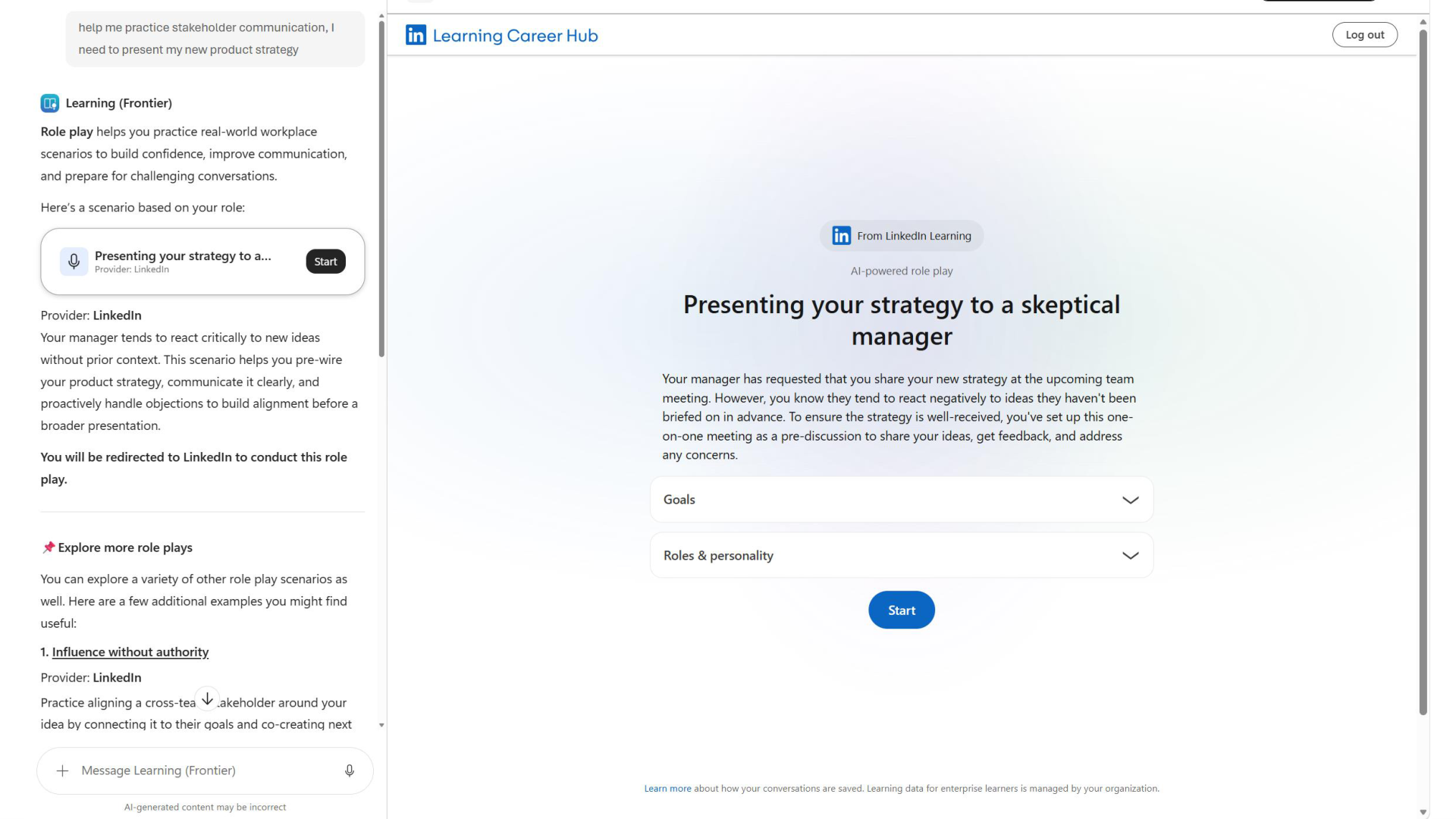
Агент навчання також може порекомендувати сценарій рольової гри, коли учень ставить запитання, яке сигналізує про намір потренуватися або репетирувати, навіть якщо учень явно не використовує слова рольова гра.
Наприклад, учень може запитати:
Допоможи мені попрактикуватися в спілкуванні із зацікавленими сторонами. Мені потрібно представити свою нову стратегію продукту.
У цьому випадку агент навчання може запропонувати рекомендований сценарій, наприклад презентацію стратегії скептично налаштованому менеджеру разом із описом сценарію, кнопкою "Пуск" і додатковими пропозиціями щодо рольових ігор у розділі "Переглянути інші рольові ігри".
Сеанс рольової гри
Після того як учень вибере " Почати " в будь-якому сценарії рольової гри LinkedIn Learning, процес продовжиться на таких етапах:
Увійдіть у LinkedIn Learning (якщо потрібно).
Якщо учень ще не ввійшов у обліковий запис, Learning Agent запропонує йому ввійти в LinkedIn Learning. Учень має використовувати адресу електронної пошти, пов'язану з передплатою LinkedIn.com або LinkedIn Enterprise чи Premium організації.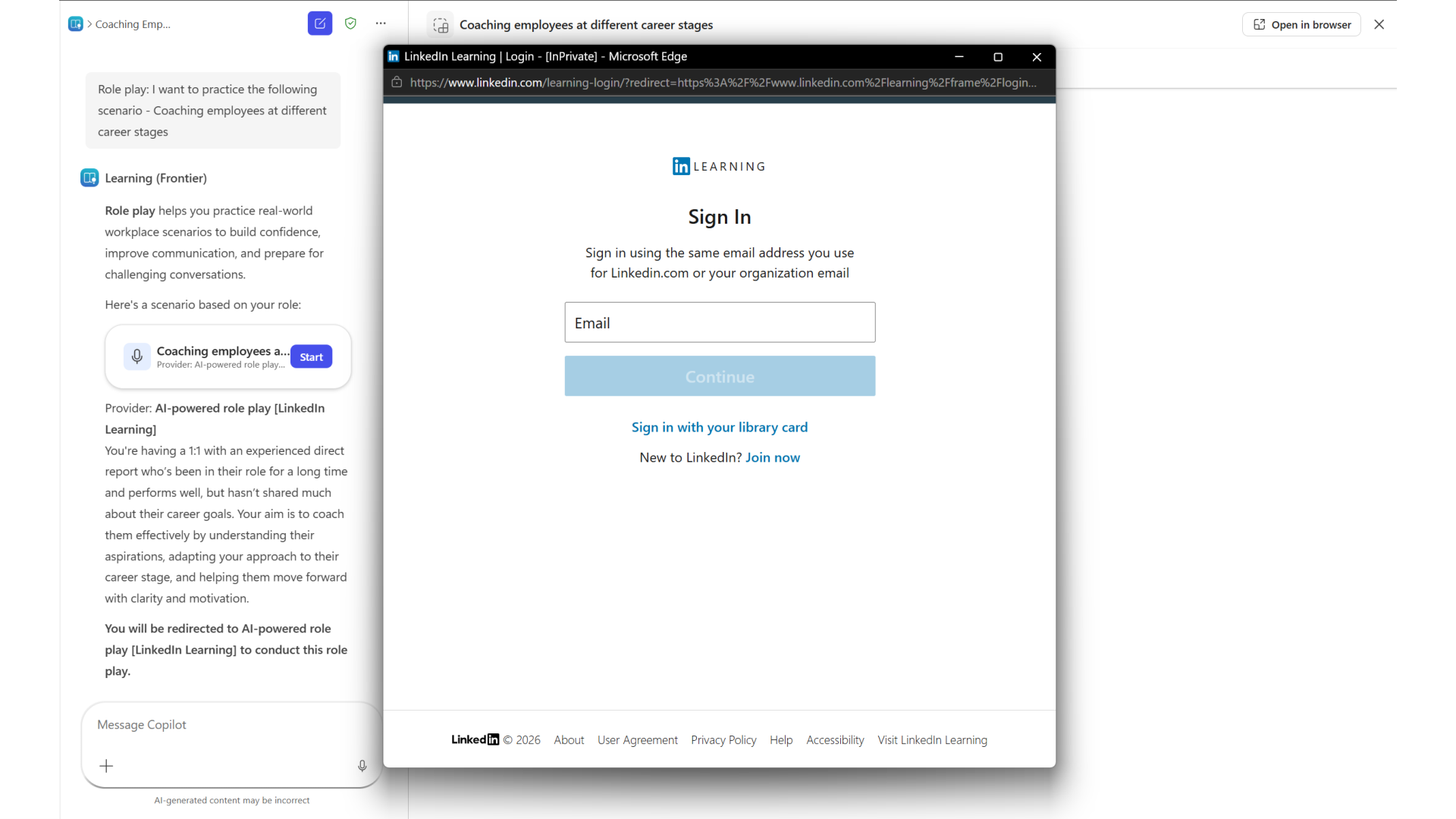
Перегляньте сторінку сценаріїв.
В агенті відкриється функціонал рольових ігор на основі штучного інтелекту LinkedIn Learning. На сторінці сценаріїв відображаються назва сценарію, детальний опис і розділи, які можна розгорнути, наприклад "Цілі та ролі & особистість".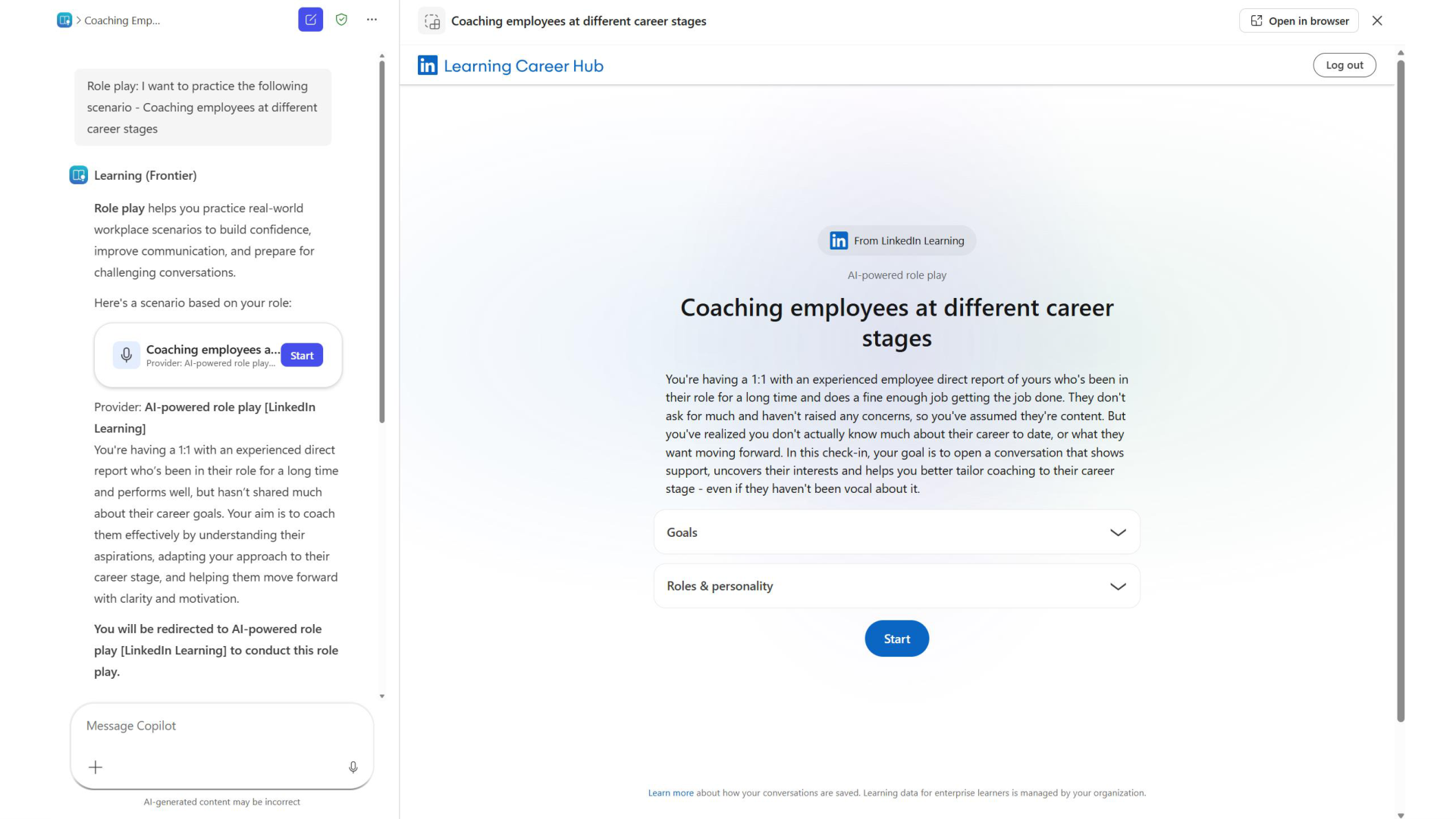
Почніть рольову гру.
Учень натискає кнопку "Почати ", щоб почати. Тренер зі штучного інтелекту бере на себе роль іншої сторони, а учень взаємодіє зі сценарієм за допомогою голосу або тексту.Аналіз розмови починається після завершення сеансу.
Коли учень завершує розмову, LinkedIn Learning аналізує стенограму й готує відгук після сеансу.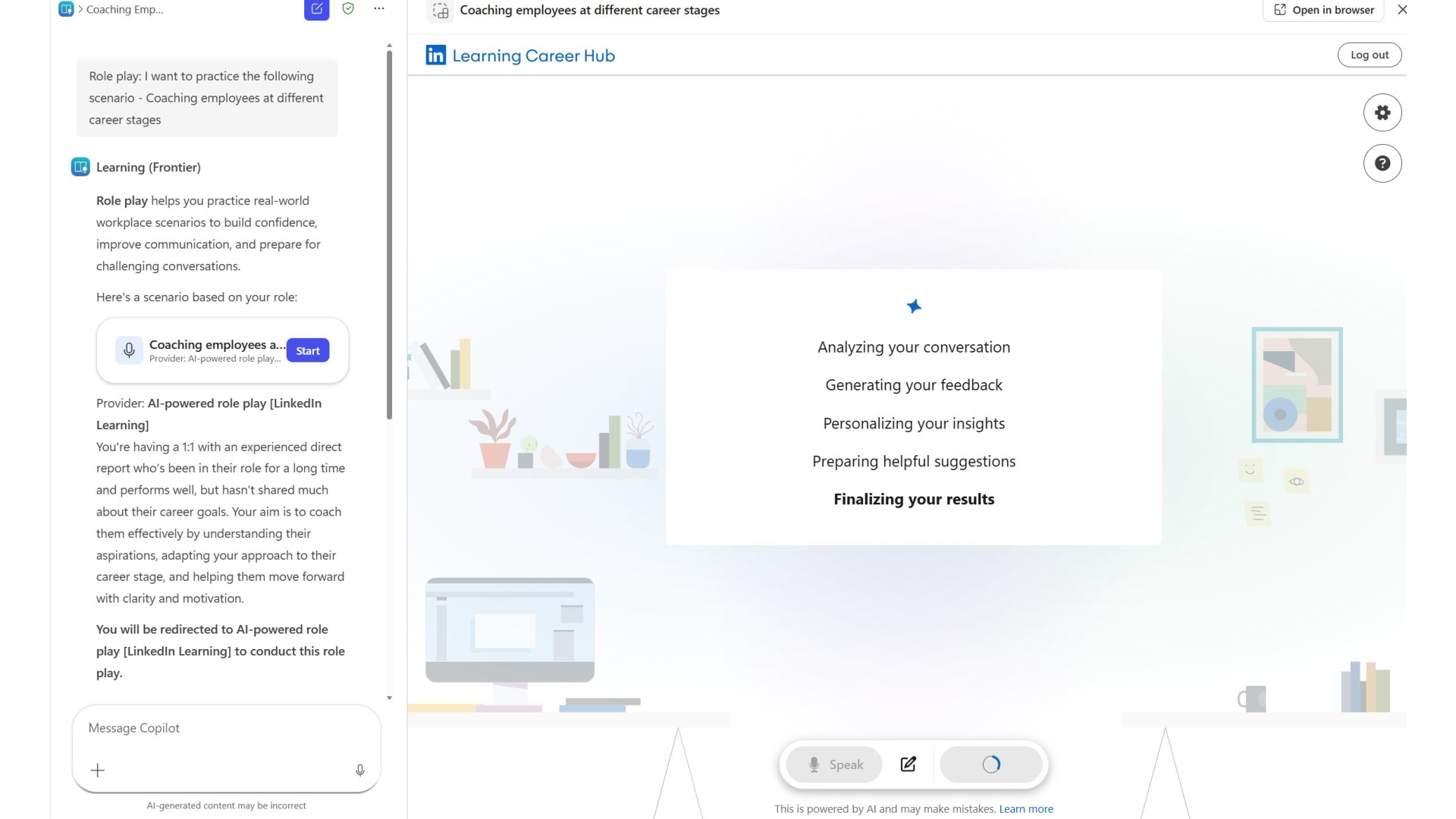
Перегляньте сильні сторони та сфери, які потрібно покращити.
Після завершення аналізу учень отримує зворотний зв'язок, який включає сильні сторони та області вдосконалення, кожне зі спостереженнями, пов'язаними з бесідою.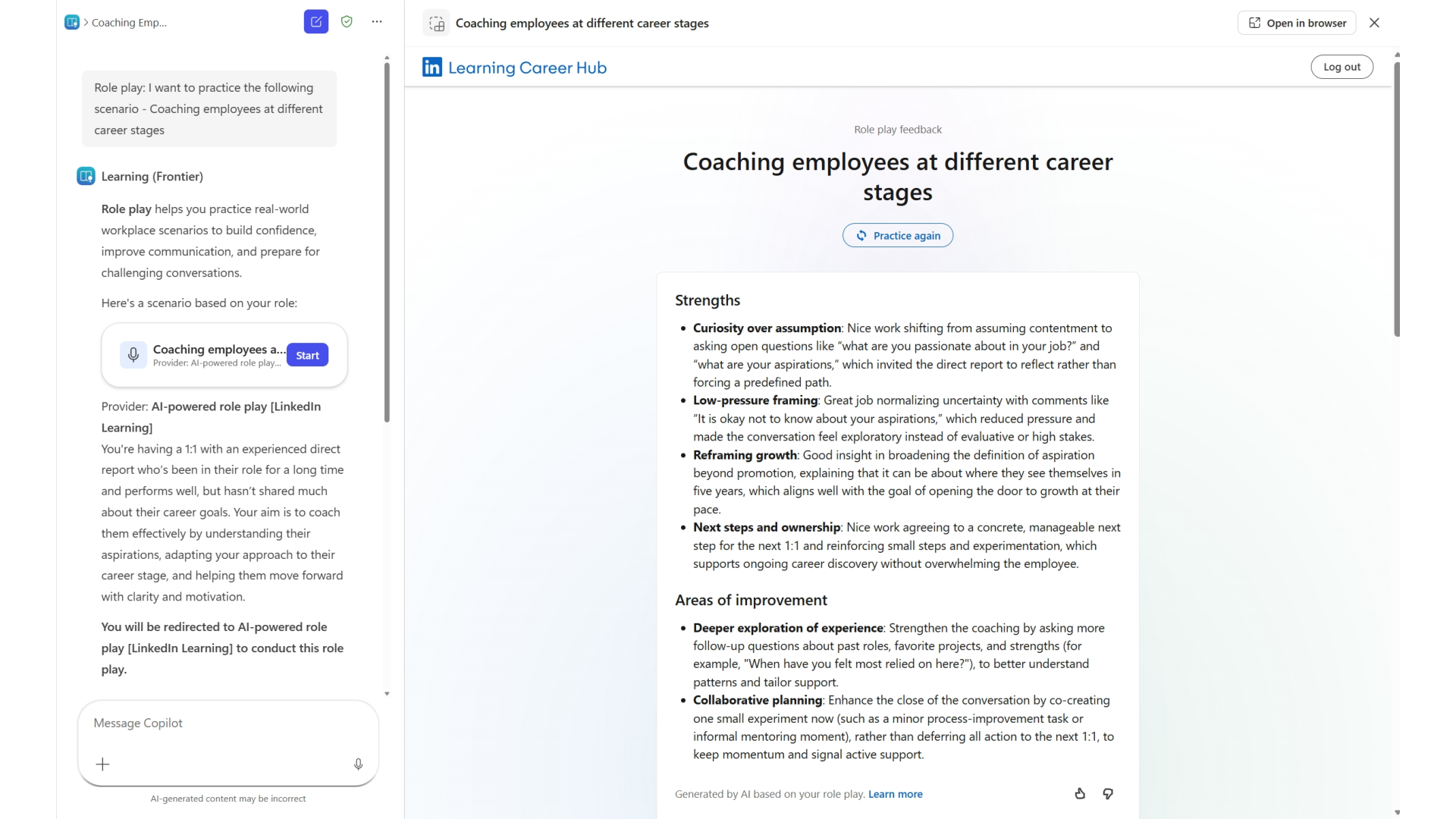
Перегляньте коучинг на основі транскрипції.
Учень може переглянути детальні інструкції зі стенограми, включаючи коментарі з розумінням розмови та запропоновані приклади виразів для ключових моментів взаємодії.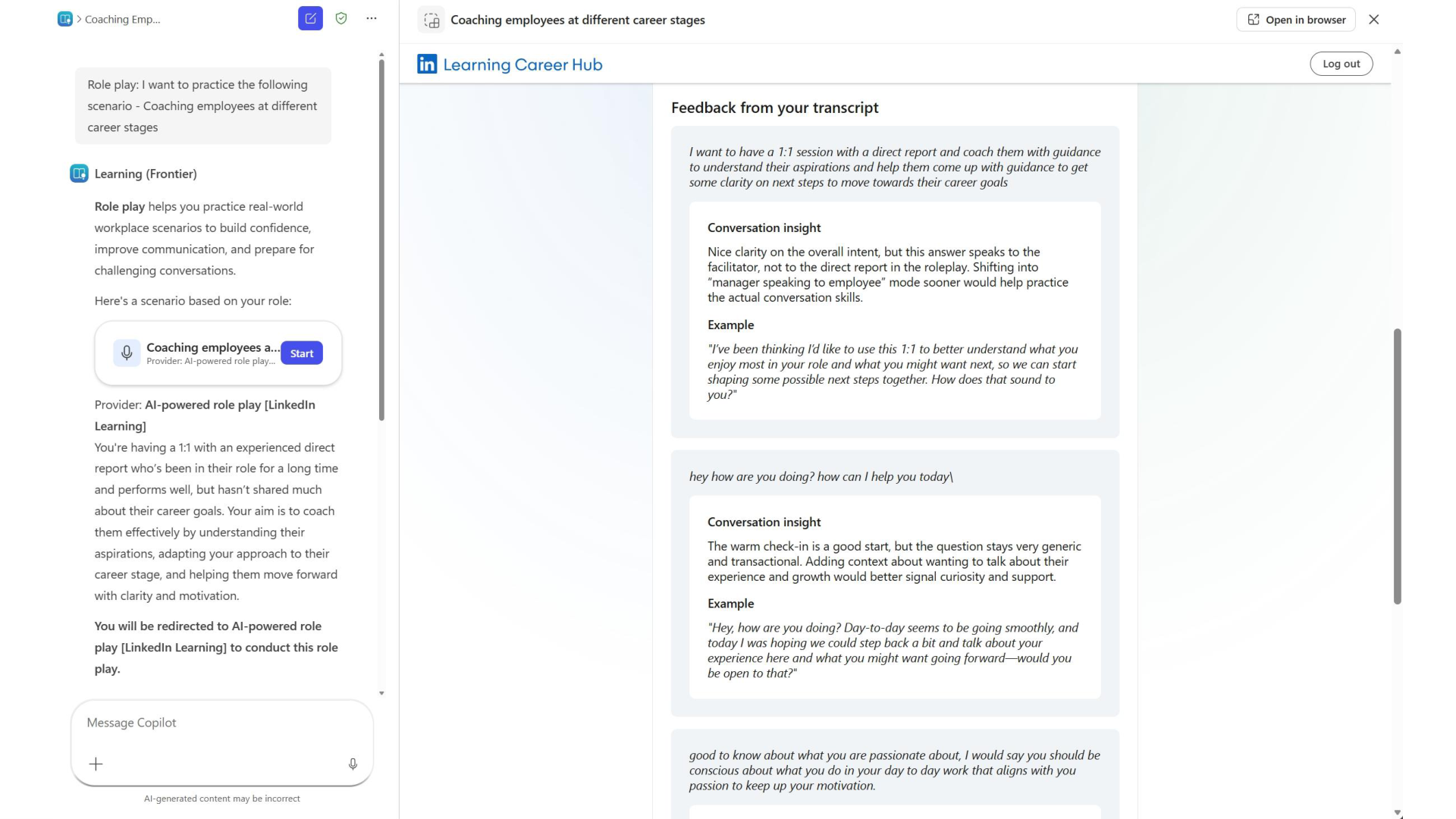
Ознайомтеся з індивідуальними рекомендаціями для навчання.
На основі результатів учня LinkedIn Learning пропонує пов'язані курси, які можуть допомогти зміцнити навички, отримані під час сеансу.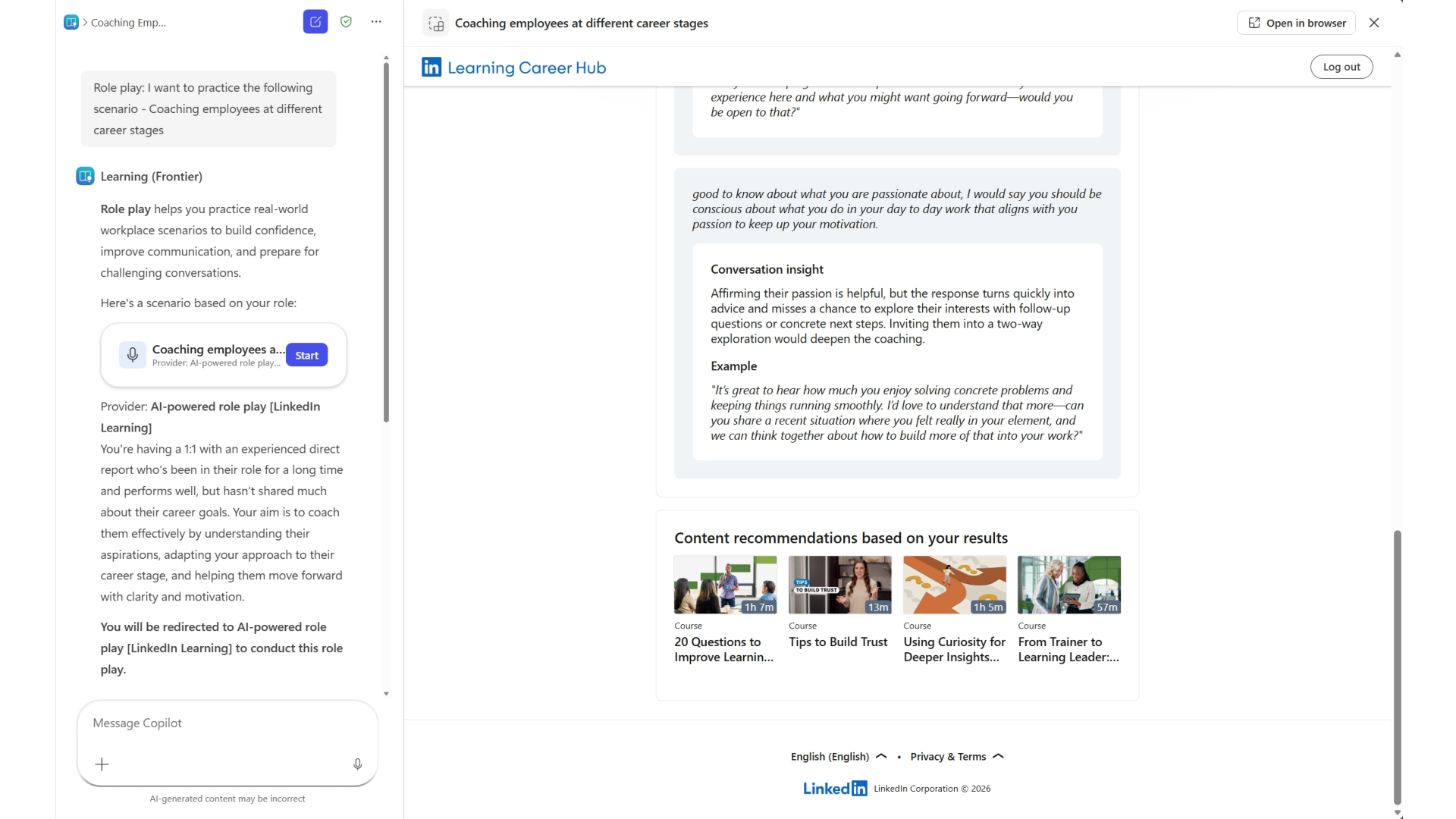
Відкрийте рекомендований курс безпосередньо в Learning Agent.
Коли учень вибирає рекомендацію, навчальний курс LinkedIn Learning відкривається безпосередньо в Learning Agent.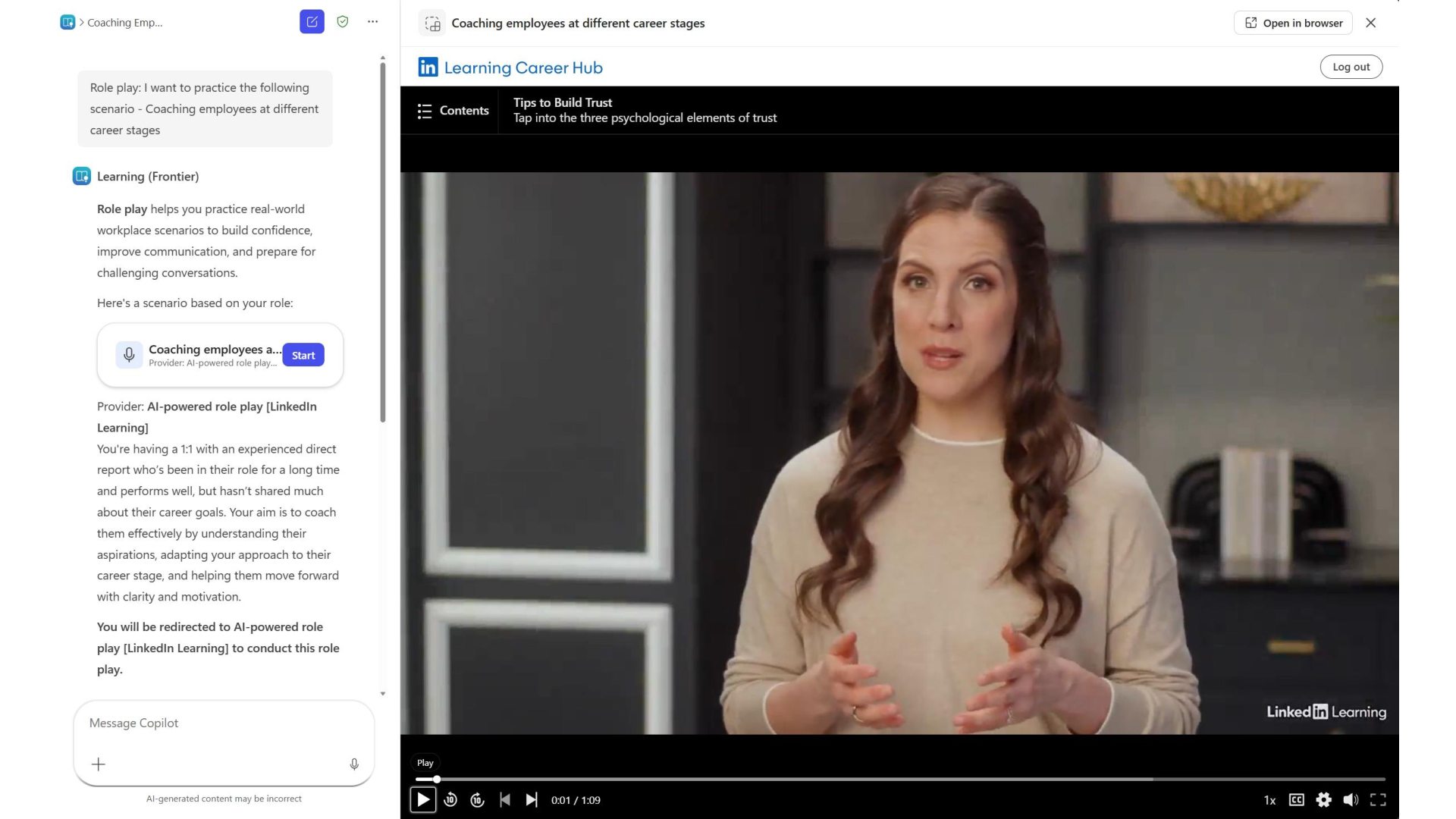
Налаштування (конфігурація адміністратора)
Адміністратори можуть активувати та керувати рольовими іграми на основі штучного інтелекту в параметрах адміністрування Learning Agent. Докладні інструкції з налаштування, зокрема ввімкнення постачальника, керування доступом і налаштування рольових ігор, див. в статті:
- Налаштуйте рольові ігри на основі штучного інтелекту в Learning Agent (LinkedIn Learning).