Виконайте одну з таких дій:
- Виберіть Вставити>зображення>Цей пристрій для зображення на ПК.
- Виберіть Вставити>зображення>Біржові зображення для високоякісних зображень або фону.
- Натисніть кнопку Вставити>зображення>з Інтернету для зображення в Інтернеті.
Виберіть потрібне зображення й натисніть кнопку Вставити.
Змінення розміру зображення або його переміщення
Щоб змінити розмір зображення, виберіть його й перетягніть кутовий маркер.
Щоб розташувати текст навколо зображення, виберіть його та застосуйте відповідний параметр обтікання.

Порада.
Виберіть будь-який параметр, крім У тексті. Так ви зможете вибрати зображення й перетягнути його до потрібного розташування на сторінці.
А як щодо EPS?
Файли EPS більше не можна вставляти в документи Office. Докладні відомості див. в статті Підтримку зображень EPS вимкнуто в Microsoft 365.
Важливо
- У програмах Microsoft Office для Windows і в Інтернеті припинено функцію "Вставити фотографію з мобільного пристрою". Цю функцію припинено через постійні вразливості системи безпеки та низьке використання.
-
Цю функцію вимкнуто в усіх програмах Office, починаючи з 22 серпня 2025 року.
Вставлення зображення в Word, PowerPoint або Excel
Клацніть розташування в документі, де потрібно вставити зображення.
На вкладці Вставлення натисніть кнопку Зображення.
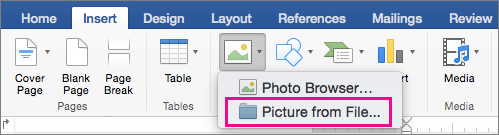
Виберіть параметр, який потрібно використовувати для вставлення зображень.
Параметр "Фотобраузер " дає змогу переглядати наявні набори фотографій на комп'ютері, наприклад фотографії в iPhoto або Photo Booth.
Зображення з файлу дає змогу переглядати фотографії в структурі файлів комп'ютера.
Знайшовши потрібне зображення, перетягніть його з фотобраузера до документа або натисніть кнопку Вставити у файловому браузері.
Порада.
Зображення вбудовано в документ. Якщо розмір файлу зображення чималий, через що документ стає завеликим, можна не вбудовувати зображення, а створити зв’язок, щоб зменшити розмір документа. У діалоговому вікні Вибір рисунка встановіть прапорець Зв'язати з файлом .
Вставлення зображення в Outlook
Замість вкладення файлу можна вставити зображення або фотографію в тіло повідомлення електронної пошти. Щоб вставити зображення, у повідомленні використовується форматування HTML. У застарілій версії Outlook натисніть кнопку Параметри та в розділі Формат тексту виберіть HTML.
- У тілі повідомлення клацніть місце, де потрібно додати зображення.
- На панелі інструментів над повідомленням або в рядку меню вгорі натисніть кнопку Вставити рисунок.
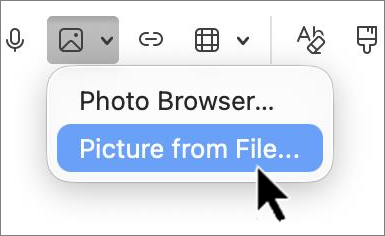
- Виберіть параметр, який потрібно використовувати для вставлення зображень.
Параметр "Фотобраузер " дає змогу переглядати наявні набори фотографій на комп'ютері, наприклад фотографії в iPhoto або Photo Booth.
Зображення з файлу дає змогу переглядати фотографії в структурі файлів комп'ютера.
- Знайшовши потрібне зображення, перетягніть його з фотобраузера до документа або натисніть кнопку Відкрити у файловому браузері.
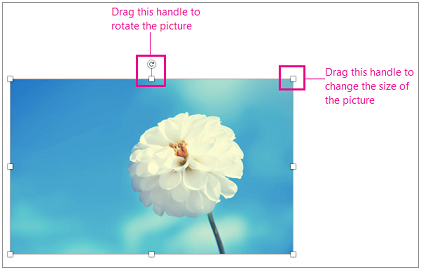
За потреби змініть розмір зображення, клацнувши один із маркерів навколо зображення та перетягнувши його. Клацніть маркер у верхній частині зображення, щоб повернути його.
Заміна зображення в Word, PowerPoint або Excel
- Утримуючи натиснутою клавішу керування, виберіть зображення, а потім натисніть кнопку Змінити рисунок.
- Знайдіть нове зображення на комп'ютері та натисніть кнопку Вставити.
Див. також
Обтинання зображення
Переміщення, повертання або згрупування рисунка, текстового поля або іншого об'єкта в Office для Mac
Важливо
- У програмах Microsoft Office для Windows і в Інтернеті припинено функцію "Вставити фотографію з мобільного пристрою". Цю функцію припинено через постійні вразливості системи безпеки та низьке використання.
-
Цю функцію вимкнуто в усіх програмах Office, починаючи з 22 серпня 2025 року.
Зображення роблять документи привабливішими та зрозумілішими. Вставити зображення в Word в Інтернеті можна різними способами. Ось докладний опис кожного з них.
Вставлення зображення з комп’ютера
- Установіть курсор там, де потрібно вставити зображення.
- На вкладці Вставлення натисніть кнопку Зображення>Цей пристрій.
- Перейдіть до потрібного розташування на комп'ютері > , вибравши зображення> , натисніть кнопку Відкрити.
Вставлення зображення з OneDrive
- Установіть курсор там, де потрібно вставити зображення.
- На вкладці Вставлення натисніть кнопку Зображення>OneDrive.
- Перейдіть до потрібного розташування у OneDrive > , вибравши зображення> , натисніть кнопку Вставити.
Вставлення зі біржових зображень
Установіть курсор там, де потрібно вставити зображення.
На вкладці Вставлення виберіть PictureStock Images (Зображенняз рисунками>).
Виберіть зображення з колекції зображень, показаних у діалоговому вікні. Ви також можете ввести те, що потрібно, у полі Пошук , щоб знайти потрібне зображення.

Вибравши потрібне зображення, натисніть кнопку Вставити. Вставлення зображення з Інтернету
Установіть курсор там, де потрібно вставити зображення.
На вкладці Вставлення натисніть кнопку Пошук зображень>в Інтернеті.
Виберіть категорію або знайдіть зображення, ввівши його в полі Пошук .

Коли відобразяться результати пошуку, можна також натиснути кнопку Фільтр , щоб звузити результати пошуку за допомогою фільтрів "Розмір", "Тип", "Колір","Макет" і "Ліцензування ".
Вибравши потрібне зображення, натисніть кнопку Вставити.
Крім того, ви можете вставити зображення, скопіювавши його з джерела або перетягнувши його на Word в Інтернеті.
