
Перед друком можна переглянути свій документ і вказати, які сторінки потрібно надрукувати.
Примітка.
Оновлено кроки для Mac для відображення робочого циклу діалогового вікна "Параметри сторінки", у якому вибрано параметри Орієнтація та Застосувати до перед підтвердженням змін.
Попередній перегляд і друк документа
- У меню Файл виберіть Друк.
- Щоб переглянути кожну сторінку, клацніть стрілки внизу вікна попереднього перегляду.

Якщо попередній перегляд не відображається, під заготовками виберіть пункт Копії & сторінок і встановіть прапорець Відображати швидкий перегляд. - Виберіть кількість копій і налаштуйте інші потрібні параметри, а потім натисніть кнопку Друк.
Друк указаних сторінок
У меню Файл виберіть Друк.
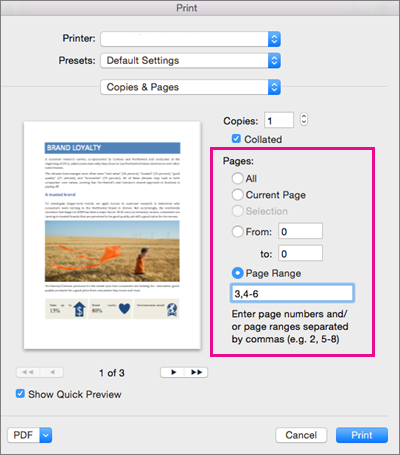
Щоб надрукувати лише певні сторінки, у розділі Сторінки виконайте одну з таких дій:
- Щоб надрукувати сторінку, відображену на панелі швидкого перегляду, виберіть Поточна сторінка.
- Щоб надрукувати послідовні сторінки, наприклад 1–3, виберіть Пункт Від і введіть номери першої та останньої сторінок у полях Від і До .
- Щоб надрукувати окремі сторінки та діапазон сторінок (наприклад, сторінки 3 та сторінки 4–6) одночасно, виберіть діапазон сторінок і введіть номери сторінок і діапазони, розділені комами (наприклад, 3, 4–6).
Друк на обох сторонах аркуша
Найпростіший спосіб створити двосторонні публікації – надрукувати їх на принтері, який підтримує двобічний друк. Щоб дізнатися, чи підтримує принтер двобічний друк (який також називають двостороннім або двостороннім), перевірте посібник до принтера або зверніться до виробника принтера або виконайте наведені нижче дії.
- У меню Файл виберіть Друк.
- Виберіть пункт Копії & сторінок, а потім – Макет.

- Натисніть кнопку Двосторонній зв'язування, а потім виберіть Пункт Довге зшивання (щоб відобразити сторінки на довгому кінці) або Коротке зшивання (щоб відобразити сторінки на короткому кінці).

Якщо принтер не підтримує автоматичний двобічний друк, виконайте наведені нижче дії, щоб надрукувати їх вручну на обох сторонах паперу.
- У меню Файл виберіть Друк.
- Виберіть пункт Копії & сторінок, а потім – Microsoft Word.
- Виберіть пункт Лише непарні сторінки.
- Надрукувавши непарні сторінки, переверніть стос сторінок, знову вставте стос у принтер, повторіть кроки 1 і 2, а потім виберіть лише парні сторінки.
Залежно від моделі принтера може знадобитися повернути та перевпорядкувати сторінки, щоб виконати друк на іншому боці стосу.
Друк лише непарних або парних сторінок
- У меню Файл виберіть Друк.
- Виберіть пункт Копії & сторінок, а потім – Microsoft Word.
- Виберіть пункт Лише непарні сторінки або Лише парні сторінки.
Друк у зворотному порядку
Якщо принтер стісує вихідні дані на передній план, ви все одно можете надрукувати сторінки в правильному порядку. Щоб надрукувати документ, який починається з останньої сторінки, виконайте наведені нижче дії.
- У меню Word виберіть пункт Параметри.
- У розділі Вивід і спільний доступ виберіть друк.
- У розділі Параметри друку встановіть прапорець Зворотний порядок друку .
Змінення орієнтації сторінки для документа
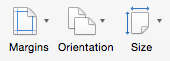
- На вкладці Макет натисніть кнопку Орієнтація, а потім виберіть Книжкова або Альбомна.
- У меню Файл виберіть друк.
Змінення орієнтації для певних сторінок
Виділіть увесь текст на сторінках, які потрібно змінити.
Порада.
Щоб змінити орієнтацію всіх сторінок після курсору, замість виділення тексту клацніть місце, де потрібно почати нову орієнтацію сторінки. У меню Format (Формат ) виберіть Document (Документ), клацніть Page Setup (Параметри сторінки), виберіть потрібну орієнтацію та натисніть кнопку OK. Поруч із пунктом Застосувати до виберіть пункт Ця точка вперед.
У меню Формат виберіть Параметри сторінки документа > .
Поруч із пунктом Орієнтація виберіть потрібну орієнтацію. Поруч із пунктом Застосувати до виберіть Виділений текст або Ця точка вперед, а потім натисніть кнопку OK.
Змінення орієнтації певного розділу
Важливо
Щоб змінити орієнтацію певного розділу, потрібно розділити документ на розриви розділів. Дізнайтеся, як додавати розриви розділів.
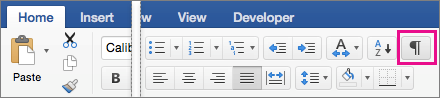
Щоб відобразити недруковані символи, наприклад маркери абзаців (¶), на вкладці Основне натисніть кнопку Відобразити або приховати
 .
.
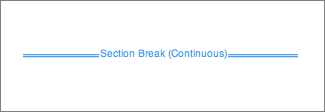
Двічі клацніть розрив розділу після розділу, який потрібно змінити.
Розрив розділу має такий вигляд:
Виберіть Параметри сторінки.
Поруч із пунктом Орієнтація виберіть потрібну орієнтацію та натисніть кнопку OK.
Поруч із пунктом Застосувати до виберіть цей розділ і натисніть кнопку OK.
Додаткові відомості
Вставлення, видалення або змінення розриву розділу
Переміщення, повертання або згрупування рисунка, текстового поля або іншого об'єкта