
| Lưu ý Tính năng này được cung cấp rộng rãi (GA) trong Kênh phát hành hàng tháng của Microsoft 365 kể từ tháng 5 năm 2022. Nếu bạn đang sử dụng Kênh Doanh nghiệp nửa năm một lần của Microsoft, tính năng này sẽ sẵn dùng vào Tháng Mười Hai năm 2022. Để biết thêm thông tin về cách thức tham gia, hãy xem aka.ms/AccessAndPowerPlatform. |
|---|
Nếu bạn muốn di chuyển trường có đa giá trị của Access sang trường Lựa chọn Dataverse, dưới đây là cách tạo trường đó trong Access để thao tác thành công.
Trong ngăn dẫn hướng, bấm chuột phải vào tên bảng, rồi chọn Dạng xem Thiết kế.
Bên dưới Tên Trường, trong hộp trống có sẵn đầu tiên, hãy nhập tên, chẳng hạn như "Trường Lựa chọn".
Bên dưới Loại Dữ liệu, ở bên phải tên trường bạn vừa nhập, chọn Số từ danh sách thả xuống.
Chọn cùng một danh sách thả xuống, rồi chọn Trình hướng dẫn Tra cứu.
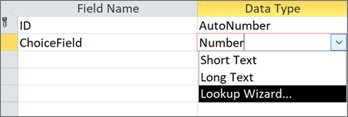
Trên trang đầu tiên của Trình hướng dẫn Tra cứu, hãy chọn Tôi sẽ nhập các giá trị mà tôi muốn, rồi chọn Tiếp theo.
Trên trang thứ hai của Trình hướng dẫn Tra cứu, trong hộp Số cột, nhập 2.
Trong các hộp bên dưới Col1 và Col2, nhập các giá trị sau đây:
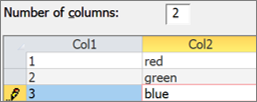
Giữa tiêu đề Col1 và Col2 , chọn dấu phân cách
 và kéo nó hết cỡ sang trái để chỉ xuất hiện Col2 .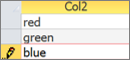
Để hoàn tất Trình hướng dẫn Tra cứu, hãy chọn Tiếp theo>Hoàn tất Tiếptheo>.
Bấm chuột phải vào tiêu đề tên bảng, rồi chọn Lưu.
Bấm chuột phải vào tiêu đề tên bảng, rồi chọn Dạng xem Biểu dữ liệu.
Tạo một số bản ghi để xác nhận ChoiceField hoạt động như mong đợi:
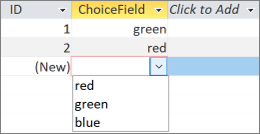
Bấm chuột phải vào tiêu đề tên bảng, chọn Đóng, rồi xác nhận thao tác.
Trong ngăn dẫn hướng, bấm chuột phải vào tên bảng, rồi chọn Xuất Dataverse>
Làm theo các bước để di chuyển bảng sang Dataverse. Đảm bảo bạn chọn tùy chọn Mở URL bảng Dataverse khi hoàn tất.
Để biết thêm thông tin, hãy xem Di chuyển dữ liệu Access sang Dataverse.
Sau khi hoàn tất di chuyển thành công, Dataverse sẽ mở bảng. Ở phía trên cùng bên phải, hãy chọn Tên Bảng Hiện hoạt <Đặt tên>>cho Tất cả Cột.
Định vị Trường Lựa chọn trong danh sách các cột.
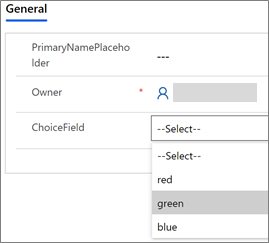
Trong Access, thực hiện một số thay đổi đối với dữ liệu rồi chọn Trang chủ>Làm mới Tất cả.
Chuyển lại chế độ xem Dataverse trong bước 17, rồi chọn Làm mới dữ liệu để xem dữ liệu được cập nhật trên trang.