
Sự kết hợp giữa Microsoft Access và Microsoft Dataverse với Power Platform mở ra một thế giới cơ hội cho nhà phát triển công dân trong đám mây và cho các tình huống di động. Sự kết hợp này giúp mở ra các kịch bản giải pháp kết hợp giúp giữ giá trị và tính dễ sử dụng của Access cùng với lưu trữ dựa trên đám mây theo những cách sau đây.
- Các kịch bản dành cho thiết bị di động và Microsoft Teams.
- Chia sẻ và chỉnh sửa dữ liệu Access trong thời gian thực bằng cách sử dụng các kho dữ liệu dựa trên đám mây và các ứng dụng giao diện người dùng được tạo trong Access, Power Apps dành cho thiết bị di động và Microsoft Teams.
- Các khả năng bảo mật và tuân thủ mới thông qua lưu trữ Dataverse trên đám mây sử dụng AAD và bảo mật dựa trên vai trò trong khi quản lý nó từ Access.

Bạn có thể chia sẻ dữ liệu Access với Dataverse. Đây là cơ sở dữ liệu đám mây để bạn có thể xây dựng các ứng dụng Power Platform, quy trình làm việc Tự động hóa, Virtual Agents và nhiều nội dung khác cho web, điện thoại hoặc máy tính bảng theo những cách sau:
- Tạo môi trường Power Platform và thêm cơ sở dữ liệu Dataverse mới.
- Di chuyển dữ liệu Access sang Dataverse hoặc Dataverse for Teams.
- Tiếp tục sử dụng giải pháp Access trên máy tính để đồng bộ hóa việc chỉnh sửa dữ liệu dựa trên bảng được liên kết và sử dụng biểu mẫu, báo cáo, truy vấn và macro ngoại vi hiện có.
- Tạo Power App ít mã hóa, quy trình làm việc tự động, Trợ lý ảo do AI điều khiển hoặc bảng điều khiển Power BI hoạt động trên nhiều thiết bị, đồng thời xem và chỉnh sửa cùng một dữ liệu Dataverse cơ bản.
Dataverse là xương sống của Power Platform và có thể lưu trữ dữ liệu chung được chia sẻ trên nhiều ứng dụng. Khả năng này cung cấp thêm các cơ hội đa nền tảng để tương tác và quản lý dữ liệu được chia sẻ trong Microsoft 365, Azure, Dynamics 365 và các ứng dụng độc lập.
Lưu ý Thuật ngữ "cột" và "trường" được dùng thay thế cho cả Access và Dataverse. Thuật ngữ "bảng" và "thực thể" được dùng thay thế cho nhau trong Dataverse.
Trước khi bạn bắt đầu
Bạn muốn mọi thứ trở nên suôn sẻ hơn? Các phần sau cung cấp thêm thông tin.
Quan trọng Sao lưu cơ sở dữ liệu Access của bạn. Chúng tôi đặc biệt khuyên bạn nên thực hiện điều này. Để biết thêm thông tin, hãy xem Bảo vệ dữ liệu của bạn bằng quy trình sao lưu và khôi phục.
Bắt đầu: danh sách kiểm tra nhanh
Dưới đây là danh sách kiểm tra nhanh để đảm bảo bạn đã sẵn sàng:
- Xem tổng quan qua video về cách sử dụng Trình kết nối Access Dataverse với Power Platform để tích hợp với bộ nhớ dựa trên đám mây. Để biết thêm thông tin, hãy xem aka.ms/AccessAndPowerPlatform.
- Nếu bạn chưa có giấy phép, hãy nhận giấy phép Power Apps bao gồm Dataverse hoặc sử dụng môi trường hiện có. Đi tới trang chủ Power Apps và chọn Bắt đầu miễn phí.
- Nếu dữ liệu Access của bạn có trường Có đa giá trị, hãy chuẩn bị trường để di chuyển. Để biết thêm thông tin, hãy xem Tạo trường lựa chọn để di chuyển sang Dataverse.
- Mặc dù Dataverse có loại dữ liệu dấu phẩy động nhưng nó có giới hạn dải ô thấp hơn so với loại dữ liệu dấu phẩy động Access. Nếu dữ liệu Access của bạn có trường dấu phẩy động, trước tiên hãy chuyển đổi trường này thành kiểu dữ liệu Số, đặt thuộc tính Kích cỡ Trường thành Thập phân, rồi di chuyển dữ liệu sang Dataverse, thao tác này sẽ lưu trữ trường dưới dạng kiểu dữ liệu Số Thập phân.
Bắt đầu: lấy giấy phép phần mềm bắt buộc
Hãy đảm bảo bạn có được các giấy phép cần thiết:
- Truy nhập Gói Microsoft 365 có bao gồm Access. Để biết thêm thông tin, hãy xem Microsoft 365 với các ứng dụng Office.
- Dữ liệu ngược Gói Power Apps. Để biết thêm thông tin, hãy xem các gói và giá cả của Power Apps. Để được giải thích chi tiết về tất cả các tùy chọn cấp phép Power Apps, bạn có thể tải xuống Hướng dẫn cấp phép.
- Dataverse for Teams Gói Microsoft 365 bao gồm Teams. Để biết thêm thông tin, hãy xem Microsoft 365 với các ứng dụng Office.
Có thể cần giấy phép bổ sung nếu các ứng dụng của bạn bao gồm Power Automate, Power BI và Power Virtual Agent. Để biết thêm thông tin, hãy xem các gói và giá cả của Power Apps và các bản Cập nhật sắp có trên Power Apps.
Bắt đầu: thiết lập môi trường Dataverse
Có hai cách để sử dụng Dataverse, phiên bản đầy đủ và Dataverse cho Teams.
Dataverse
Phiên bản đầy đủ của Dataverse cung cấp tất cả các loại dữ liệu có sẵn cho các ứng dụng trên nhiều thiết bị, ít mã và hỗ trợ nhiều người dùng. Sau khi có giấy phép Dataverse, bạn có thể truy nhập môi trường Dataverse hiện tại hoặc tạo môi trường mới để di chuyển dữ liệu Access của mình. Để biết thêm thông tin, hãy xem Microsoft Dataverse là gì?, Bắt đầu sử dụng DataversevàThêm cơ sở dữ liệu Microsoft Dataverse.
Quan trọng Đảm bảo rằng bạn có các quyền cần thiết để nhập dữ liệu vào Dataverse. Bạn cần vai trò bảo mật "Người tạo môi trường" và người dùng ứng dụng cần vai trò bảo mật "Người dùng cơ bản". Để biết thêm thông tin, hãy xem Cấp quyền truy nhập cho người dùng trong ứng dụng tương tác với khách hàng.
Nếu bạn đang sử dụng môi trường mới:
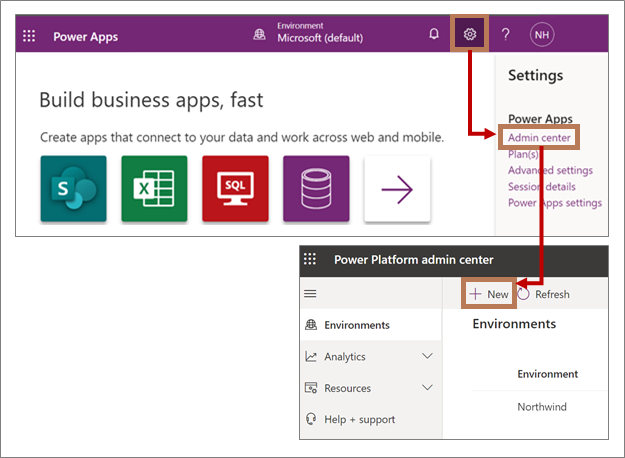
Đăng nhập vào Power Apps từ trang trình duyệt này, https://powerapps.microsoft.com/.
Chọn Cài đặt
 >tâm Quản trị.
Trên trang Trung tâm Quản trị, chọn Mới. Ngăn Môi trường Mới sẽ mở ra.
Trong hộp Tên , nhập tên môi trường.
Trong hộp Kiểu , hãy chọn Bản dùng thử từ danh sách thả xuống. Nếu bạn có môi trường sản xuất của riêng mình, bạn có thể chọn Sản xuất.
Trong hộp Khu vực , giữ lựa chọn Hoa Kỳ mặc định.
Trong hộp Mục đích , tùy ý nhập mô tả.
Trong Tạo cơ sở dữ liệu cho môi trường này, chọn Có.
Khi bạn bắt đầu quá trình di chuyển trong Access, Dịch vụ Khám phá Toàn cầu sẽ khám phá URL Phiên bản chính xác. Để biết thêm thông tin, hãy xem Di chuyển: chọn nguồn và đích dữ liệu.
Dataverse for Teams
Microsoft Teams tạo điều kiện thuận lợi cho việc nhắn tin, trò chuyện, cuộc họp, hội thảo trên web và liên lạc kịp thời giữa các nhóm làm việc và đồng nghiệp. Bạn cũng có thể cải thiện năng suất và tùy chỉnh Teams bằng cách thêm nhiều ứng dụng khác nhau, bao gồm cả Power Apps dựa trên Dataverse cho Teams. Điều này cung cấp một nền tảng dữ liệu ít mã tích hợp sẵn cho Teams và triển khai giải pháp chỉ bằng một cú nhấp chuột.
Sau khi bạn có gói Microsoft 365 với Teams, bạn không cần giấy phép bổ sung cho các ứng dụng, quy trình làm việc và trợ lý ảo trong Teams, nhưng các ứng dụng Power BI yêu cầu giấy phép riêng. Ngoài ra, quyền truy cập vào môi trường Dataverse bị giới hạn cho chủ sở hữu, thành viên và khách của Teams, đồng thời có một số giới hạn về tính năng đối với Dataverse cơ bản.
Để biết thêm thông tin, hãy xem tổng quan về Microsoft Dataverse cho Teams, tích hợp Power Apps và Microsoft Teams cũng như Bắt đầu với Microsoft Dataverse cho Teams.
Để cung cấp môi trường Dataverse cho Teams, trước tiên bạn cần cài đặt một ứng dụng vào Teams.
- Mở Teams và chọn Ứng dụng ở góc dưới bên trái của cửa sổ.
- Trên cửa sổ App Marketplace , hãy sử dụng hộp tìm kiếm để tìm "Power Apps", rồi chọn Power Apps.
- Để thêm ứng dụng Power Apps vào Teams, hãy chọn Thêm. Cửa sổ Power Apps xuất hiện.
- Chọn Tạo ứng dụng.
- Chọn nhóm cho ứng dụng của bạn.
- Để tạo môi trường Dataverse for Teams, hãy chọn Bắt đầu ngay.
- Trong trình soạn thảo Power Apps , nhập tên ứng dụng, rồi chọn Lưu.
Kết quả
Môi trường của bạn đã sẵn sàng để sử dụng. Khi bạn bắt đầu quá trình di chuyển trong Access, Dịch vụ Khám phá Toàn cầu sẽ khám phá URL Phiên bản chính xác. Để biết thêm thông tin, hãy xem Di chuyển: chọn nguồn và đích dữ liệu.
Khám phá URL Phiên bản chính xác theo cách thủ công
Nếu vì lý do nào đó Dịch vụ Khám phá Toàn cầu không thể khám phá URL phiên bản chính xác, bạn có thể định vị URL đó trong Power Apps rồi nhập thủ công trong quá trình di chuyển.
-
Dữ liệu ngược Chọn Cài đặt ở trên cùng bên phải của trang, chọn Chi tiết phiên và URL Dataverse chính xác sẽ được liệt kê dưới dạng URL Phiên bản.
- Dataverse for Teams Sau khi tạo Ứng dụng cho cơ sở dữ liệu Dataverse của bạn, hãy chọn Giới thiệu và URL Dataverse chính xác sẽ được liệt kê dưới dạng URL Phiên bản.
Bắt đầu: dự đoán dung lượng dữ liệu và các vấn đề về xác thực
Tìm hiểu sự khác biệt về dung lượng lưu trữ vì mỗi cơ sở dữ liệu có giới hạn kích cỡ tối đa khác nhau:
- Mỗi cơ sở dữ liệu của Access có giới hạn tối đa là 2 GB. Để biết thêm thông tin, hãy xem mục Thông số kỹ thuật của Access.
- Dataverse có giới hạn tối đa là 10 GB cho một cơ sở dữ liệu quan hệ. Nó có tổng giới hạn 20 GB để lưu trữ tệp, blob và dữ liệu nhật ký không quan hệ. Để biết thêm thông tin, hãy xem Có gì mới cho việc quản trị lưu trữ trong Microsoft Power Platform.
- Dataverse for Teams có giới hạn tối đa là 2 GB và 1 MB cho mỗi kênh nhóm. Giới hạn tối đa 2 GB cũng bao gồm các tệp bổ sung, blob và dữ liệu nhật ký không liên quan. Để biết thêm thông tin, hãy xem môi trường Microsoft Dataverse for Teams.
Một phần quan trọng trong quá trình di chuyển là xác thực dữ liệu theo nhiều cách:
- Để tránh mất dữ liệu, Access đảm bảo bảng Access không vượt quá giới hạn kích cỡ Dataverse và số cột trong bảng Access không vượt quá số trường tối đa của Dataverse cho một bảng.
- Nếu bảng Access chứa các kiểu dữ liệu Dataverse không được hỗ trợ hoặc cột có giá trị vượt quá phạm vi kiểu dữ liệu Dataverse, Access sẽ cung cấp thông tin bổ sung để giúp bạn khắc phục lỗi.
Chỉ những kiểu dữ liệu được hỗ trợ mới được xuất. Bảng Access gốc, bao gồm các kiểu dữ liệu không được hỗ trợ, vẫn nằm trong Access. Khi bạn đã hài lòng rằng tất cả dữ liệu đã được di chuyển hoàn toàn và chính xác, bạn có thể giữ lại bảng Access gốc hoặc xóa bảng đó và sao chép nó vào một cơ sở dữ liệu sao lưu.
Để biết thêm thông tin, hãy xem So sánh các loại dữ liệu Access và Dataverse.
Di chuyển dữ liệu Access sang Dataverse
Quy trình di chuyển bảng và cột Access sang Dataverse bao gồm: tạo và chỉ định môi trường Dataverse, xuất dữ liệu từ Access sang Dataverse, chọn bảng và bảng liên quan, tạo bảng liên kết trong Access sang bảng được di chuyển trong Dataverse, quản lý khóa chính, tên và mối quan hệ, xác thực thao tác xuất dữ liệu và xem trước kết quả trong Access và Dataverse.
Di chuyển: chọn nguồn và đích dữ liệu
- Bắt đầu Access, chọn Tài khoản, chọn Chuyển đổi tài khoản. Hộp thoại Tài khoản sẽ mở ra.
- Hãy đảm bảo rằng bạn đã đăng nhập vào Access bằng cùng một thông tin xác thực bạn sử dụng trong Power Apps. Tùy theo môi trường của mình, bạn có thể cần nhập thông tin bảo mật bổ sung, chẳng hạn như xác thực phụ hoặc mã PIN.
Lưu ý Nếu bạn không sử dụng cùng một tài khoản cho Access và Power Apps, quá trình di chuyển sẽ không thành công do sự cố về quyền. 3. Mở cơ sở dữ liệu Access mà bạn muốn di chuyển.
Mẹo Đảm bảo đã đóng tất cả đối tượng Access đang mở vì khóa có thể ngăn chặn việc di chuyển bảng. 4. Bấm chuột phải vào bảng trong ngăn dẫnhướng, rồi chọn Xuất Dataverse> 5. Trên hộp thoại Xuất đối tượng , chọn tất cả các bảng bạn muốn xuất và bỏ chọn tất cả các bảng bạn không muốn xuất. 6. Chọn OK.
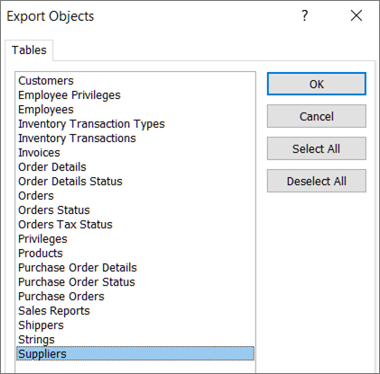 7. Trong hộp thoại Xuất dữ liệu sang Môi trường Dataverse , chọn một URL phiên bản từ danh sách do Dịch vụ Khám phá Toàn cầu cung cấp.
Lưu ý Trong Power Apps, URL Phiên bản đại diện cho một phiên cụ thể của môi trường Power Apps. Không nên nhầm lẫn URL của trang Web với URL trang Web. Cấu phần của chuỗi, "crm.dynamics" là phần được chuyển từ các phiên bản trước của Power Apps.
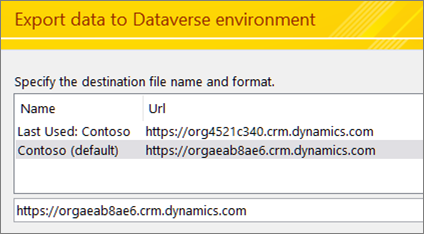
Để biết thêm thông tin, hãy xem Bắt đầu: Thiết lập môi trường Dataverse.
Di chuyển: quyết định các bảng liên quan, bảng được liên kết và xem trước các bảng
Bước tiếp theo là đưa ra những lựa chọn quan trọng về cách thức bạn muốn di chuyển. Lưu ý rằng giá trị mặc định là giá trị phổ biến nhất.
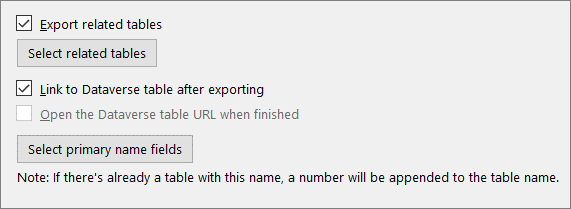
Để xuất bảng liên quan của các bảng đã chọn, chọn Xuất tất cả các bảng liên quan.
Lưu ý Tại thời điểm này, chỉ các bảng con trực tiếp được bao gồm khi bạn chọn xuất các bảng liên quan. Nếu bạn muốn bao gồm tất cả các mối quan hệ, hãy sử dụng hộp thoại Xuất Đối tượng để chọn tất cả các bảng bạn muốn di chuyển.
Để xem các bảng này, hãy chọn Xem các bảng liên quan. Hộp thoại Bảng Liên quan xuất hiện.
Mối quan hệ bảng được hiển thị trong dạng xem phân cấp trong hai cột: cột bên trái hiển thị các bảng đã chọn và cột bên phải hiển thị các bảng liên quan.
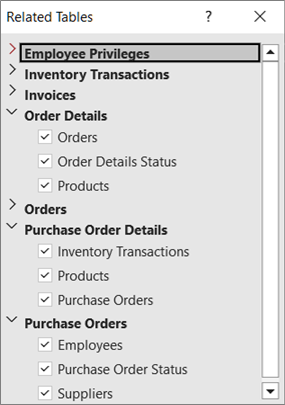
Lưu ý
Trong Access, bạn có thể tạo mối quan hệ một đối nhiều và trường khóa ngoại trong bảng được tham chiếu có thể là bất kỳ trường nào. Tuy nhiên trong Dataverse, trường khóa ngoại trong bảng được tham chiếu phải là khóa chính của bảng được tham chiếu. Nếu khóa ngoại Access không phải là khóa chính trong bảng được tham chiếu, thao tác xuất sang Dataverse sẽ không thành công. Để xuất thành công dữ liệu, hãy đảm bảo rằng khóa ngoại của Access là khóa chính trong bảng được tham chiếu.
Để tạo liên kết bảng trong Access cho từng bảng Dataverse được tạo bằng thao tác xuất, hãy chọn Liên kết với bảng Dataverse sau khi xuất.
Để xem trước kết quả, hãy chọn Mở URL bảng Dataverse khi hoàn tất.
Tùy chọn này không sẵn dùng nếu bạn đang xuất sang Dataverse trong Teams.
Để đặt một trường một cách rõ ràng làm cột tên chính, hãy chọn Chọn trường tên chính, rồi chọn một trường từ danh sách thả xuống.
Nếu bạn không chỉ định cột để sử dụng, cột văn bản đầu tiên từ bên trái sẽ được sử dụng làm cột Tên Chính. Nếu không có cột văn bản, cột chỗ dành sẵn cho tên chính sẽ được tạo với các giá trị null.
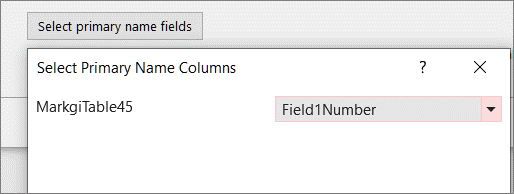
Chọn Tiếp theo.
Di chuyển: xác thực dữ liệu đã xuất
Quá trình xác thực sẽ tự động bắt đầu khi bạn thấy hộp thoại hiển thị "Đang chạy Trình xác thực..." ở trên cùng. Nếu quy trình xác thực thành công, một thông báo khác sẽ hiển thị "Xác thực đã hoàn tất", sau đó bạn có thể chọn OK.
Hãy lưu ý các thông báo này:
| Thư | Giải thích |
|---|---|
| "Truy xuất danh sách các bảng từ nguồn OData" | Quá trình di chuyển đã bắt đầu. |
| "Xuất đối tượng đã chọn" | Các bảng bạn đã chọn đang được di chuyển sang Dataverse. |
| "Đã xuất thành công tất cả các bảng không gặp lỗi." | Nếu một lỗi duy nhất xảy ra trong bảng, bảng đó sẽ không được xuất, nếu không thao tác xuất bảng sẽ hoàn tất. Chọn Đóng để tiếp tục. |
| "Nhập các bảng đã chọn và bất kỳ bảng nào có liên quan" | Tùy thuộc vào cách bạn xuất bảng, bảng được liên kết sẽ được tạo, bảng gốc sẽ được đổi tên và một vài bảng hệ thống Dataverse được tạo và liên kết trong Access. |
Trong quá trình xác thực, nếu không có trường không được hỗ trợ, Access sẽ xác định các loại dữ liệu không được hỗ trợ hoặc hàng vượt quá giới hạn và tạo bảng lỗi xác thực cột Dataverse lưu trữ tên bảng đã xuất và các trường không được hỗ trợ trong mỗi hàng. Bạn có thể chọn di chuyển tất cả các kiểu dữ liệu được hỗ trợ và chọn không di chuyển kiểu dữ liệu không được hỗ trợ. Nếu bạn chọn không di chuyển, dữ liệu vẫn ở trong Access.
Điều gì sẽ xảy ra với kiểu dữ liệu không được hỗ trợ và vượt quá giới hạn
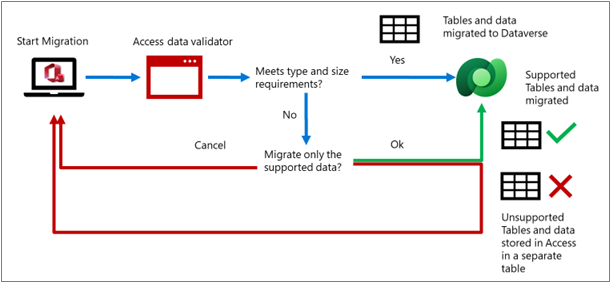
Di chuyển: xem trước kết quả trong Access
Nếu bạn chọn liên kết các bảng, hãy xác nhận rằng kết quả là như bạn mong đợi. Theo dõi thông báo "Truy xuất danh sách các bảng từ môi trường Dataverse" này. Các bảng ban đầu vẫn giữ lại, nhưng tên của chúng được thay đổi. Các bảng được liên kết giờ sẽ có tên bảng gốc để tất cả các đối tượng ngoại vi tiếp tục hoạt động như trước. Khóa chính của Access (Số Tự động) được giữ nguyên. Một cột mới được thêm tương ứng với Khóa chính Dataverse (GUID) và tên cột là tên bảng.
Access cũng thêm các bảng được liên kết bổ sung từ Dataverse được gọi là Nhóm, Người dùng và Đơn vị kinh doanh. Các bảng hệ thống này chứa các thông tin hữu ích sau:
- Người dùng Địa chỉ email, họ tên, số điện thoại, loại giấy phép, đơn vị kinh doanh, v.v.
- Teams Nhóm, Tên nhóm, tư cách thành viên, v.v.
- Đơn vị Kinh doanh Trung tâm chi phí, Website, Hạn mức Tín dụng, v.v.
- Tiền tệ Chi tiết tiền tệ cho tất cả các loại tiền tệ trong giao dịch bao gồm các giá trị như tỷ giá hối đoái, tên, ký hiệu, mã, v.v. Bảng này chỉ xuất hiện nếu Access có kiểu dữ liệu tiền tệ mà bạn đã di chuyển sang Dataverse.
Bạn có thể muốn sử dụng thông tin bổ sung này để nâng cao giải pháp Access của mình. Bạn có thể duy trì các bảng này trong một biểu mẫu hoặc thêm chúng vào báo cáo. Để biết thêm thông tin, hãy xem Bảng và cột hệ thống Dataverse.
Di chuyển: xem trước kết quả trong Dataverse
Bạn nên xem lại và xác nhận quá trình di chuyển bằng cách kiểm tra từng bảng và trường trong môi trường Dataverse. Tên bảng và trường Dataverse phải khớp với tên cột và bảng trong Access. Access tự động mở môi trường Dataverse cho bảng được di chuyển đầu tiên.
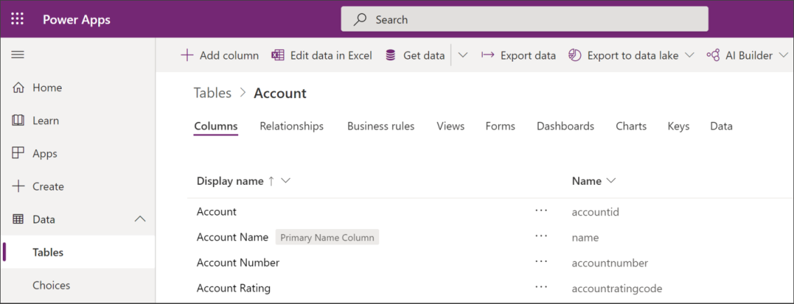
Bảng Access xuất hiện trong Dataverse dưới dạng bảng có tên hiển thị và loại dữ liệu tương ứng:
- Cột "Tên Hiển thị" sẽ liệt kê từng tên trường Access trong một bảng.
- Định dạng cho trường "Tên" có tiền tố, dấu gạch dưới và tên bảng, ví dụ: cr444_<tên bảng>. Đây được gọi là tên lô-gic trong Dataverse.
- Tất cả các trường Access đã di chuyển xuất hiện dưới dạng "Tùy chỉnh" trong cột Loại, cạnh GUID được tạo tự động và các loại dữ liệu trường Dataverse hiện có.
Lưu ý Nếu đã có bảng Dataverse có cùng tên với tên bảng Access đã xuất, một số sẽ được gắn thêm vào bảng Dataverse mới.
Theo mặc định, Access sẽ đặt cột văn bản đầu tiên (từ trái sang phải) làm tên chính của Dataverse. Nếu bảng không có trường văn bản, Access sẽ thêm một cột văn bản trống làm trường cuối cùng trong bảng và đặt trường đó làm tên chính của Dataverse. Bạn cũng có thể đặt một trường cụ thể làm tên chính. Cột này sẽ hiển thị trong Access và Dataverse.
Để biết thêm thông tin, hãy xem Làm việc với mọi dữ liệu trong Dataverse.
Di chuyển: các cách xem bảng Dataverse
Sau khi bạn đã di chuyển bảng Access sang Dataverse, bạn có thể xem các bảng và cột trong Dataverse và Access bất cứ lúc nào. Lưu ý rằng trong Dataverse, các trường được hiển thị theo thứ tự bảng chữ cái, không phải thứ tự ban đầu trong Access.
Dataverse/Power Apps Để biết thông tin về cách xem và làm việc với các bảng trong Dataverse, hãy xem Chỉnh sửa bảng trong Power Apps.
Lưu ý Việc bấm chuột phải vào bảng đã di chuyển, liên kết trong Access sẽ mở bảng trong cổng thông tin Trình tạo Power Apps trong trình duyệt của bạn. Trong dạng xem mặc định của cổng thông tin Power Apps, các trường hệ thống không được hiển thị, cung cấp dạng xem đơn giản hơn hiển thị các cột đã di chuyển Access.
Dataverse for Teams Có một vài cách để xem bảng và cột:
- Tạo Power App nhanh để xem hoặc cập nhật dữ liệu.
- Trong menu bản dựng, Chọn Xem tất cả trong mục "Các mục được tạo cho..." rồi bấm vào bảng bạn muốn xem.
- Sử dụng Trình Designer Bảng trong Teams. Để biết thêm thông tin, hãy xem Tạo bảng trong Teams.
Mẹo Bạn có thể thấy hữu ích khi đánh dấu địa chỉ URL của dạng xem bảng bạn ưa thích trong trình duyệt.
Mẹo Bạn cũng có thể xem dữ liệu trong Excel bằng cách chọn lệnh thả xuống Dữ liệu, rồi chọn Chỉnh sửa trong Excel. Để biết thêm thông tin, hãy xem Chỉnh sửa dữ liệu bảng trong Excel.
Để biết thêm thông tin, hãy xem Bảng và cột hệ thống Dataverse.
Thông tin cơ bản về các khóa chính và mối quan hệ
Các phần sau cung cấp thông tin khái niệm và tổng quan bổ sung.
Hiểu các khóa chính và tên chính
Khóa chính được sử dụng để xác định các hàng dữ liệu trong cơ sở dữ liệu. Access và Dataverse có các cấu trúc khóa khác nhau. Trong quá trình di chuyển, Dataverse và Access tự động quản lý việc phối hợp giữa hai sản phẩm bằng các khóa độc đáo của riêng mình và không tương tác với người dùng.
Trong quá trình lập kế hoạch và quy trình di chuyển, có hai khóa chính và một trường Chính bổ sung mà bạn cần biết:
Số Tự động truy nhập Access thường sử dụng kiểu dữ liệu Số Tự động để tự động tăng một số duy nhất, làm khóa chính cho bảng. Trường này được tạo trong Dataverse dưới dạng trường số nguyên với định dạng số tự động được áp dụng. Trong quá trình di chuyển, số bắt đầu trong Dataverse được đặt thành số tuần tự tiếp theo dựa trên các hàng Access. Access tiếp tục sử dụng cột Số Tự động để xác định các hàng dữ liệu, mặc dù Dataverse sử dụng một khóa khác.
Quan trọng Dataverse tạo trường Số tự động dưới dạng tùy chọn, nhưng đây là chủ ý. Dataverse tạo số thứ tự khi bản ghi được lưu. Nếu giá trị này được đặt thành bắt buộc thì máy khách Dataverse sẽ yêu cầu nhập giá trị trước khi lưu, điều này ngăn chặn việc tạo số tự động. Nếu trường được để trống, một số tự động luôn được tạo.
GUID của Dataverse Dataverse sử dụng kiểu dữ liệu Mã định danh duy nhất toàn cầu (GUID) làm khóa chính, được tự động tạo dưới dạng mã định danh duy nhất và được yêu cầu trong từng bảng. Dataverse không yêu cầu dữ liệu đã nhập để có khóa chính, nó tự động tạo GUID cho bạn.
Tên Chính của Dataverse Dataverse cũng bao gồm một cột khác được gọi là Tên chính. Đây là tên thân thiện được dùng để xác định hàng thay thế cho việc sử dụng GUID. Trường này bắt buộc phải hiện diện và tùy thuộc vào cài đặt trong máy khách Power Platform, có thể yêu cầu phải điền trường này vào cột. Bạn có thể thay đổi yêu cầu này theo cách thủ công. Tên Chính không phải là duy nhất theo mặc định. Ví dụ: tên khách hàng có thể là Tên Chính tương ứng với một ID Khách hàng duy nhất. Có thể có hai khách hàng có tên "Jones", nhưng mỗi khách hàng sẽ có một ID Khách hàng duy nhất.
Hướng dẫn quyết định về khóa chính
Khóa chính của Access, khóa chính Dataverse và cột Tên chính được tạo tự động theo mặc định. Tuy nhiên, bạn có thể đưa ra lựa chọn về cách xử lý ba khóa chính. Dưới đây là một số hướng dẫn để giúp bạn quyết định:
Khóa chính Nếu khóa chính của Access (Số Tự động) cũng là khóa doanh nghiệp, chẳng hạn như số bộ phận, có lẽ bạn sẽ muốn giữ lại khóa này vì nó được dùng để nhận dạng đối tượng trong thế giới thực. Tuy nhiên, nếu khóa chính của Access (Số tự động) được sử dụng riêng để tạo mối quan hệ, thì khóa này có thể được thay thế bằng Khóa chính Dataverse (GUID).
Ghi chú
- Đôi khi, bảng Access chứa cột Số Tự động không được sử dụng làm khóa chính. Trong trường hợp này, Dataverse chuyển đổi trường đó thành trường Số Nguyên và khả năng tự động đánh số sẽ bị loại bỏ.
- Dataverse cũng tương đương với trường Access AutoNumber, được gọi là trường AutoNumber, được sử dụng để tạo các số liên tiếp và được lưu trữ dưới dạng giá trị chuỗi. Trường này cũng có thể bao gồm tiền tố (như chuỗi hoặc ngày) vào số, cho phép linh hoạt trong cách sử dụng trường. Cột này dựa trên kiểu dữ liệu tự động sắp xếp của SQL Server. Để biết thêm thông tin, xem mục Tự động đánh số cột trong Microsoft Dataverse.
Tên chính Dataverse yêu cầu sự tồn tại của cột Tên chính. Tên Chính phải chứa các giá trị chuỗi. Trong quá trình di chuyển, người dùng có thể chỉ định cột văn bản nào trong Access họ muốn sử dụng làm Tên Chính. Nếu người dùng không chỉ định cột để sử dụng, cột văn bản đầu tiên từ bên trái sẽ được sử dụng làm cột Tên Chính. Nếu không có cột văn bản nào, một cột mới sẽ được thêm có tên là Chỗ dành sẵn cho Tên Chính để đáp ứng yêu cầu Dữ liệu verse. Cột này được đặt là Tùy chọn và có thể không được nhập.
Để biết thêm thông tin, hãy xem Tạo cột tên chính.
So sánh khóa chính và tên chính
| Mô tả | Truy nhập Khóa Chính | Khóa chính của Dataverse | Tên Chính của Dataverse |
|---|---|---|---|
| Kiểu dữ liệu | Số Tự động (hoặc bất kỳ cột nào có thể được lập chỉ mục) | GUID | Chuỗi |
| Nội dung | Một số tuần tự đơn giản | Các số và chữ cái ngẫu nhiên chỉ có trong môi trường | Giá trị chuỗi mà con người có thể đọc được |
| Ví dụ | 234 | 123e4567-e89b-12d3-a456-426655440000 | Một tên, chẳng hạn như "Jones". Một số nguyên, chẳng hạn như 234 hoặc một tổ hợp, chẳng hạn như SalesOrder9071 |
| Yêu cầu | Thường được sử dụng nhưng không bắt buộc | Mỗi bảng phải có một | Mỗi bảng phải có một |
| Có thể sửa đổi | Không thể sửa đổi trường Số tự động, có thể sửa đổi các loại trường khác | Không | Có |
| Mã định danh duy nhất | Luôn luôn | Luôn luôn | Chỉ dưới dạng khóa thay thế |
| Khóa ghép | Được hỗ trợ và thường kết hợp với Số Tự động | Không hỗ trợ | Không hỗ trợ |
| Khả năng hiển thị | Thông thường là cột đầu tiên của bảng | Thường bị ẩn nhưng có thể được hiển thị. | Mặc định là hiển thị |
| Lập chỉ mục | Có thể được lập chỉ mục. Để biết thêm thông tin, hãy xem Tạo và sử dụng chỉ mục để cải thiện hiệu suất. |
Tự động lập chỉ mục | Tự động lập chỉ mục |
| Chú thích | Sau khi xác định và nhập dữ liệu, bạn không thể thay đổi bất kỳ trường nào khác thành kiểu dữ liệu Số Tự động. | Người dùng không thể tạo hoặc trong quá trình nhập dữ liệu. | Cũng được sử dụng với các trường được tạo tự động trong thẻ dữ liệu, biểu mẫu dựa trên mô hình và với tra cứu trong tạo biểu mẫu. |
Ghi chú
- Chỉ mục Access không được tự động chuyển đổi thành chỉ mục Dataverse.
- Bên dưới vỏ bọc, Dataverse sử dụng Azure SQL Server để tự động tạo chỉ mục dựa trên các mẫu sử dụng dữ liệu. Chỉ mục cho các khóa chính và khóa thay thế luôn được tạo và các chỉ mục khác sẽ được thêm hoặc loại bỏ dựa trên cách bạn sử dụng dữ liệu của mình.
Hiểu về mối quan hệ của Access và Dataverse
Điều quan trọng là cần hiểu cách bạn muốn quản lý các mối quan hệ bảng cùng với các khóa chính. Đối với các bảng bạn chọn để di chuyển, bạn có thể chọn tự động di chuyển toàn bộ các bảng liên quan với các bảng đã chọn hoặc bỏ qua chúng trong quá trình di chuyển và chỉ để lại các bảng liên quan trong Access. Dù theo cách nào, bạn cũng có thể chọn liên kết các bảng mà bạn di chuyển để duy trì mối quan hệ hiện tại trong Access.
Trong quá trình xuất dữ liệu, bạn có thể tạo lại các bảng Access có mối quan hệ một đối nhiều dưới dạng mối quan hệ một đối nhiều trong Dataverse. Giống như Access, Dataverse cũng có tính toàn vẹn tham chiếu, chẳng hạn như xếp tầng cập nhật của các trường liên quan và xóa phân tầng các bản ghi liên quan. Nếu cơ sở dữ liệu Access có một sơ đồ mối quan hệ, thì sơ đồ đó được giữ nguyên. Tuy nhiên, các bảng cục bộ ban đầu sẽ được thay thế bằng các bảng được liên kết mới.
Cả Access và Dataverse đều hỗ trợ tra cứu giữa hai bảng trong mối quan hệ một-nhiều. Trong quá trình di chuyển, tra cứu Access được tạo lại trong Dataverse như ví dụ sau đây:
- Hai bảng Access, Customers và Orders, có khóa chính CustomerID và OrderID dựa trên kiểu dữ liệu Số Tự động. Bảng Đơn hàng trong Access có một khóa ngoại chứa các giá trị từ khóa chính của Access trong bảng Khách hàng.
- Trong quá trình xuất, cả hai khóa chính của Access đều được giữ nguyên và duy trì dưới dạng cột Số tự động số nguyên nhưng các khóa này không được sử dụng làm cột khóa chính trong bảng Dataverse. Mỗi bảng đều có một cột GUID mới được thêm vào, cột này trở thành khóa chính trong bảng Dataverse.
- Tra cứu được tạo cho khóa ngoại CustomerID trong bảng Orders để tìm khóa chính CustomerID khớp trong bảng Customers. Sau khi bảng được di chuyển sang Dataverse, nếu bạn sửa đổi cột tra cứu khóa ngoại mới được thêm vào bảng Đơn hàng, cột đó cũng sẽ cập nhật cột khóa ngoại ban đầu. Ứng dụng Access của bạn có thể tiếp tục sử dụng khóa ngoại Access, thay vì khóa ngoại Dataverse. Nếu khóa ngoại Access được sửa đổi trong bảng được liên kết trong Access, khóa ngoại này cũng sẽ cập nhật khóa ngoại Dataverse. Tuy nhiên, khóa ngoại của Access sẽ có dạng chỉ đọc trong Dataverse.
- Trong ví dụ quan hệ một-nhiều này, khóa chính Đơn hàng không được sử dụng, nhưng dĩ nhiên có thể được sử dụng cho các mối quan hệ khác.
Lưu ý
Trong Access, bạn có thể tạo mối quan hệ một đối nhiều và trường khóa ngoại trong bảng được tham chiếu có thể là bất kỳ trường nào. Tuy nhiên trong Dataverse, trường khóa ngoại trong bảng được tham chiếu phải là khóa chính của bảng được tham chiếu. Nếu khóa ngoại Access không phải là khóa chính trong bảng được tham chiếu, thao tác xuất sang Dataverse sẽ không thành công. Để xuất thành công dữ liệu, hãy đảm bảo rằng khóa ngoại của Access là khóa chính trong bảng được tham chiếu.
Để biết thêm thông tin, hãy xem Video: Tạo mối quan hệ với Trình hướng dẫn Tra cứu và Tạo mối quan hệ giữa các bảng bằng cách sử dụng cột tra cứu.
Hướng dẫn cho các quyết định về khóa và mối quan hệ
Để giúp bạn quyết định lựa chọn nào là phù hợp nhất cho mình, dưới đây là bản tóm tắt về các tùy chọn phổ biến khi bạn di chuyển:
Di chuyển dữ liệu nhưng bỏ qua mối quan hệ Bạn quyết định loại bỏ cột khóa chính (Số tự động) của Access vì không có bảng Access nào khác có tham chiếu hoặc mối quan hệ phụ thuộc vào cột này và sẽ rất khó hiểu nếu để cột này trong bảng Dataverse cùng với khóa chính Dataverse (GUID).
Di chuyển dữ liệu và mối quan hệ với bảng được liên kết Kịch bản mặc định là giữ khóa chính của Access ban đầu (Số Tự động) nhưng khóa này sẽ không được sử dụng làm khóa chính trong Dataverse. Giờ đây, bạn hãy dựa vào khóa chính Dataverse (GUID) và sử dụng khóa này trong bảng Dataverse làm mã định danh duy nhất. Access sẽ tạo bảng được liên kết để lưu giữ các mối quan hệ của Access. Lưu ý rằng bạn không thể xóa khóa chính Dataverse (GUID).
Trong một mối quan hệ, bạn có thể chỉnh sửa các giá trị khóa ngoại (trong Access hoặc trong môi trường Dataverse). Bạn cũng có thể chỉnh sửa khóa ngoại tham chiếu đến khóa chính của Access trong bảng được liên kết với Access và thao tác này sẽ tự động cập nhật khóa ngoại Dataverse tham chiếu đến khóa chính Dataverse trong bảng ngoại.
Di chuyển dữ liệu mà không có bảng được liên kết và tạo lại các mối quan hệ trong Dataverse Vì bảng không còn được sử dụng trong Access nên bạn có thể tạo lại các mối quan hệ trong Dataverse bằng cách sử dụng Khóa chính Dataverse (GUID), thêm tra cứu Dataverse và chọn một trường văn bản trong mỗi bảng làm Tên chính trong quá trình di chuyển.
Tìm hiểu cách tạo ứng dụng Power Platform
Sau khi hoàn tất việc di chuyển dữ liệu Access của mình sang Dataverse, bạn có thể tạo một ứng dụng trên Power Platform chạy trên web, máy tính bảng, điện thoại hoặc thậm chí trên máy tính. Nền tảng Power khá rộng. Bản tóm tắt nội dung sau đây có thể giúp bạn có cái nhìn tổng quan về các lựa chọn cơ bản của mình và nhắm mục tiêu loại ứng dụng nào phù hợp nhất với bạn.
Xem Thêm
Giới thiệu về thao tác nhập, liên kết và xuất dữ liệu trong Access
Danh mục học tập của App Maker
Câu chuyện khách hàng Power Apps
Nguyên tắc cơ bản về Power Platform