
Việc liên kết với các nguồn dữ liệu bên ngoài và tạo giải pháp dựa trên các tập hợp dữ liệu khác nhau là một thế mạnh của Office Access. Trình quản lý Bảng được Liên kết là vị trí trung tâm để xem và quản lý mọi nguồn dữ liệu và bảng được liên kết trong cơ sở dữ liệu Access. Thỉnh thoảng, bạn có thể cần làm mới, liên kết lại, tìm kiếm, chỉnh sửa hoặc xóa bảng được liên kết vì vị trí nguồn dữ liệu, tên bảng hoặc sơ đồ bảng đã thay đổi. Ví dụ, nếu bạn đang chuyển từ môi trường thử nghiệm sang môi trường sản xuất, bạn cần thay đổi vị trí nguồn dữ liệu. Nếu yêu cầu giải pháp của bạn thay đổi, bạn cũng có thể thêm hoặc xóa bảng được liên kết.
Lưu ý
Tùy thuộc vào phiên bản Access mà bạn có, hộp thoại Trình quản lý Bảng được Liên kết sẽ hoạt động khác nhau. Trong Microsoft 365, bạn có thể sử dụng hộp thoại này để làm mới, liên kết lại, thêm, chỉnh sửa, tìm kiếm và xóa bảng được liên kết nhưng bạn không thể xuất thông tin sang Excel. Trong Access 2016 trở lên, hộp thoại đơn giản hơn nhiều nhưng bạn có thể xuất thông tin sang Excel.

Duy trì từng nguồn dữ liệu và các bảng được liên kết của nguồn dữ liệu bằng Trình quản lý Bảng được Liên kết
- Trước khi bạn bắt đầu
- Làm mới nguồn dữ liệu và các bảng được liên kết
- Liên kết lại nguồn dữ liệu hoặc bảng đã liên kết
- Tìm bảng được liên kết
- Sửa nguồn dữ liệu
- Thêm nguồn dữ liệu và bảng được liên kết
- Xóa một nguồn dữ liệu hoặc bảng được nối kết
Trước khi bạn bắt đầu
Có vài cách để sử dụng Trình quản lý Bảng được Liên kết nhưng chúng tôi khuyên bạn nên sử dụng trình tự này như một cách tốt nhất:
- Làm mới nguồn dữ liệu để đảm bảo nối kết thành công và để xác định các vấn đề.
- Nếu có vấn đề với nguồn dữ liệu, hãy nhập vị trí chính xác khi được nhắc hoặc sửa nguồn dữ liệu để khắc phục vấn đề.
- Liên kết lại các bảng riêng lẻ có trạng thái Không thành công . Access tự động làm mới trạng thái để biểu thị thành công hoặc thất bại.
- Lặp lại các bước từ 1 đến 3 cho đến khi tất cả sự cố được khắc phục.
Làm mới nguồn dữ liệu và các bảng được liên kết
Làm mới nguồn dữ liệu và các bảng được liên kết để đảm bảo rằng nguồn dữ liệu có thể truy nhập được và các bảng được liên kết đang hoạt động đúng cách.
Chọn Trìnhquản lý Bảng được Liên kết vớiDữ liệu> Bên ngoài. Mẹo: Để làm mới một bảng được liên kết cụ thể từ Ngăn Dẫn hướng, hãy bấm chuột phải vào bảng đó, rồi chọn Làm mới Liên kết. Bạn cũng có thể di chuột qua tên bảng được liên kết để xem chuỗi kết nối và các thông tin khác.
Trong hộp thoại Trình quản lý Bảng được Liên kết , chọn một nguồn dữ liệu hoặc riêng bảng được liên kết. Khi chọn một nguồn dữ liệu, tất cả các bảng đã nối kết của nguồn dữ liệu đó. Bung rộng (
+) các mục nhập trong Nguồn Dữ liệu để chọn các bảng được nối kết riêng lẻ.Chọn Làm mới.
Nếu có vấn đề với vị trí nguồn dữ liệu, hãy nhập vị trí chính xác nếu bạn được nhắc hoặc sửa nguồn dữ liệu.
Hãy bảo đảm cột Trạng thái hiển thị (bạn có thể phải cuộn sang một bên), sau đó kiểm tra để xem kết quả:
- Thành công Đã làm mới thành công các bảng được liên kết.
- Không thành công Một hoặc nhiều bảng được liên kết gặp sự cố. Các lý do phổ biến nhất cho trạng thái không thành công bao gồm thông tin xác thực mới hoặc thay đổi tên bảng. Để khắc phục vấn đề này, hãy liên kết lại nguồn dữ liệu hoặc bảng được liên kết.
Chọn Làm mới lần nữa cho đến khi bạn khắc phục từng bảng được liên kết bị lỗi và cột Trạng thái hiển thị Thành công.
Liên kết lại nguồn dữ liệu hoặc bảng đã liên kết
Liên kết lại nguồn dữ liệu để thay đổi vị trí của nguồn và bảng được liên kết để đổi tên nguồn.
Chọn Trìnhquản lý Bảng được Liên kết vớiDữ liệu> Bên ngoài. Mẹo: Trong thanh dẫn hướng, bạn có thể di chuột qua tên bảng được liên kết để xem chuỗi kết nối và các thông tin khác.
Trong hộp thoại Trình quản lý Bảng được Liên kết , chọn một nguồn dữ liệu hoặc riêng bảng được liên kết. Bạn có thể cần bung rộng (
+) các mục trong cột Nguồn Dữ liệu .Chọn Liên kết lại.
Cho dù Access có định vị được nguồn dữ liệu hay không, Access vẫn sẽ nhắc bạn nhập vị trí nguồn dữ liệu mới. Sau khi nhập đúng vị trí, bạn có thể giữ lại tên bảng được liên kết hiện có hoặc chọn tên bảng mới.
Hãy bảo đảm cột Trạng thái hiển thị (bạn có thể phải cuộn sang một bên), sau đó kiểm tra để xem kết quả:
- Thành công Đã liên kết lại thành công các bảng được liên kết.
- Không thành công Một hoặc nhiều bảng được liên kết gặp sự cố.
Bạn được nhắc nhập tên bảng mới. Trong một số trường hợp, bạn có thể cần chọn một bảng mới từ danh sách các bảng. Nếu bạn được nhắc về chuỗi kết nối, hãy nhập chuỗi vào hộp Chuỗi kết nối. Access tự động làm mới trạng thái để biểu thị thành công hoặc thất bại.
Chọn Liên kết lại cho đến khi bạn khắc phục từng bảng được liên kết không thành công và cột Trạng thái hiển thị Thành công.
Tìm bảng được liên kết
Nếu bạn có nhiều bảng được liên kết, hãy sử dụng hộp Tìm kiếm ở đầu hộp thoại Trình quản lý Bảng được Liên kết để tìm bảng bạn muốn.
- Nhập văn bản vào hộp Tìm kiếm. Access sẽ tìm kiếm các cột Tên Nguồn Dữ liệu và Thông tin Nguồn Dữ liệu để tìm kết quả khớp. Tìm kiếm không phân biệt chữ hoa, chữ thường và sử dụng command-ahead để liệt kê các tên bảng đã liên kết khớp với nhau.
- Để đặt lại hiển thị, hãy bỏ chọn Hộp tìm kiếm .
Sửa nguồn dữ liệu
Tùy thuộc vào nguồn dữ liệu, bạn có thể thay đổi tên hiển thị, đường dẫn nguồn dữ liệu, tên tệp, mật khẩu hoặc chuỗi kết nối.
- Chọn Trìnhquản lý Bảng được Liên kết vớiDữ liệu> Bên ngoài.
Mẹo
Trong thanh dẫn hướng, bạn có thể di chuột qua tên bảng được liên kết để xem chuỗi kết nối và các thông tin khác.
Trong hộp thoại Trình quản lý Bảng được Liên kết , chọn nguồn dữ liệu, di chuột qua nguồn dữ liệu, rồi chọn Chỉnh sửa.
Thay đổi thông tin trong hộp thoại Sửa Nối kết .
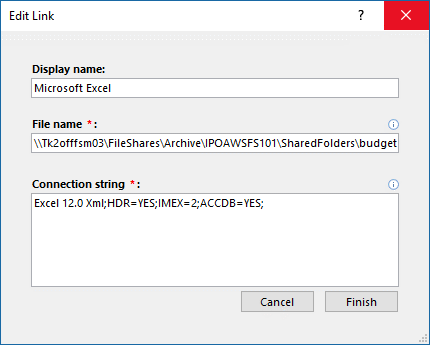
Sửa thông tin về nguồn dữ liệu Excel
Chọn Hoàn tất.
Thêm nguồn dữ liệu và bảng được liên kết
Bạn có thể thêm các kiểu nguồn dữ liệu sau: Access, SQL (Server và Azure), Excel hoặc Tùy chỉnh (văn bản, Microsoft Dynamics, danh sách SharePoint, ODBC).
Mẹo
Nếu bạn nhập chuỗi kết nối trong mã VBA, hãy cân nhắc việc thêm và chỉnh sửa chuỗi kết nối từ hộp thoại Trình quản lý Bảng được Liên kết thay vì sửa đổi mã trực tiếp hoặc viết mã phức tạp tự động thay đổi chuỗi kết nối.
Chọn Trìnhquản lý Bảng được Liên kết vớiDữ liệu> Bên ngoài.
Trong hộp thoại Trình quản lý Bảng được Liên kết , chọn Thêm.
Để giúp tên dễ tìm và hiểu hơn, hãy nhập tên vào hộp Tên hiển thị . Tên hiển thị mặc định là loại nguồn dữ liệu. Tên này xuất hiện trong cột Nguồn Dữ liệu . Bạn có thể sắp xếp cột này và bạn có thể dùng tên đó để phân loại nguồn dữ liệu, điều này đặc biệt hữu ích khi bạn có nhiều nguồn dữ liệu.
Thực hiện một trong những thao tác sau:
- Chọn SQL (Máy chủ/Azure), chọn Tiếp theo, rồi nhập thông tin đăng nhập SQL Server và DSN. Để biết thêm thông tin, hãy xem mục Nhập hoặc liên kết tới dữ liệu trong cơ sở dữ liệu SQL Server vàLiên kết tới hoặc nhập dữ liệu từ Cơ sở dữ liệu Azure SQL Server.
- Chọn Access, chọn Tiếp theo, rồi nhập tên tệp và mật khẩu trong hộp thoại Thêm Liên kết Mới . Để biết thêm thông tin, xem mục Nhập hoặc liên kết với dữ liệu trong một cơ sở dữ liệu Access khác.
- Chọn Excel, rồi nhập tên tệp vào hộp thoại Thêm Liên kết Mới . Để biết thêm thông tin, hãy xem mục Nhập hoặc liên kết với dữ liệu trong sổ làm việc Excel.
- Chọn Tùy chỉnh (Văn bản, Dynamics, Danh sách SharePoint, ODBC), rồi nhập đường dẫn nguồn dữ liệu và chuỗi kết nối trong hộp thoại Thêm Liên kết Mới. Để biết thêm thông tin, hãy xem cú pháp chuỗi kết nối.
Chọn Đóng.
Xóa một nguồn dữ liệu hoặc bảng được nối kết
Bạn có thể muốn xóa nguồn dữ liệu hoặc bảng được liên kết vì nguồn dữ liệu hoặc bảng được liên kết không còn cần thiết nữa hoặc vì bạn muốn làm lộn xộn hộp thoại Trình quản lý Bảng được Liên kết .
- Chọn Trìnhquản lý Bảng được Liên kết vớiDữ liệu> Bên ngoài.
- Trong hộp thoại Trình quản lý Bảng được Liên kết , hãy chọn một hoặc nhiều nguồn dữ liệu hoặc bảng được liên kết.
Bạn có thể cần bung rộng (
+) các mục trong cột Nguồn Dữ liệu . - Chọn Xóa.
- Khi bạn được nhắc xác nhận, hãy chọn Có. Xóa bảng được liên kết chỉ loại bỏ thông tin được sử dụng để mở bảng trong nguồn dữ liệu chứ không phải bản thân bảng.
Xem thêm
Xuất thông tin nguồn dữ liệu được liên kết sang Excel
Giới thiệu về thao tác nhập, liên kết và xuất dữ liệu trong Access