
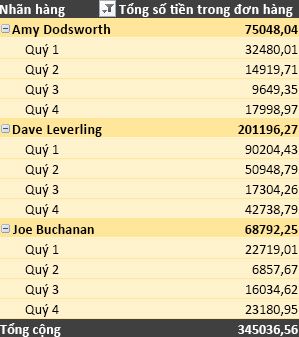
Nếu bạn không thích giao diện PivotTable của mình sau khi tạo, bạn có thể chọn một kiểu khác. Ví dụ: khi bạn có nhiều dữ liệu trong PivotTable, việc hiển thị các hàng hoặc cột có dải băng để dễ dàng quét hoặc tô sáng dữ liệu quan trọng để làm nổi bật dữ liệu.
Bấm vào chỗ bất kỳ trong PivotTable để hiện Công cụ PivotTable trên ribbon.

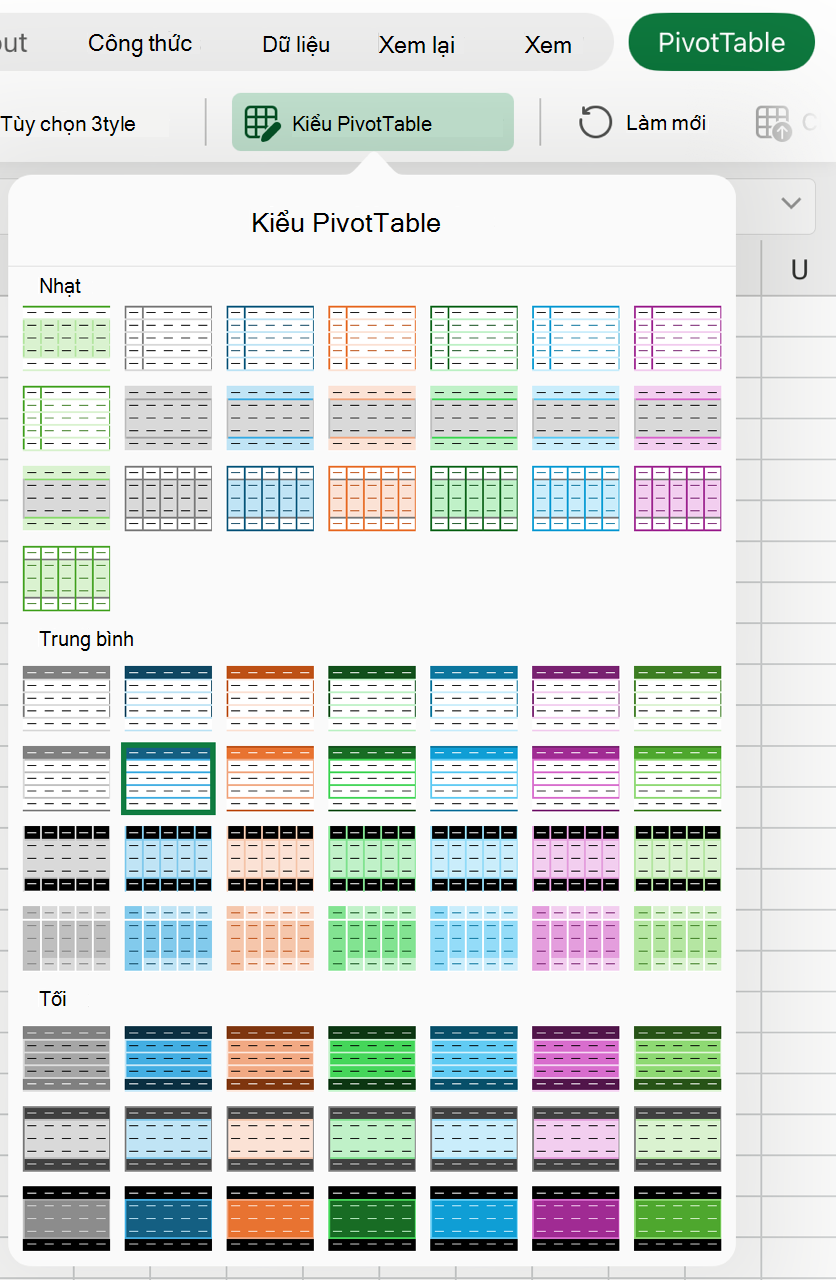
Bấm vào Thiết kế, rồi bấm vào nút Xem thêm trong bộ sưu tập Kiểu PivotTable để xem tất cả các kiểu sẵn dùng.

Chọn kiểu bạn muốn sử dụng.
Nếu bạn không thấy kiểu mình thích, bạn có thể tạo kiểu của riêng mình. Bấm Kiểu PivotTable Mới ở cuối bộ sưu tập, cung cấp tên cho kiểu tùy chỉnh của bạn, rồi chọn tùy chọn bạn muốn.
Mẹo
Nếu bạn muốn thay đổi biểu mẫu PivotTable và cách hiển thị các trường, cột, hàng, tổng phụ, ô trống và đường kẻ, bạn có thể thiết kế bố trí và định dạng của PivotTable.
Hiển thị các hàng có dải băng để dễ dàng quét
- Bấm vào chỗ bất kỳ trong PivotTable để hiện Công cụ PivotTable trên ribbon.
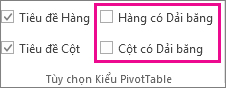
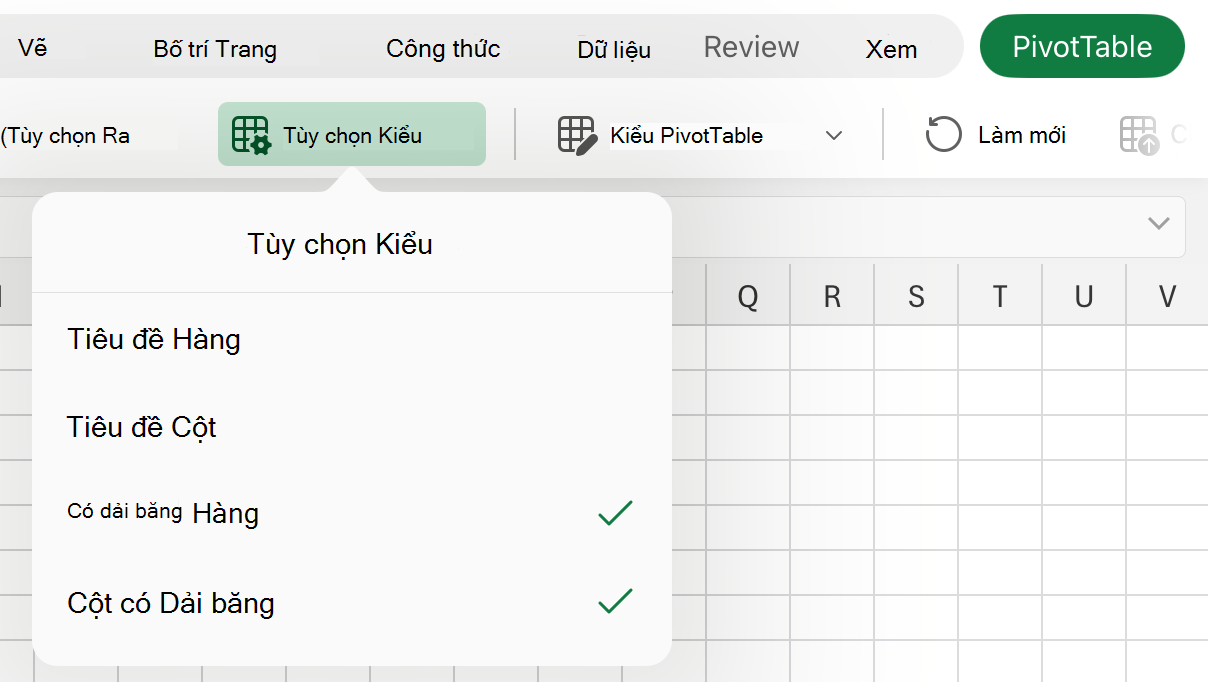
- Bấm Vào Thiết>kế Hàng có Dải băng (hoặc Cột có Dải băng).


Bạn cần thêm trợ giúp?
Bạn luôn có thể yêu cầu chuyên gia trong Cộng đồng Kỹ thuật Excel hoặc nhận hỗ trợ trong Cộng đồng.
Xem thêm
Tạo PivotTable để phân tích dữ liệu trang tính
Tạo PivotTable để phân tích dữ liệu ngoài
Tạo PivotTable để phân tích dữ liệu trong nhiều bảng
Thay đổi bố trí dữ liệu của PivotTable
Thêm, thay đổi, tìm hoặc xóa định dạng có điều kiện