
Hàm LET gán tên cho kết quả tính toán. Hàm này cho phép lưu trữ các phép tính trung gian, giá trị hoặc xác định các tên bên trong công thức. Những tên này chỉ áp dụng trong phạm vi của LET hàm. Tương tự như các biến trong lập trình, được LET thực hiện thông qua cú pháp công thức gốc của Excel.
Để sử dụng hàm LET trong Excel, bạn xác định các cặp tên và giá trị liên quan và một phép tính sử dụng tất cả các cặp đó. Bạn phải xác định ít nhất một cặp tên/giá trị (một biến) và hỗ LET trợ tối đa 126 cặp.
Lợi ích
-
Hiệu suất được cải thiện Nếu bạn viết cùng một biểu thức nhiều lần trong một công thức, Excel sẽ tính toán kết quả đó nhiều lần.
LETcho phép bạn gọi biểu thức theo tên và để Excel tính toán biểu thức một lần. - Dễ Đọc và Bố cục Không cần phải nhớ tham chiếu đến một phạm vi/ô cụ thể nào, phép tính của bạn đang làm gì hoặc sao chép/dán cùng một biểu thức. Với khả năng khai báo và đặt tên biến, bạn có thể cung cấp ngữ cảnh có ý nghĩa cho chính bạn và người sử dụng công thức của bạn.
Cú pháp
=
LET(name1, name_value1, calculation_or_name2, [name_value2, calculation_or_name3...])
| Đối số | Mô tả |
|---|---|
|
name1 Bắt buộc |
Tên đầu tiên cần phải gán. Phải bắt đầu bằng một chữ cái. Không thể là kết quả của công thức hoặc xung đột với cú pháp dải ô. |
|
name_value1 Bắt buộc |
Giá trị gán cho name1. |
|
calculation_or_name2 Bắt buộc |
Một trong những điều sau:
|
|
name_value2 Tùy chọn |
Giá trị gán cho calculation_or_name2. |
|
calculation_or_name3 Tùy chọn |
Một trong những điều sau:
|
Lưu ý
- Đối số cuối cùng phải là một phép tính trả về kết quả.
- Tên các biến phù hợp với tên hợp lệ có thể được sử dụng trong trình quản lý tên. Ví dụ: “a” là hợp lệ nhưng “c” không phải vì xung đột với các tham chiếu kiểu trong R1C1.
Ví dụ
Ví dụ 1
Hãy xem xét biểu thức đơn giản “SUM (x, 1)”, trong đó x là một biến đã được đặt tên có thể được gán giá trị (trong trường hợp này, x được gán giá trị là 5).
=
LET(x, 5, SUM(x, 1))
Khi nhập công thức này vào ô, ô sẽ trả về giá trị 6.
Ví dụ 2
Giả sử bạn có một số dữ liệu bán hàng thô và bạn muốn lọc dữ liệu đó để hiển thị một người và thêm dấu gạch ngang vào bất kỳ ô trống nào.
| Dữ liệu chưa được lọc | Dữ liệu đã lọc |
|---|---|
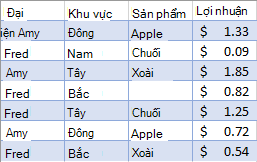
|
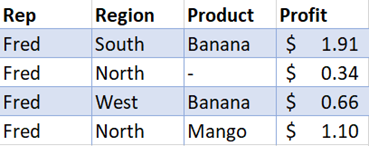
|
Mặc dù việc trên có thể được thực hiện mà LETkhông cần sử dụng , LET việc sử dụng sẽ cải thiện tính dễ đọc của công thức và tính toán nhanh gấp đôi nếu không có LET.
Dữ liệu mẫu
Sao chép bảng sau đây vào ô A1 của một trang tính trống nếu bạn muốn tự xem qua ví dụ này.
| Người đại diện | Khu vực | Sản phẩm | Lợi nhuận |
|---|---|---|---|
| Amy | Đông | Apple | $1,33 |
| Fred | Nam | Chuối | $0,09 |
| Amy | Tây | Xoài | $1,85 |
| Fred | Bắc | $0,82 | |
| Fred | Tây | Chuối | $1,25 |
| Amy | Đông | Apple | $0,72 |
| Fred | Bắc | Xoài | $0,54 |
Công thức gốc
=IF(ISBLANK(FILTER(A2:D8,A2:A8="Fred")),"-", FILTER(A2:D8,A2:A8="Fred"))
Công thức sử dụng LET
=LET( filterCriteria,"Fred", filteredRange, FILTER(A2:D8,A2:A8=filterCriteria), IF(ISBLANK(filteredRange),"-", filteredRange))