
Microsoft 3D Maps dành cho Excel là một công cụ trực quan hóa dữ liệu ba chiều (3D) cho phép bạn xem thông tin theo nhiều cách mới. Bản đồ 3D cho phép bạn khám phá thông tin chuyên sâu mà bạn có thể không xem được trong bảng và biểu đồ hai chiều (2D) truyền thống.
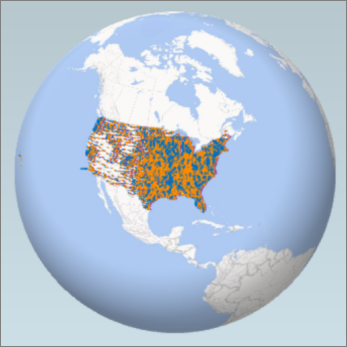
Với Bản đồ 3D, bạn có thể vẽ dữ liệu địa lý và thời gian trên hình cầu 3D hoặc bản đồ tùy chỉnh, hiển thị dữ liệu đó theo thời gian và tạo các hành trình trực quan mà bạn có thể chia sẻ với người khác. Bạn sẽ muốn sử dụng 3D Maps để:
- Dữ liệu ánh xạ Vẽ hơn một triệu hàng dữ liệu một cách trực quan trên bản đồ Microsoft Bing ở định dạng 3D từ bảng Excel hoặc Mô hình Dữ liệu trong Excel.
- Khám phá thông tin chuyên sâu Có được những hiểu biết mới bằng cách xem dữ liệu của bạn trong không gian địa lý và xem dữ liệu đánh dấu thời gian thay đổi theo thời gian.
- Chia sẻ câu chuyện Ghi nhận ảnh chụp màn hình và xây dựng các chuyến tham quan video có hướng dẫn đầy hiệu ứng mà bạn có thể chia sẻ rộng rãi, thu hút khán giả hơn bao giờ hết. Hoặc xuất các chuyến tham quan sang video và chia sẻ chúng theo cách đó.
Bạn sẽ thấy nút Bản đồ 3D trong nhóm Hành trình , trên tab Chèn của ribbon Excel, bên cạnh nhóm Biểu đồ .
Tạo Bản đồ 3D đầu tiên của bạn
Khi bạn có dữ liệu Excel có thuộc tính địa lý trong định dạng bảng hoặc trong Mô hình dữ liệu — ví dụ như hàng và cột có tên các thành phố, tiểu bang, hạt, mã zip, quốc gia/vùng lãnh thổ hoặc kinh độ và vĩ độ—bạn đã sẵn sàng bắt đầu. Sau đây là cách thực hiện:
- Trong Excel, mở sổ làm việc có dữ liệu bảng hoặc Mô hình Dữ liệu bạn muốn khám phá trong 3D Maps.
Để biết thông tin về cách sử dụng dữ liệu của riêng bạn, hãy xem Chuẩn bị dữ liệu cho 3D Maps.
Nếu bạn chưa có dữ liệu để khám phá, hãy thử tải xuống một trong các tập dữ liệu mẫu của chúng tôi. - Bấm vào ô bất kỳ trong bảng.
- Bấm Chèn>Bản đồ 3D hoặc chọn Bảnđồ 3DMô hình> Dữ liệu Dữ liệu>.
(Bấm vào Bản đồ 3D lần đầu tiên sẽ tự động bật Bản đồ 3D.)
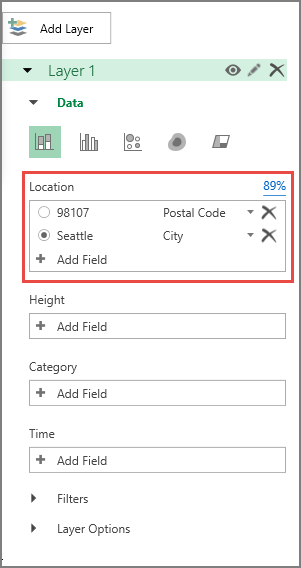
3D Maps sử dụng Bing để mã hóa địa lý dữ liệu của bạn dựa trên thuộc tính địa lý của dữ liệu đó. Sau vài giây, hình cầu sẽ xuất hiện bên cạnh màn hình đầu tiên của Ngăn Tầng. - Trong Ngăn Tầng, hãy xác nhận rằng các trường được ánh xạ chính xác và bấm vào mũi tên thả xuống của bất kỳ trường được ánh xạ không chính xác nào để khớp chúng với thuộc tính địa lý phù hợp.
Ví dụ: hãy đảm bảo rằng Seattle được nhận ra là Thành phố trong hộp thả xuống.
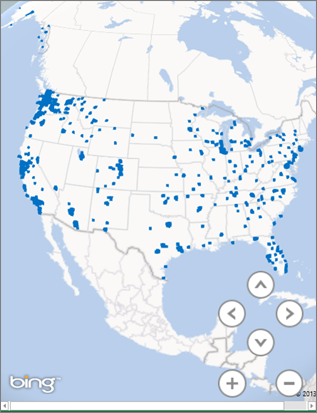
- Khi 3D Maps vẽ dữ liệu, các dấu chấm sẽ xuất hiện trên hình cầu.
Khám phá tập dữ liệu mẫu trong 3D Maps
Tập dữ liệu mẫu của chúng tôi là một cách tuyệt vời để dùng thử 3D Maps. Chỉ cần tải xuống một trong những sổ làm việc sau đây đã có các mục nhập không gian địa lý cần thiết mà bạn cần để bắt đầu: