
Sau khi vẽ dữ liệu địa lý của bạn trong 3D Maps, bạn có thể sử dụng Ngăn Tầng để thay đổi diện mạo và cảm nhận cho dữ liệu của bạn trên bản đồ. Theo mặc định, 3D Maps hiển thị một biểu đồ cột, nhưng thay vào đó bạn có thể hiển thị biểu đồ bong bóng, biểu đồ vùng hoặcbản đồ nhiệt .
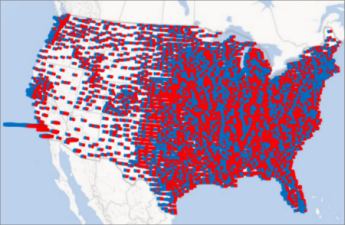
Dưới đây là một ví dụ về biểu đồ vùng thể hiện lựa chọn bỏ phiếu theo hạt cho các đảng chính trị lớn ở Hoa Kỳ. Màu đỏ hoặc lam càng đậm thì tỷ lệ phần trăm mà một đảng nhất định dẫn đầu trong cuộc bầu cử càng cao.

Dưới đây là cách thay đổi phương pháp trực quan hóa dữ liệu của bạn:
Nếu bạn không thấy Ngăn Tầng, hãy bấm Trang chủ>Ngăn Tầng.

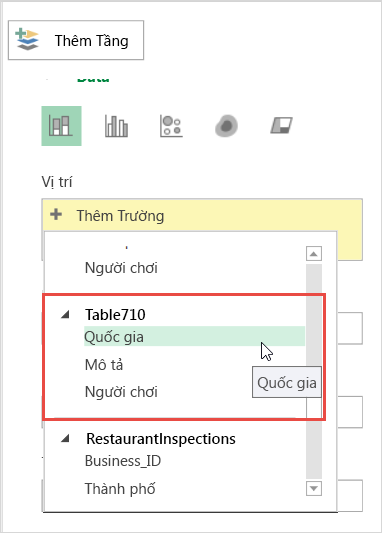
Đối với tầng mà bạn muốn hiển thị thêm dữ liệu, trong danh sách thả xuống Thêm Trường bên dưới Vị trí, hãy bấm vào loại dữ liệu mà bạn muốn hiển thị.
(Bạn có thể thêm nhiều loại dữ liệu.)
Mẹo
Các trường xuất hiện trong danh sách này sẽ thay đổi tùy theo dữ liệu sẵn có.
Để thay đổi kiểu biểu đồ được hiển thị, hãy bấm vào bất kỳ kiểu sẵn có nào: Cột Xếp chồng, Cột Liên cụm, Bong bóng, Bản đồ Nhiệt hoặcVùng.

Lưu ý
- Khi bạn áp dụng bản đồ nhiệt, hộp Chiều cao hoặc Kích cỡ thay đổi thành hộp Giá trị . Bạn có thể thay đổi cách tổng hợp trường giá trị, bằng cách bấm vào mũi tên trong hộp Giá trị và chọn hàm bạn muốn. Thông thường, Sum được áp dụng theo mặc định, nhưng bạn có thể chọn Trung bình, Đếm, Lớn nhất, Nhỏ nhất hoặc Không có. Bạn cũng có thể loại bỏ trường giá trị ra khỏi hộp Giá trị.
- Nếu bạn kéo một trường vào hộp Thể loại và để trống hộp Chiều cao , 3D Maps sẽ tự động thêm trường đó vào hộp Chiều cao và vẽ một hình trực quan biểu diễn số lượng của mỗi thể loại.
- Thay vì kéo trường vào hộp Chiều cao và Thể loại, bạn có thể chỉ cần chọn các hộp trường. 3D Maps đặt các trường đó vào hộp thích hợp.